
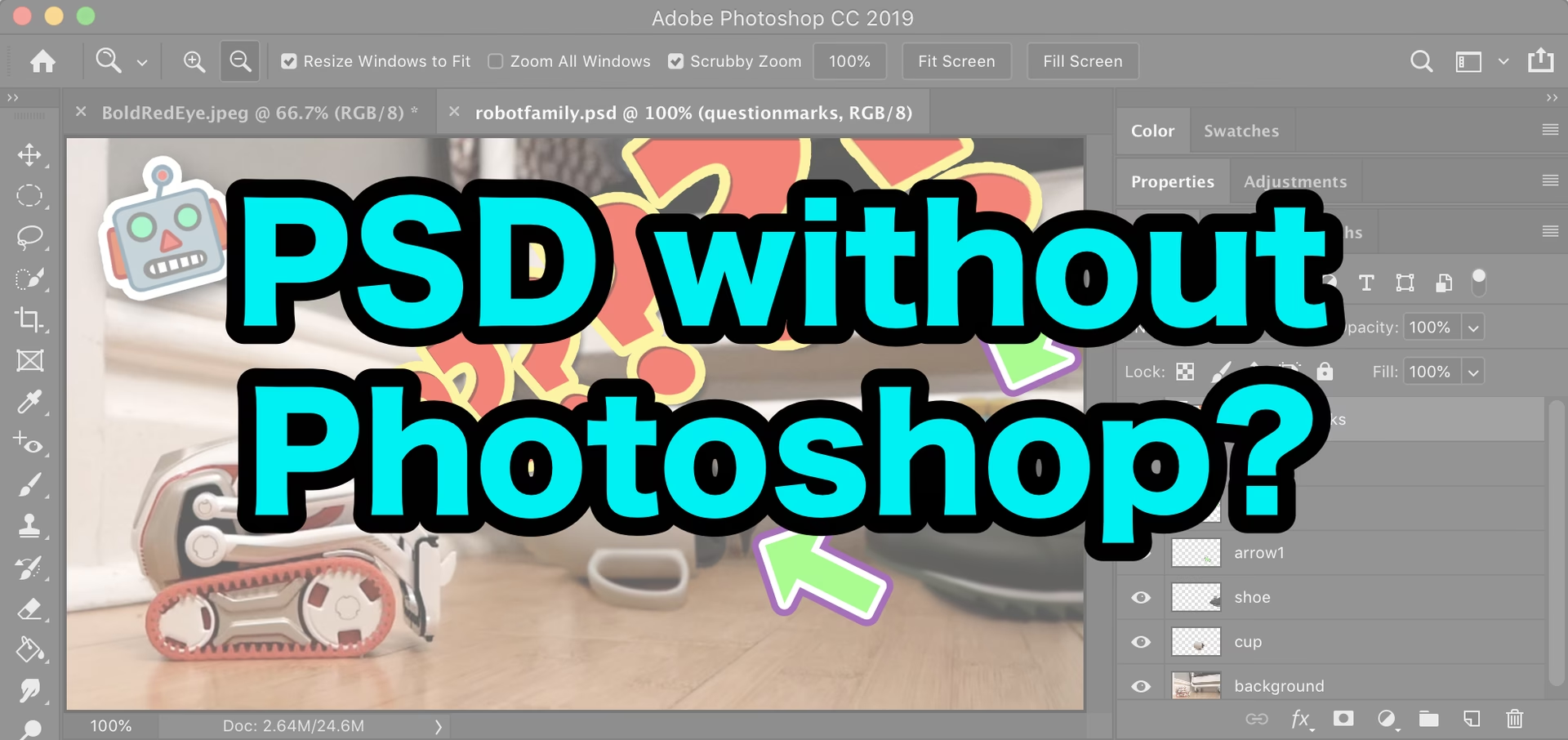

For grafiske designere er Adobe Photoshop ofte standardværktøjet til komplekse billedredigeringer og designprojekter. Samtidig har Canva vundet frem som en utrolig populær og brugervenlig platform til hurtigt at skabe grafik til sociale medier, præsentationer og meget mere. Mange designere sidder derfor med en stor mængde eksisterende arbejde gemt som PSD-filer. Spørgsmålet opstår naturligt: Kan man kombinere det bedste fra begge verdener? Kan man bruge sine elskede Photoshop-skabeloner i Canva? Den gode nyhed er, at Canva nu tilbyder en funktion til at importere PSD-filer til redigering, hvilket åbner op for spændende muligheder for at genbruge og tilpasse dit eksisterende materiale.
I denne artikel vil vi dykke ned i, hvordan du trin for trin importerer dine Photoshop-skabeloner til Canva, diskutere de potentielle ulemper, du måtte støde på, og give løsninger på almindelige problemer. Målet er at hjælpe dig med at integrere dine PSD-aktiver problemfrit i Canva's intuitive miljø.

- Import af Photoshop-skabeloner til Canva
- Klar-til-brug Canva Social Media Mockup Kits
- Ulemper og Løsninger ved Import
-
Spørgsmål og Svar
- Q: Kan jeg importere Photoshop-skabeloner med komplekse lag og masker til Canva?
- Q: Er der begrænsninger på antallet af skrifttyper, jeg kan importere?
- Q: Hvilke filformater understøttes til import i Canva?
- Q: Kan jeg redigere de importerede Photoshop-skabeloner på Canva's mobilapp?
- Q: Er der yderligere tips til en problemfri overgang fra Photoshop til Canva?
- Q: Kan jeg samarbejde med andre i Canva, når jeg arbejder med importerede Photoshop-skabeloner?
- Q: Understøtter Canva også import af PDF'er?
- Q: Hvad er den maksimale størrelsesgrænse for importerede Photoshop-skabeloner?
- Q: Kan jeg bruge importerede Photoshop-skabeloner til både personlige og kommercielle projekter?
- Q: Er der forskel på redigeringsmulighederne mellem Photoshop og Canva?
Import af Photoshop-skabeloner til Canva
Canva har gjort det nemmere end nogensinde at bringe dine Photoshop-skabeloner ind på deres platform. Processen er ligetil og kræver kun få trin:
- Log ind på din Canva-konto. Hvis du ikke har en konto endnu, kan du nemt oprette en på Canva's hjemmeside.
- Besøg Canva-hjemmesiden i din desktop-browser. Importfunktionen er primært tilgængelig via desktop-versionen.
- Fra hjemmesiden har du typisk to hovedmuligheder for at starte importen:
- Træk og slip: Du kan simpelthen trække din Photoshop-skabelonfil (med filtypen .psd) direkte over på Canva-hjemmesiden. Canva vil automatisk genkende filtypen og starte importprocessen.
- Brug upload-knappen: Klik på knappen "Upload" eller "Opret et design" (afhængig af den aktuelle brugerflade), som ofte findes i det øverste hjørne eller banner på hjemmesiden. Herefter kan du enten trække din fil til upload-området i den nye dialogboks eller bruge "Gennemse"-funktionen til at finde filen på din computer.
Når din Photoshop-skabelon er uploadet, vil Canva behandle filen. Afhængigt af filens størrelse og kompleksitet kan dette tage et øjeblik. Når importen er færdig, kan du åbne den importerede fil direkte i Canva-editoren for yderligere tilpasning. Du vil typisk finde dine uploadede filer i din "Uploads"-sektion eller under "Projekter".
Det er vigtigt at bemærke, at Canva i øjeblikket understøtter PSD-filer på op til 300 MB. Ud over Photoshop-filer understøttes også .ai-filer fra Adobe Illustrator. Du kan importere Illustrator-designs med op til 300 artboards som et enkelt design i Canva, hvilket gør det til en alsidig løsning for forskellige designprojekter, uanset om de stammer fra Photoshop eller Illustrator.
At skabe det perfekte visuelle udtryk til dine sociale medieprofiler kan være både tidskrævende og udfordrende. For at strømline denne proces er der udviklet kollektioner af Canva Social Media Mockup Kits. Disse kits er specifikt skræddersyet til at imødekomme behovene hos dem, der ønsker at forbedre deres tilstedeværelse på sociale medier med professionelt udseende grafik.
Disse kits indeholder typisk et stort antal (for eksempel 80) nemt redigerbare skabeloner til sociale medier. Skabelonerne er tilgængelige i en række forskellige størrelser og formater (ratios) for at passe til enhver platform – fra Instagram til Pinterest og YouTube. Hver skabelon er designet professionelt og kan tilpasses fuldt ud ved hjælp af den gratis, brugervenlige Canva-editor. Du skal blot trække og slippe dine egne billeder ind, justere pladsholderteksten og tilpasse brandfarverne, så de matcher din æstetik.
Skabelonerne er designet med høj opløsning (retina-kvalitet), hvilket sikrer, at din grafik ser skarp og engagerende ud på alle enheder. De er ofte opdelt ligeligt mellem de mest populære billedformater for sociale medier:
- 20 skabeloner med et 1:1-forhold, perfekte til Instagram-opslag.
- 20 skabeloner med et 4:5-forhold, ideelle til vertikale Instagram- og Facebook-opslag.
- 20 skabeloner med et 2:3-forhold, fantastiske til Pinterest-pins.
- 20 skabeloner med et 16:9-forhold, fremragende til Twitter-headere og YouTube-thumbnails.
Alle Canva-skabeloner i disse kits er udarbejdet med sans for detaljen. De benytter gratis skrifttyper fra Canva's eget bibliotek, har velordnede lag for nem redigering og en professionel kolonne-grid for at sikre, at dit indhold er smukt justeret og struktureret. Den simple træk-og-slip-billedplacering og de tilpasselige brandfarver gør disse skabeloner ikke kun funktionelle, men også utroligt tilpasningsdygtige til dine specifikke behov og din visuelle identitet. At udforske disse kits kan være en genvej til at skabe smukke og sammenhængende feeds på sociale medier.
Ulemper og Løsninger ved Import
Selvom det er utroligt praktisk at kunne importerePhotoshop-skabeloner til Canva, er der et par potentielle ulemper og udfordringer, som det er godt at være opmærksom på. At kende disse på forhånd kan hjælpe dig med at håndtere dem effektivt og sikre en mere problemfri overgang.
1. Problemer med Skrifttyper (Font Matching)
En af de mest almindelige udfordringer er, at den importerede tekst eller skrifttype kan se anderledes ud i Canva sammenlignet med Photoshop. Når du importerer en PSD-fil, vil Canva forsøge at identificere og matche de skrifttyper, der er brugt i designet. Canva har et stort bibliotek af skrifttyper, men det er ikke altid muligt at finde en præcis match, især hvis du har brugt specifikke eller licenserede skrifttyper i Photoshop, som ikke er tilgængelige i Canva.
Canva vil typisk erstatte ukendte skrifttyper med en standard- eller en lignende skrifttype fra sit bibliotek. For at sikre konsistens med dit originale design skal du manuelt gennemgå tekstelementerne i Canva og justere skrifttyperne efter behov. Vælg en skrifttype fra Canva's bibliotek, der enten matcher den originale bedst muligt eller passer ind i dit overordnede design. Husk, at du også kan uploade dine egne skrifttyper til Canva, hvis du har en Pro-konto, hvilket kan hjælpe med at løse dette problem for brand-specifikke skrifttyper.
2. Vanskeligheder med Farveredigering
Redigering af farver i det importerede design kan nogle gange være besværligt. Succesen med farveredigering afhænger i høj grad af den originale billedtype. Hvis dit design primært består af vektorgrafik (som ofte er tilfældet med .ai-filer og nogle elementer i PSD), er der en bedre chance for, at du kan redigere farverne direkte i Canva. Vektorelementer bevares ofte som redigerbare former ved import.
Hvis dit design derimod er baseret på rasterbilleder (pixelbaserede billeder, som de fleste fotografier og flade designelementer i Photoshop), tilbyder Canva ikke omfattende farveredigeringsmuligheder for disse specifikke elementer efter import. Du kan muligvis anvende filtre eller justere grundlæggende parametre for hele billedlaget, men du kan ikke nemt ændre farven på specifikke objekter eller områder inden i rasterlaget, som du ville kunne i Photoshop. Overvej så vidt muligt at bruge vektorgrafik i dine PSD-filer, hvis du forventer at skulle foretage omfattende farveændringer i Canva.
3. Billedbegrænsninger ved Import
Billeder inden for det importerede design kan have visse begrænsninger i Canva. Vær opmærksom på, at Canva har en grænse på 1200 MB per side for importerede Illustrator- (.ai) og Photoshop- (.psd) designs. Hvis din PSD-fil indeholder mange billeder eller meget store billeder, kan du risikere at overskride denne grænse, hvilket kan føre til fejl under importen eller problemer med ydeevnen i editoren.
For at undgå dette anbefales det at optimere dine billeder, før du importerer PSD-filen til Canva. Sørg for, at billederne har en passende opløsning for web eller digital brug (typisk 72 dpi eller 96 dpi er tilstrækkeligt, medmindre designet skal printes i meget høj kvalitet, hvilket dog er mindre almindeligt for Canva-brug). Komprimer billederne, hvis muligt, uden at gå på kompromis med den visuelle kvalitet, for at reducere den samlede filstørrelse.
4. Komplekse Lag og Lag-stilarter
En af de mest betydelige begrænsninger, når man importerer fra Photoshop, er understøttelsen af komplekse lag og specifikke lag-stilarter. Lag-stilarter som 'Multiply' (multiplicer), 'Screen' (skærm) og 'Color' (farve) understøttes i øjeblikket ikke fuldt ud i Canva. Dette er en væsentlig årsag til, at det kan være svært at genskabe realistiske mockups, der oprindeligt er oprettet i Photoshop, i Canva.
'Multiply' bruges ofte i Photoshop til at skabe skygger eller overlejre teksturer på en måde, så mørkere farver fra det overliggende lag bliver synlige og blander sig med laget nedenunder. 'Screen' gør det modsatte ved at lysne billedet og bruges ofte til effekter med lys eller glød. Fordi disse og andre komplekse lag-stilarter ikke fortolkes korrekt ved import til Canva, kan elementer, der er afhængige af dem (som realistiske skygger i mockups), se forkerte ud eller mangle helt i det importerede design. Vær forberedt på, at lag med disse stilarter muligvis rasteriseres eller simpelthen vises anderledes i Canva, og du bliver nødt til at finde alternative måder at opnå lignende effekter på ved hjælp af Canva's indbyggede værktøjer, hvis det overhovedet er muligt.
Spørgsmål og Svar
Her er svar på nogle ofte stillede spørgsmål om import af Photoshop-filer til Canva:
Q: Kan jeg importere Photoshop-skabeloner med komplekse lag og masker til Canva?
A: Ja, Canva understøtter import af designs med lag, gradienter og masker. Dog kan nogle komplekse elementer eller specifikke lag-stilarter (som nævnt under ulemper) blive rasteriseret under importprocessen, hvilket betyder, at de omdannes til et fladt billede, der er sværere at redigere som separate elementer. Vær forberedt på at skulle justere disse elementer manuelt efter behov.
Q: Er der begrænsninger på antallet af skrifttyper, jeg kan importere?
A: Ja, du kan uploade og bruge op til 100 af dine egne skrifttyper i Canva, hvis du har en Canva Pro-konto. Dette er ud over det store bibliotek af skrifttyper, der allerede er tilgængeligt i Canva.
Q: Hvilke filformater understøttes til import i Canva?
A: Canva understøtter i øjeblikket PSD- (.psd) og .ai- (.ai) filtyper til import af designfiler fra Adobe-programmer. Derudover kan du også importere billedfiler (som JPG, PNG, SVG) og PDF-filer.
Q: Kan jeg redigere de importerede Photoshop-skabeloner på Canva's mobilapp?
A: I øjeblikket er funktionen til import og redigering af Photoshop-skabeloner primært tilgængelig via Canva's desktop-hjemmeside i en webbrowser. Redigering af importerede designs kan muligvis være begrænset eller have en anderledes brugerflade på mobilappen.
Q: Er der yderligere tips til en problemfri overgang fra Photoshop til Canva?
A: Før du importerer din PSD-fil, kan det være en god idé at gemme den i et "PDF-kompatibelt format" inde fra Photoshop, hvis den mulighed er tilgængelig ved lagring. Dette kan nogle gange hjælpe med at bevare lag og redigerbare elementer bedre under importprocessen i Canva. Ryd op i dine lag og slet unødvendige elementer i Photoshop før import.
Q: Kan jeg samarbejde med andre i Canva, når jeg arbejder med importerede Photoshop-skabeloner?
A: Ja, Canva tilbyder robuste samarbejdsfunktioner. Når din PSD-fil er importeret og åbnet som et design i Canva, kan du invitere teammedlemmer eller kunder til at se, kommentere eller redigere designet, ligesom med ethvert andet Canva-design.
Q: Understøtter Canva også import af PDF'er?
A: Ja, du kan også importere PDF-filer til Canva for yderligere redigering. Canva vil forsøge at opdele PDF'en i redigerbare elementer.
Q: Hvad er den maksimale størrelsesgrænse for importerede Photoshop-skabeloner?
A: Canva understøtter PSD-filer på op til 300 MB i størrelse.
Q: Kan jeg bruge importerede Photoshop-skabeloner til både personlige og kommercielle projekter?
A: Ja, når en PSD-fil er importeret til Canva, kan du bruge det resulterende design til både personlige og kommercielle formål, afhængigt af licensbetingelserne for den originale skabelon eller de elementer, den indeholder. Canva's egne licensbetingelser gælder for de elementer, du tilføjer i Canva.
Q: Er der forskel på redigeringsmulighederne mellem Photoshop og Canva?
A: Ja, der er forskel. Mens Canva er et alsidigt og brugervenligt designværktøj, tilbyder Photoshop generelt mere avancerede og granulære redigeringsmuligheder, især inden for billedmanipulation, komplekse lag-masker og avancerede lag-stilarter. Canva er stærkest til layout, hurtige designs og brug af skabeloner, mens Photoshop er standarden for dybdegående billedredigering og illustration. Overvej dine specifikke projektkrav, når du vælger platform eller beslutter, hvor meget redigering der skal foregå før eller efter import.
Afslutningsvis er muligheden for at bruge Photoshop-skabeloner i Canva en game-changer for mange designere og marketingfolk. Det gør det nemmere at samarbejde, genbruge eksisterende aktiver og skabe imponerende designs hurtigere. Ved at følge de skitserede trin og være opmærksom på de potentielle ulemper og deres løsninger, kan du problemfrit integrere dine PSD-skabeloner i Canva's brugervenlige platform og udnytte fordelene ved begge værktøjer.
Hvis du vil læse andre artikler, der ligner Brug dine Photoshop PSD-filer i Canva, kan du besøge kategorien Software.