

At skabe og tilpasse pensler i Adobe Photoshop er en fantastisk måde at personalisere din kreative proces på og opnå unikke effekter. Når du har brugt tid på at perfektionere dine egne pensler, eller måske har samlet en samling fra forskellige kilder, opstår ofte ønsket om at dele disse værdifulde værktøjer med andre. Måske vil du give en ven en specifik pensel, du ved, de vil elske, eller måske vil du dele et helt sæt med et online fællesskab. Heldigvis gør Photoshop det muligt at gemme og dele dine pensler, selvom processen måske ikke er helt intuitiv for den uerfarne bruger.
Mange brugere, især dem der ikke er 'tekniske troldmænd', kan blive forvirrede over, hvor penslerne gemmes på computeren, og hvordan man får fat i en enkelt pensel frem for et helt bibliotek. Lad os dykke ned i, hvordan du navigerer i Photoshops penselsystem for at gemme dine pensler korrekt til deling.
- Forståelse af Photoshop-penselfiler: .abr formatet
- Sådan gemmer du dine pensler til deling
- Deling af en enkelt pensel: En omvej er nødvendig
- Hvor finder du de gemte .abr-filer?
- Sådan deler du den gemte .abr-fil
- Hvordan modtageren installerer/indlæser penslerne
- Vigtige overvejelser og tips
- Ofte Stillede Spørgsmål (FAQ)
- Konklusion
Forståelse af Photoshop-penselfiler: .abr formatet
Først og fremmest er det vigtigt at vide, at Photoshop gemmer sine pensler i filer med filtypenavnet .abr. Disse .abr-filer er containere, der kan indeholde én eller flere penselforindstillinger. Når du downloader pensler online, får du typisk en .abr-fil. Når du gemmer dine egne pensler til deling, vil resultatet også være en .abr-fil.
Det er her, en almindelig misforståelse opstår. Photoshop gemmer ikke dine individuelle pensler som separate, navngivne .abr-filer, der ligger spredt rundt i systemmapper, som du nemt kan finde og genkende ved navn. Penslerne, du ser i dit Pensel forindstillinger panel (Brush Preset panel), er en del af Photoshops interne håndtering af penselbiblioteker. Når du installerer en .abr-fil, indlæses dens indhold i dette panel.
Sådan gemmer du dine pensler til deling
Processen for at gemme pensler i Photoshop fokuserer på at gemme de pensler, der aktuelt er synlige eller organiseret i dit Pensel forindstillinger panel. Dette betyder, at du gemmer et *sæt* af pensler, ikke en enkeltstående pensel direkte fra en systemmappe.
Trin-for-trin guide til at gemme et penselsæt:
- Åbn Adobe Photoshop.
- Vælg Pensel værktøjet (Brush Tool) fra værktøjslinjen, eller tryk på tasten 'B'.
- Find Pensel forindstillinger vælgeren (Brush Preset picker) på Valgmulighedslinjen (Options bar) øverst på skærmen. Klik på den lille pil ved siden af penselikonet og størrelsen for at åbne den.
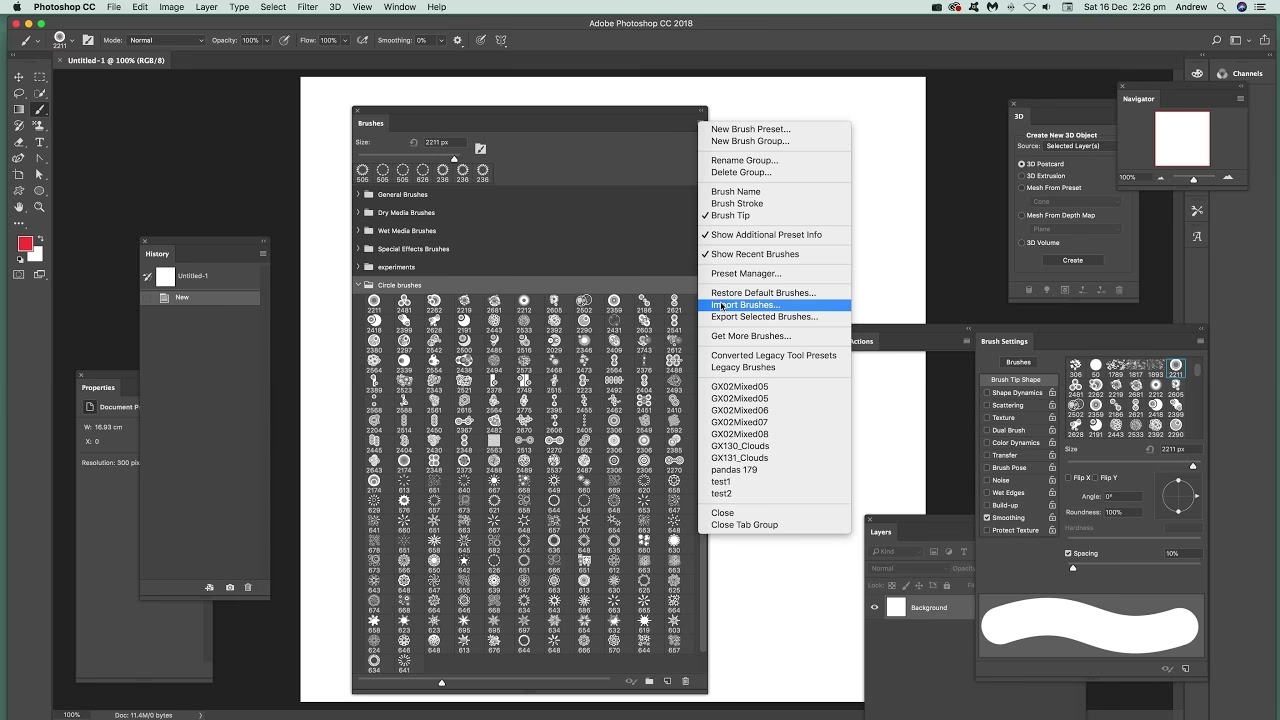
- I Pensel forindstillinger vælgeren finder du et lille tandhjulsikon (gear icon) i øverste højre hjørne. Klik på dette ikon for at åbne menuen for penselindstillinger.
- I denne menu finder du muligheden 'Gem pensler...' (Save Brushes...). Vælg denne.
- Photoshop vil nu bede dig om at vælge en placering og give din .abr-fil et navn. Vælg et sted, hvor du nemt kan finde filen igen (f.eks. din Dokumenter-mappe eller Skrivebordet), og giv filen et beskrivende navn (f.eks. 'MineFantastiskePensler.abr').
- Klik på 'Gem' (Save).
Den .abr-fil, du netop har gemt, indeholder alle de pensler, der var synlige i dit Pensel forindstillinger panel på det tidspunkt, du valgte 'Gem pensler'.
Deling af en enkelt pensel: En omvej er nødvendig
Den oprindelige tekst og Photoshops standardfunktion gemmer hele sæt. Men hvad hvis du kun vil dele *én* specifik pensel med nogen? Du kan ikke bare finde en individuel fil for den ene pensel på din computer. Du skal bruge en lille omvej:
- Åbn dit Pensel forindstillinger panel (via Pensel værktøjet og Pensel forindstillinger vælgeren).
- Find den pensel, du vil dele.
- Opret et nyt, midlertidigt penselsæt. Dette gøres nemmest ved at trække den ønskede pensel fra Pensel forindstillinger panelet ned i bunden og derefter højreklikke på den og vælge 'Ny gruppe fra forindstilling' (New Group from Preset) eller manuelt oprette en ny gruppe via tandhjulsmenuen og derefter trække penslen ind i den nye gruppe.
- Sørg for, at dit Pensel forindstillinger panel nu kun viser den ene pensel (eller den lille gruppe med den ene pensel).
- Gå til tandhjulsmenuen igen og vælg 'Gem pensler...' (Save Brushes...).
- Gem dette nye, lille sæt med et navn, der afspejler penslen (f.eks. 'MinSpecifikkePensel.abr').
Nu har du en .abr-fil, der kun indeholder den ene pensel, klar til at blive delt. Dette er den mest effektive måde at isolere og dele individuelle pensler på, da Photoshop som nævnt håndterer pensler i sæt internt.
Hvor finder du de gemte .abr-filer?
Når du bruger 'Gem pensler...', vælger du selv placeringen for filen. Det er *denne* placering, du skal huske. De mapper, du har fundet i Adobe > Ps 2024 hierarkiet på din Windows 11 PC, indeholder sandsynligvis de store .abr-filer for de standardpensler og sæt, du har installeret. Disse mapper er ikke designet til, at du nemt kan browser deres indhold for at finde individuelle pensler ved navn. Den fil, du gemmer via 'Gem pensler...', er den, du skal bruge til deling.
Sådan deler du den gemte .abr-fil
Nu hvor du har din .abr-fil (enten et helt sæt eller en enkelt pensel i et lille sæt), er delingsprocessen ligetil. En .abr-fil er bare en fil, ligesom et billede eller et dokument. Du kan dele den på mange måder:
- Cloud Storage: Upload filen til en cloud-tjeneste som Dropbox, Google Drive, OneDrive eller lignende. Derefter kan du oprette et offentligt link til filen, som andre kan downloade. Dette er en meget almindelig og nem metode, især hvis du deler med få personer eller et online fællesskab.
- E-mail: Vedhæft .abr-filen til en e-mail, hvis filstørrelsen tillader det. Dette er praktisk til at dele med en enkelt person eller en lille gruppe.
- Direkte Filoverførsel: Brug tjenester som WeTransfer til at sende store filer.
- Adobe Creative Cloud Libraries: For en mere integreret Adobe-løsning kan du tilføje pensler til Creative Cloud Libraries, som derefter kan deles med andre Creative Cloud-brugere eller synkroniseres på tværs af dine egne enheder. Dette er især nyttigt til at dele pensler inden for et team eller til personlig synkronisering.
Din antagelse om at bruge Dropbox til at oprette et offentligt weblink er helt korrekt og en effektiv måde at dele filen på.
Hvordan modtageren installerer/indlæser penslerne
Når nogen modtager din .abr-fil, skal de indlæse den i deres Photoshop for at kunne bruge penslerne. Processen er næsten den modsatte af at gemme:
- Modtageren downloader .abr-filen til sin computer.
- Åbner Photoshop.
- Vælger Pensel værktøjet (B).
- Åbner Pensel forindstillinger vælgeren fra Valgmulighedslinjen.
- Klikker på tandhjulsikonet i Pensel forindstillinger vælgeren.
- Vælger 'Indlæs pensler...' (Load Brushes...).
- Navigerer til den mappe, hvor .abr-filen blev gemt, vælger filen (f.eks. 'MinSpecifikkePensel.abr') og klikker på 'Indlæs'.
De nye pensler vil dukke op i Pensel forindstillinger panelet, typisk nederst på listen, klar til brug.
Vigtige overvejelser og tips
- Navngivning: Giv altid dine gemte .abr-filer beskrivende navne. Dette gør det meget nemmere for både dig og dem, du deler med, at identificere indholdet af filen.
- Organisering: Overvej at organisere dine pensler i grupper i Pensel forindstillinger panelet, før du gemmer sæt. Dette organiserer penslerne for modtageren, når de indlæser sættet.
- Sikkerhedskopiering: Gem kopier af dine vigtige .abr-filer på en ekstern harddisk eller i skyen som sikkerhedskopi.
- Version Kompatibilitet: Pensel .abr-filer er generelt bagudkompatible. En pensel gemt i en nyere version af Photoshop kan normalt indlæses i en ældre version, men visse avancerede penseldynamikindstillinger er måske ikke tilgængelige i ældre versioner.
Ofte Stillede Spørgsmål (FAQ)
Q: Kan jeg virkelig ikke bare finde den enkelte pensels fil på min computer?
A: Nej, Photoshop gemmer ikke individuelle pensler som separate, navngivne filer, du nemt kan browse i systemmapper. De er indeholdt i større .abr-sætfiler. For at dele en enkelt pensel, skal du gemme den i sit eget sæt ved hjælp af 'Gem pensler...' funktionen, som beskrevet ovenfor.
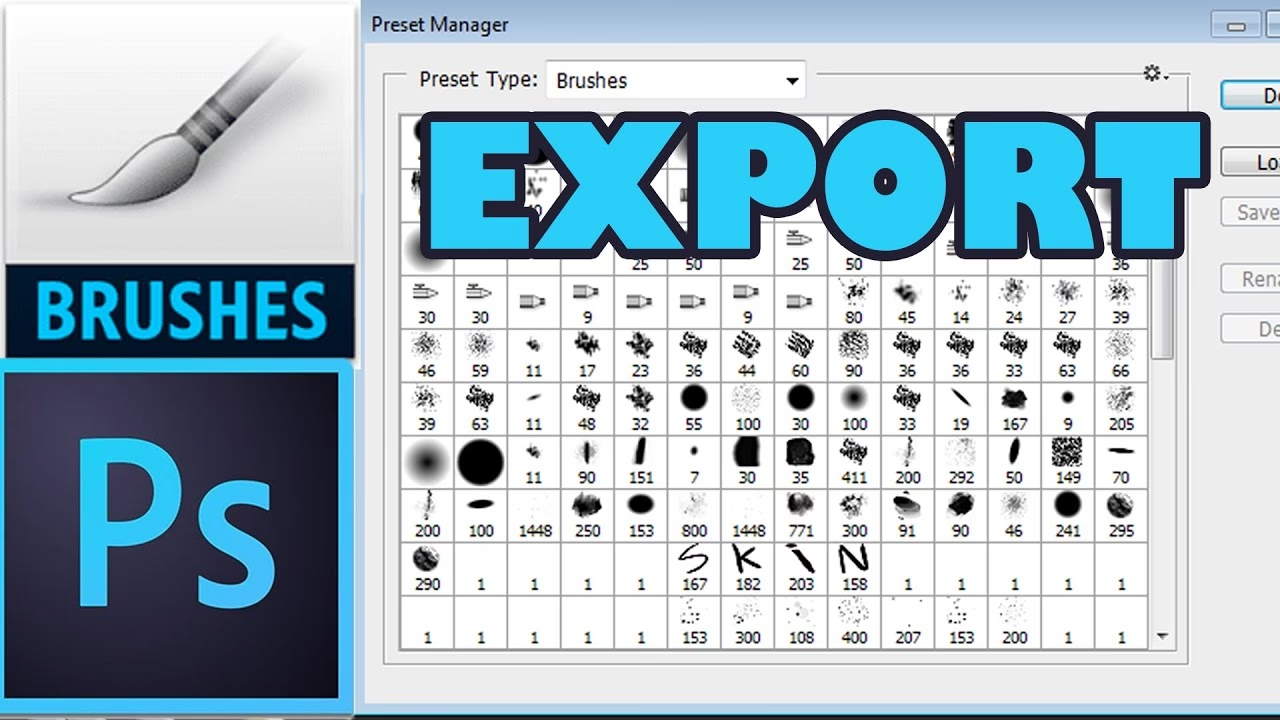
Q: Hvad er forskellen på 'Gem pensler...' og 'Eksporter pensler...' (hvis den mulighed findes i min version)?
A: I nyere versioner af Photoshop hedder funktionen 'Gem pensler...' (Save Brushes...). Ældre versioner brugte muligvis 'Eksporter pensler...' (Export Brushes...). Funktionaliteten er den samme: at gemme de valgte pensler som en .abr-fil.
Q: Hvorfor dukker mine nye pensler op nederst på listen efter indlæsning?
A: Photoshop tilføjer som standard nye penselsæt til slutningen af den eksisterende liste i Pensel forindstillinger panelet. Du kan derefter trække og organisere dem i grupper, som du ønsker.
Q: Er der andre ting, jeg kan dele udover pensler?
A: Ja, Photoshop giver dig mulighed for at gemme og dele mange andre forudindstillinger, såsom stilarter (.asl), mønstre (.pat), forløb (.grd), former (.csh) og handlinger (.atn). Hver type har sin egen gemme-/indlæsningsfunktion, typisk tilgængelig via panelets menu.
Konklusion
At dele dine tilpassede Photoshop-pensler er en enkel proces, når du forstår, at du arbejder med .abr sætfiler. Selvom Photoshop ikke gemmer individuelle pensler som let tilgængelige filer på din harddisk, kan du nemt gemme et helt sæt eller isolere en enkelt pensel ved at gemme den i sit eget sæt via Pensel forindstillinger panelet.
Når du har din .abr-fil, er deling ligesom enhver anden filoverførsel – cloud storage, e-mail eller direkte deling. Modtageren indlæser nemt filen via Pensel forindstillinger vælgeren, og dine kreative værktøjer er klar til brug på en ny computer. Så næste gang du skaber en pensel, du er stolt af, eller finder en favorit online, ved du præcis, hvordan du gemmer og deler den.
Hvis du vil læse andre artikler, der ligner Del dine Photoshop-pensler med lethed, kan du besøge kategorien Software.