

Mørke rande under øjnene kan hurtigt give et indtryk af træthed eller endda skade, selv på et ellers fantastisk portræt. Som fotograf er det vigtigt at vide, hvordan man minimerer dette problem, både under selve optagelsen og i efterbehandlingen. Heldigvis findes der effektive metoder til at opnå et friskt og poleret look, der lader personens sande udtryk skinne igennem.
Problemet med mørke rande på billeder opstår ofte på grund af uheldig lyssætning. Et meget højt lysindfald, langt fra objektivaksen, kan kaste dybe skygger under øjnene, selvom det måske er tiltænkt en dramatisk effekt. Denne type lys kan også skabe uønskede skygger fra øjenlåget hen over sclera (det hvide i øjet) og den nedre øjenlågskant. Hvis lyset er for højt, kan det endda forhindre en tydelig fangst af lys i øjnene (catchlight) og i stedet give en mere diffus glød omkring pupillen.
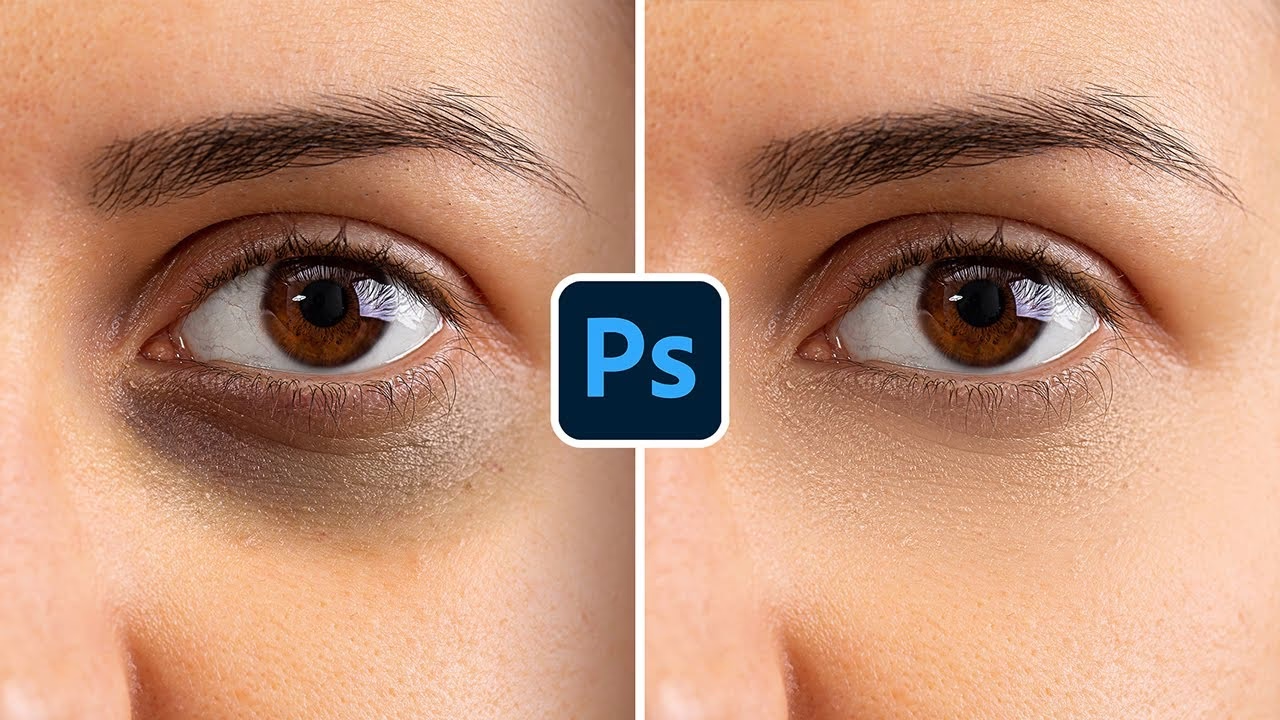
Forberedelse Før Optagelsen: Lyssætningens Kunst
Den bedste måde at undgå mørke rande på billeder er at gøre det rigtigt fra starten – under selve optagelsen. Efterbehandling tager tid, og fra et tidsmæssigt perspektiv er det altid bedre at få billedet så tæt på perfekt som muligt i kameraet.
Når det kommer til lyssætning, især i et studie, er det afgørende at kunne se, hvad lyset gør ved motivet, før du tager billedet. Dette er grunden til, at modelleringslamper eksisterer. De giver dig mulighed for at spotte og justere skygger som dem under øjnene, før lukkeren klikker. Hvis du bruger studiebelysning, skal du sørge for, at omgivelseslyset ikke er så kraftigt, at det overdøver modelleringslampernes effekt og forhindrer dig i at se skyggerne tydeligt.
Valg af Lyskilde og Vinkel
Mens speedlights kan være praktiske på location, er studioflash eller kontinuerligt lys ofte et bedre valg i et kontrolleret studiemiljø, fordi de typisk tilbyder modelleringslys. Hvis du alligevel er nødt til at bruge speedlights, så prøv at holde lyskilden inden for en vinkel på 45 grader fra objektivets akse. Dette minimerer risikoen for at skabe problematiske skygger, medmindre posituren er meget usædvanlig, eller der er noget (som en hat) der kaster skygger.
Bruger du bounce flash, kan det være nødvendigt at medbringe din egen bounce-overflade, for eksempel en reflektor på et stativ eller holdt af en assistent, hvis omgivelserne ikke tillader en passende vinkel. Du behøver heller ikke altid bruge supersoft lys. Hårdt eller let hårdt lys, som for eksempel fra en beauty dish, kan fungere fint, forudsat at hovedlyset har den rigtige vinkel, og du bruger tilstrækkelig fyldlys til at kontrollere kontrasten. Pointen med en beauty dish er at fremhæve ansigtets konturer uden at overteksturere huden. Bruger du den i en for stejl vinkel, vil effekten ikke være markant anderledes end en mindre parabolreflektor.
Fysisk Forberedelse af Modellen
Ud over lyssætning findes der også metoder til fysisk at forberede modellen. En langvarig, omend noget usædvanlig, 'hemmelighed' i modelindustrien er brugen af håndkøbsmidler mod hæmorider, som f.eks. Preparation H, eller salver baseret på troldhassel. Disse midler kan reducere hævelse og dermed potentielt mindske synligheden af mørke rande forårsaget af poser under øjnene. Effekten tager et par minutter at indtræde. Hvis du vælger at have dette i dit kit, er det vigtigt at medbringe en helt ny tube med ubrudt forsegling for at sikre hygiejnen, selvom det nok stadig vil give modellen et undrende blik.
Efterbehandling: Redigeringens Magt
Selv med den bedste lyssætning kan der stadig være behov for efterbehandling for at perfektionere billedet og fjerne mørke rande. Post-processing kan hjælpe i betydelig grad og kan redde et billede, der ellers ikke ville være brugbart.
Brug af Plugins
Der findes specialiserede plugins til portrætretouchering og hudforbedring, som kan gøre arbejdet hurtigere. Et eksempel er Portraiture fra Imagenomics, som findes til Photoshop, Lightroom og Aperture. Med et plugin kan du hurtigt anvende forudindstillinger, men du kan også arbejde selektivt på dele af billedet ved hjælp af semitransparente maskeringslag (i Photoshop-versionen). En god plugin kan koste omkring 200 dollars, men kan være pengene værd, hvis den redder selv en enkelt betalt optagelse. Selvom du anser dig selv for at være purist, er værktøjer, der lader dig 'snyde' lidt, ofte nødvendige som professionel fotograf.
Manuel Retouchering i Photoshop
Photoshop tilbyder en række værktøjer til manuelt at fjerne mørke rande. Disse teknikker giver dig fuld kontrol over processen.
Grundlæggende Justeringer
Lysstyrke og kontrast er afgørende for at dæmpe mørke rande. Farvekorrektion kan også hjælpe med at matche hudtonen under øjnene med resten af ansigtet.
| Justering | Effekt |
|---|---|
| Lysstyrke | Lysner det overordnede billede |
| Kontrast | Øger forskellen mellem mørke og lyse områder |
Du finder disse justeringer under menuen Billede > Justeringer. For farvekorrektion kan du bruge Farvetone/Mætning (Billede > Justeringer > Farvetone/Mætning). Her kan du justere farvetonen let for at neutralisere de mørke cirkler, især ved at fokusere på røde eller gule toner, og bruge lysstyrkeskyderen til at lysne området.
Brug af Healing Brush (Reparationspensel)
Healing Brush-værktøjet er fantastisk til at fjerne mørke rande, da det blander tekstur fra et referencepunkt med farven og lysstyrken fra det område, du maler over.
| Trin | Handling |
|---|---|
| 1 | Vælg Healing Brush-værktøjet (tastaturgenvej J). |
| 2 | Juster penselstørrelsen, så den passer til det område, du skal fikse. Brug [ og ] tasterne. Sæt hårdheden til en lav værdi for blød blanding. |
| 3 | Hold Alt-tasten nede og klik på et område med ren hud nær de mørke rande for at sætte et referencepunkt. |
| 4 | Slip Alt-tasten og mal forsigtigt over den mørke rand. Brug korte strøg for bedre kontrol. |
| 5 | Blend kanterne godt for at undgå hårde linjer. Gentag trin 3 og 4 efter behov, og sørg for, at det redigerede område matcher den omgivende hudtone. Juster Opacitet-skyderen for at finjustere effekten. |
Anvendelse af Clone Stamp (Kloningsstempel)
Clone Stamp-værktøjet kopierer simpelthen pixels fra ét område til et andet. Det er effektivt, men kræver omhyggelig brug for at undgå gentagne mønstre.
| Parameter | Anbefalet Indstilling |
|---|---|
| Penselstørrelse | Match målområdet |
| Penselhårdhed | 0% (Blød) |
| Opacitet | ~70% (For naturlige resultater) |
Vælg Clone Stamp-værktøjet fra værktøjslinjen. Hold Alt-tasten nede og klik for at vælge et referencepunkt fra et område med ren hud. Slip Alt og mal over de mørke rande. Arbejd i små sektioner og vælg altid referencepunkter fra områder med lignende hudtone. Juster opaciteten efter behov for bedre blanding. Zoom ind og ud for at kontrollere dit arbejde. For de bedste resultater kan du kombinere Clone Stamp med Healing Brush.
Justeringslag for Ikke-Destruktiv Redigering
Justeringslag er en kraftfuld måde at redigere på, da de ikke ændrer de originale pixels. Dette giver fleksibilitet og mulighed for nemt at foretage ændringer senere.
Sådan opretter og finjusterer du et justeringslag til mørke rande:
- Åbn dit billede i Photoshop.
- Gå til Lag-panelet.
- Klik på ikonet for Justeringslag nederst.
- Vælg Farvetone/Mætning fra listen. Et nyt lag vises over originalbilledet.
Dette lag giver dig mulighed for at justere farverne uden at ændre grundbilledet. Dobbeltklik på justeringslagets miniature for at åbne indstillingerne. Juster Farvetone-skyderen for at matche hudtoner, Mætning-skyderen for at reducere eventuel overskudsfarve, og Lysstyrke-skyderen for at lysne området under øjnene. Skift lagets synlighed til og fra for at tjekke din fremgang.
Generelle Metoder til at Reducere Mørke Rande
Ud over fotografering og redigering kan mørke rande skyldes livsstilsfaktorer og kan potentielt reduceres generelt, hvilket kan forbedre udgangspunktet for fotograferingen. Mørke rande under øjnene er, når huden under øjnene bliver mørkere end normalt. De er ofte mere mærkbare, når man er træt, men rygning, for meget alkohol og stress kan også bidrage. Nogle gange kan det, der ligner mørke rande, være skygger kastet af hævede øjenlåg eller fordybninger, der udvikler sig med alderen.
De er normalt ikke et medicinsk problem, medmindre ændringerne kun sker under ét øje og forværres over tid – i så fald bør man tale med en læge.
Hjemmemidler og Selvhjælp
Milde til moderate mørke rande kan ofte forbedres med simple vaner og hjemmemidler:
- Kold kompres: At lægge noget koldt på området under øjnene kan hjælpe med at mindske synlige blodkar, der kan bidrage til de mørke rande. Prøv en kold, våd klud, en kold teske eller en pose frosne ærter pakket ind i stof.
- Øjenprodukter: Der findes mange øjenprodukter uden recept. Selvom de ikke er reguleret, indeholder de ofte ingredienser som kojicsyre, koffein og vitamin K, som i studier har vist en vis effekt på mørke rande.
- Hæv hovedet under søvn: Brug ekstra puder til at hæve hovedet, når du sover. Dette kan forhindre væskeophobning i de nedre øjenlåg, som kan forårsage hævelse og skygger.
- Sov mere: Selvom en enkelt kort nat sjældent er den eneste årsag, kan mangel på søvn gøre eksisterende skygger og rande mere tydelige.
- Brug solcreme: Anvend en bredspektret solcreme med SPF på mindst 30, selv på overskyede dage. Solen kan forværre pigmentering.
- Undgå for meget alkohol og rygning: Overdreven alkoholindtagelse og rygning kan bidrage til mørke rande.
- Behandl underliggende medicinske tilstande: Tilstande som eksem eller melasma kan bidrage til mørke rande. At få disse under kontrol kan hjælpe.
Medicinske Behandlinger
Hvis hjemmemidler ikke hjælper, kan en hudlæge (dermatolog) foreslå andre behandlinger, såsom receptpligtige cremer, laserterapi, kemiske peelinger, injicerbare fyldstoffer (til fordybninger), PRP-injektioner eller kirurgi for at reducere hævede øjenlåg.
Afsluttende Berøringer i Photoshop
Når du har fjernet de mørke rande, er der et par afsluttende trin, der kan polere dit billede yderligere.
Skærp Billedet
Let skarphed kan give billedet et mere professionelt og defineret udseende.
| Parameter (Unsharp Mask) | Anbefalet Startværdi |
|---|---|
| Amount (Mængde) | 150% |
| Radius | 1.0 pixels |
| Threshold (Tærskel) | 10 niveauer |
Du finder denne funktion under Filter > Skarphed > Unsharp Mask. Juster værdierne baseret på dit specifikke billede.
Gem Dit Arbejde
Det er vigtigt at gemme dit arbejde korrekt, afhængigt af hvad billedet skal bruges til.
| Formål | Anbefalet Format | Bemærkninger |
|---|---|---|
| Web (hurtig indlæsning) | JPEG eller PNG | Sørg for, at filen er under 1MB. |
| Print (høj kvalitet) | TIFF | Bevarer den bedste kvalitet. |
Gå til menuen Filer > Gem som. Vælg det ønskede filformat og klik på Gem.
Konklusion
At mestre kunsten at fjerne mørke rande på billeder involverer en kombination af god planlægning under optagelsen, potentiel forberedelse af modellen og effektive redigeringsteknikker i efterbehandlingen. Ved at forstå, hvordan lys påvirker skygger, og ved at anvende værktøjer som Healing Brush, Clone Stamp og justeringslag i Photoshop, kan du forvandle et billede og give din model et friskt og levende udseende. Husk, at øvelse gør mester, og ved at anvende disse teknikker konsekvent vil dine portrætter skinne igennem.
Hvis du vil læse andre artikler, der ligner Fjern Mørke Rande under Øjnene på Billeder, kan du besøge kategorien Fotoredigering.