
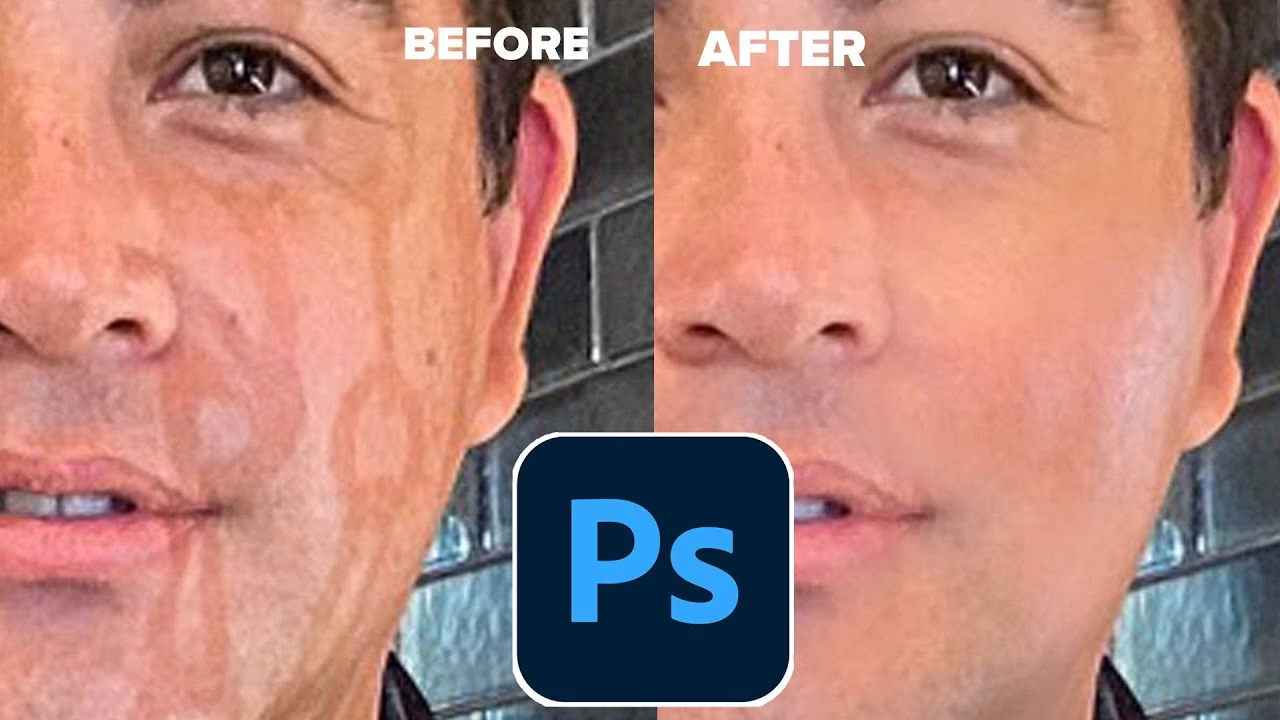

Lys og skygge er fundamentale elementer i fotografering, der kan skabe stemning, dybde og drama. Men nogle gange dukker uønskede skygger op – måske en skygge fra dig selv, en genstand i forgrunden eller blot hårdt lys, der skaber mørke områder, hvor du ikke ønsker dem. Disse skygger kan skjule detaljer, forstyrre kompositionen og mindske billedets overordnede kvalitet. Heldigvis findes der effektive metoder til at fjerne eller mindske disse irriterende skygger, både ved hjælp af avancerede online værktøjer og de indbyggede funktioner på din smartphone.
At redigere skygger ud af et billede kan virke som en kompliceret opgave, der kræver professionel software og ekspertise. Men takket være moderne teknologi og brugervenlige apps er det blevet tilgængeligt for alle. Vi vil her se på to populære og tilgængelige måder at tackle skyggeproblemer på: ved at bruge et online redigeringsværktøj som Fotor og ved at udnytte de indbyggede redigeringsmuligheder på din iPhone.

Online Skyggefjerner: Fotor
Fotor præsenterer sig som en brugervenlig, online billededitor, der gør avanceret redigering tilgængelig direkte i din webbrowser. En af de mest imponerende funktioner, Fotor tilbyder, er dens brede vifte af AI-drevne værktøjer. Disse værktøjer er designet til at forenkle ellers tidskrævende redigeringstrin og kan med et enkelt klik udføre handlinger som at opskalere billeder, fjerne sløring, eliminere baggrunde og endda slette specifikke objekter fra et billede.
Netop Fotor's AI-funktioner er særligt relevante, når det kommer til at håndtere skygger. AI'en kan nemlig justere belysningen i dit foto på intelligente måder. Dette kan være utroligt nyttigt til at blødgøre eller helt fjerne de besværlige skygger, der ødelægger dit motiv. AI'en kan analysere billedet og identificere de områder, der er for mørke på grund af skygger, og derefter lysne dem selektivt uden at påvirke resten af billedet uforholdsmæssigt meget. Hvis skyggen skyldes et specifikt objekt, du ønsker at fjerne, kan Fotor's objektfjernelsesværktøj også indirekte løse skyggeproblemet ved at slette kilden til skyggen.
En anden betydelig fordel ved Fotor, især hvis du har mange billeder med skyggeproblemer, er dens batch-redigeringsfunktion. Denne funktion giver dig mulighed for at anvende bestemte redigeringshandlinger på flere fotos samtidigt, hvilket sparer dig for enormt meget tid. Hvis du har en hel serie billeder taget under de samme lysforhold, hvor skyggerne er ensartede, kan du potentielt rette dem alle på én gang.
Når du har brugt Fotor til at fjerne skyggen fra dit billede, stopper mulighederne ikke der. Platformen tilbyder et væld af yderligere redigeringsværktøjer, der kan hjælpe dig med at tage dit billede til næste niveau. Du kan for eksempel arrangere dine billeder i en collage, omdanne dem til kreative designs eller udforske andre justeringer for at forbedre farver, kontrast og skarphed. Fotor's online natur betyder også, at du kan få adgang til dine redigeringsprojekter fra enhver computer med en internetforbindelse.
Fjern Skygger Direkte på iPhone
For mange er smartphonen det primære kamera, og heldigvis behøver du ikke altid online værktøjer for at foretage grundlæggende, men effektive, redigeringer. Apple har udstyret den indbyggede Fotos-app på iPhone med robuste redigeringsværktøjer, der lader dig finjustere dine billeder og videoer direkte på enheden. Dette er en bekvem løsning, da dine fotos allerede er gemt lokalt.
Justering af Lys og Farve
Den mest direkte måde at håndtere skygger på din iPhone er gennem justeringsværktøjerne for lys og farve i Fotos-appen. Når du har åbnet et foto, trykker du på knappen 'Rediger' (ser typisk ud som tre vandrette skydere). Herefter kan du stryge til venstre under billedet for at se de forskellige lysjusteringer, du kan foretage. Disse inkluderer muligheder som 'Eksponering', 'Brillans', 'Højlys' og 'Skygger'.
Værktøjet 'Skygger' er netop det, vi leder efter her. Ved at vælge 'Skygger' og derefter trække skyderen, kan du specifikt lysne de mørkeste områder af dit billede – altså skyggerne – uden at overeksponere de lysere dele af billedet i samme grad. 'Højlys'-skyderen gør det modsatte; den hjælper med at dæmpe overeksponerede områder. Værktøjer som 'Eksponering' (den generelle lysstyrke) og 'Brillans' (justerer lysstyrke og kontrast på en intelligent måde for at forbedre detaljer i både højlys og skygger) kan også bruges i kombination med 'Skygger' for at opnå det ønskede resultat. Ofte er en kombination af at lysne skygger og måske justere eksponeringen eller brillansen den bedste tilgang.
Når du trækker i skyderen for 'Skygger' (eller andre justeringer), vil du se en umiddelbar effekt på billedet. Konturen omkring knappen for den pågældende justering (f.eks. 'Skygger') indikerer niveauet af justering, du har foretaget, så du hurtigt kan se, hvilke indstillinger der er blevet ændret. Du kan altid trykke på justeringsknappen for at skifte mellem den redigerede version og originalen for at vurdere effekten af dine ændringer. Når du er tilfreds, trykker du på 'Færdig' for at gemme. Hvis du ikke kan lide ændringerne, trykker du på 'Annuller' og derefter 'Kassér ændringer'.
Et hurtigt tip, hvis du vil have en automatisk forbedring af lys og farve, herunder potentielt en justering af skygger, kan du blot trykke på tryllestav-ikonet (ser ud som en tryllestav eller et automatisk ikon). Dette lader iPhone's algoritme forsøge at optimere billedet for dig. Selvom dette ikke altid er perfekt til specifik skyggefjernelse, kan det give et godt udgangspunkt.

Kopiering af Redigeringer
Ligesom Fotor tilbyder iPhone's Fotos-app en funktion til at kopiere og indsætte redigeringer. Dette er utroligt praktisk, hvis du har taget en serie billeder under ensartede lysforhold, hvor de samme skyggejusteringer vil være effektive. Du kan kopiere de justeringer, du har lavet på ét billede (inklusive justeringen af 'Skygger'), og derefter indsætte disse redigeringer på et eller flere andre billeder samtidigt. Dette sparer dig for at skulle foretage de samme justeringer manuelt på hvert enkelt billede.
Når du bruger iCloud Fotos, gemmes alle de redigeringer, du foretager på dine fotos og videoer, automatisk på tværs af alle dine Apple-enheder, så du kan begynde at redigere på din iPhone og fortsætte på din iPad eller Mac.
Sammenligning: Fotor vs iPhone til Skyggefjernelse
Begge metoder – Fotor og iPhone's Fotos-app – tilbyder effektive måder at håndtere skygger på, men de har forskellige styrker og svagheder. Valget af værktøj afhænger ofte af dine specifikke behov, dit tekniske niveau og omfanget af den redigering, der kræves.
| Funktion | Fotor (Online) | iPhone Fotos App |
|---|---|---|
| Metode til skyggefjernelse | AI-drevet justering af belysning, objektfjernelse | Manuel justering med 'Skygger' skyder |
| Brugervenlighed | Meget høj, især med AI-værktøjer | Høj, intuitive skydere |
| Batch-redigering | Ja | Ja (kopier/indsæt redigeringer) |
| Tilgængelighed | Webbrowser (computer, tablet, telefon) | Direkte på iPhone |
| Avancerede funktioner (udover skygger) | Bred vifte af AI-værktøjer, design, collage | Grundlæggende justeringer, filtre, stilarter |
| Kræver internet | Ja | Nej (til selve redigeringen, men iCloud sync kræver) |
Som tabellen viser, er Fotor måske bedre egnet til mere komplekse skyggeproblemer, især hvis AI'en kan identificere og korrigere dem intelligent, eller hvis skyggen er forårsaget af et objekt, du vil fjerne helt. Batch-redigering i Fotor kan også være mere alsidig afhængigt af de tilgængelige handlinger. iPhone's Fotos-app er derimod den hurtigste og mest bekvemme løsning for simple justeringer, hvor en manuel justering af 'Skygger'-skyderen er tilstrækkelig. Den er altid lige ved hånden, og du behøver ikke skifte app eller gå online.
Ofte Stillede Spørgsmål om Skyggefjernelse
Er det svært at fjerne skygger fra fotos?
Nej, med værktøjer som Fotor og iPhone's indbyggede editor er det blevet relativt nemt. Begge platforme tilbyder intuitive interfaces og værktøjer (som AI eller simple skydere), der gør processen tilgængelig selv for nybegyndere inden for redigering.
Kan jeg fjerne alle typer skygger?
De værktøjer, vi har beskrevet, er effektive til mange almindelige skyggeproblemer, især dem der skyldes ujævn belysning eller objekter, der kaster skygger. Meget komplekse skygger, der dækker store dele af et motiv eller er tæt integreret med det, kan dog kræve mere avanceret software og teknikker. Men til de fleste dagligdags fotos vil Fotor og iPhone's værktøjer give gode resultater.
Hvad hvis skyggen er en del af motivet?
Hvis skyggen er en ønsket del af billedets komposition eller faktisk er en skygge fra selve motivet (f.eks. en persons skygge på jorden), skal du være forsigtig. Objektfjernelsesværktøjet i Fotor kan potentielt fjerne skyggen, men det kan også påvirke motivet. Ved brug af skydere på iPhone skal du justere med omhu for ikke at ødelægge billedets naturlige udseende. I nogle tilfælde er det bedst at lade skyggen være, hvis den bidrager positivt til billedet.
Vil redigering af skygger påvirke billedets kvalitet?
Enhver form for digital redigering involverer en vis grad af manipulation af billeddata. Når du lysner skygger, især i meget mørke områder, kan der opstå 'støj' (kornede eller pixelerede områder), fordi softwaren skal 'opfinde' detaljer i de mørke pixels. Moderne AI og algoritmer er dog meget dygtige til at minimere dette. Generelt vil en moderat justering af skygger forbedre billedets samlede udseende uden mærkbar kvalitetsforringelse. Overdrevne justeringer kan dog introducere artefakter.
Afsluttende Tanker
Uønskede skygger behøver ikke længere at ruinere dine yndlingsbilleder. Med tilgængelige værktøjer som Fotor's online editor med AI-funktioner og de indbyggede redigeringsmuligheder på din iPhone, har du kraftfulde midler lige ved hånden til at justere belysningen og fjerne forstyrrende elementer. Uanset om du foretrækker bekvemmeligheden ved en mobilapp eller fleksibiliteten ved en online platform, er processen med at lysne skygger mere ligetil end nogensinde før. Eksperimenter med skyderne, lad AI'en gøre arbejdet, og se dine billeder forvandle sig fra kedelige til strålende og skyggefri mesterværker.
Hvis du vil læse andre artikler, der ligner Fjern Uønskede Skygger fra Dine Fotos, kan du besøge kategorien Fotoredigering.