

Sommeren nærmer sig med hastige skridt, og vi kan næsten ikke vente! Foråret har været skønt, men vi længes efter dage ved poolen med høje temperaturer og iskoldt drikke. For at fejre disse herlige dage har vi besluttet at skabe denne sommerudgave af en smelte-fotoredigering for at hjælpe med at fordrive ventetiden. Følg denne nemme fotoredigeringstutorial for at bruge PicsArts Stræk-værktøj til at skabe en smeltende baggrund for de dage, hvor du ikke kan stoppe med at drømme om sommersolen!
Effekten af noget, der smelter, kan give dine billeder et drømmende, surrealistisk eller endda en smule foruroligende udseende, afhængigt af hvordan du anvender den. I denne guide fokuserer vi på at skabe en effekt, der emmer af sommerlig varme og afslapning – som om selve billedet blødgøres under solens intense stråler. Denne teknik er ikke kun forbeholdt sommerbilleder; den kan bruges kreativt i mange forskellige scenarier for at tilføje et unikt visuelt element.
At mestre digitale effekter som denne kræver lidt øvelse, men grundprincipperne er enkle. Med de rette værktøjer og en smule tålmodighed kan du forvandle almindelige fotos til små kunstværker. PicsArt-appen, som vi bruger i denne tutorial, er et populært valg på grund af dens brugervenlighed og alsidighed, hvilket gør den tilgængelig selv for nybegyndere inden for fotoredigering.
Kom godt i gang med PicsArt
Først og fremmest skal du have PicsArt fotoeditor, collage maker og sticker maker appen installeret på din enhed. Den er tilgængelig for iOS, Android og Windows, så uanset hvilken smartphone eller tablet du bruger, er der sandsynligvis en version til dig. Hvis du ikke allerede har appen, skal du downloade den fra din foretrukne app-butik.
Når appen er installeret, er næste skridt at åbne det billede, du ønsker at redigere. Vælg et foto, hvor baggrunden egner sig godt til at blive strakt og forvrænget. Billeder med enkle baggrunde eller baggrunde med tydelige lodrette linjer fungerer ofte rigtig godt, da smelteeffekten vil være mere synlig og overbevisende.
Trin-for-Trin Guide til Smelteeffekten
Processen involverer primært to vigtige værktøjer i PicsArt: Justerings-værktøjet og Stræk-værktøjet. Vi starter med en lille farvejustering for at sætte stemningen, selvom dette skridt er valgfrit, men kan bidrage til det samlede udtryk af billedet.
Trin 1: Justering af Farvetone
Inde i fotoeditoren skal du trykke på ikonet for Værktøjer. Her finder du en række forskellige redigeringsmuligheder. Vælg Justerings-værktøjet (Adjust Tool). Under justeringsmulighederne skal du finde fanen mærket Kulør (Hue). Ved at glide punktet på Kulør-slideren kan du ændre den overordnede farvetone i dit billede. Dette kan give billedet et varmere, koldere eller mere drømmeagtigt skær, som kan komplementere smelteeffekten. Du kan eksperimentere med slideren for at se, hvordan forskellige farvetoner påvirker billedets stemning.
Når du har fundet en farvetone, du kan lide, men ønsker at beholde visse dele af billedet (f.eks. en person eller et objekt i forgrunden) i deres oprindelige farver, skal du bruge viskelæderet. Tryk på viskelæder-ikonet øverst på skærmen. Nu kan du forsigtigt slette justeringen af farvetonen på de områder, hvor du ønsker at bevare de originale farver. Juster størrelsen og hårdheden på viskelæderet for at opnå præcision, især omkring kanter. Når du er tilfreds med din justering og sletning, tryk på fluebenet og derefter på "Anvend" (Apply) for at gemme denne ændring.
Trin 2: Anvendelse af Stræk-værktøjet (Smelteeffekten)
Nu kommer vi til kernen af smelteeffekten. Gå tilbage til Værktøjer-menuen og vælg denne gang Stræk-værktøjet (Stretch Tool). Dette værktøj lader dig manipulere pixels i dit billede på forskellige måder. Inden for Stræk-værktøjet skal du vælge fanen mærket Fordrejning (Warp). Dette er det specifikke værktøj, der giver os mulighed for at trække og vride dele af billedet, hvilket skaber den ønskede smeltende effekt.
Under Fordrejning skal du justere Styrken (Power) til 100. Dette sikrer, at effekten er maksimal, når du trækker med fingeren. Du kan altid reducere styrken senere, hvis du ønsker en mere subtil effekt, men for at starte er 100 en god indstilling til en tydelig smeltende effekt.
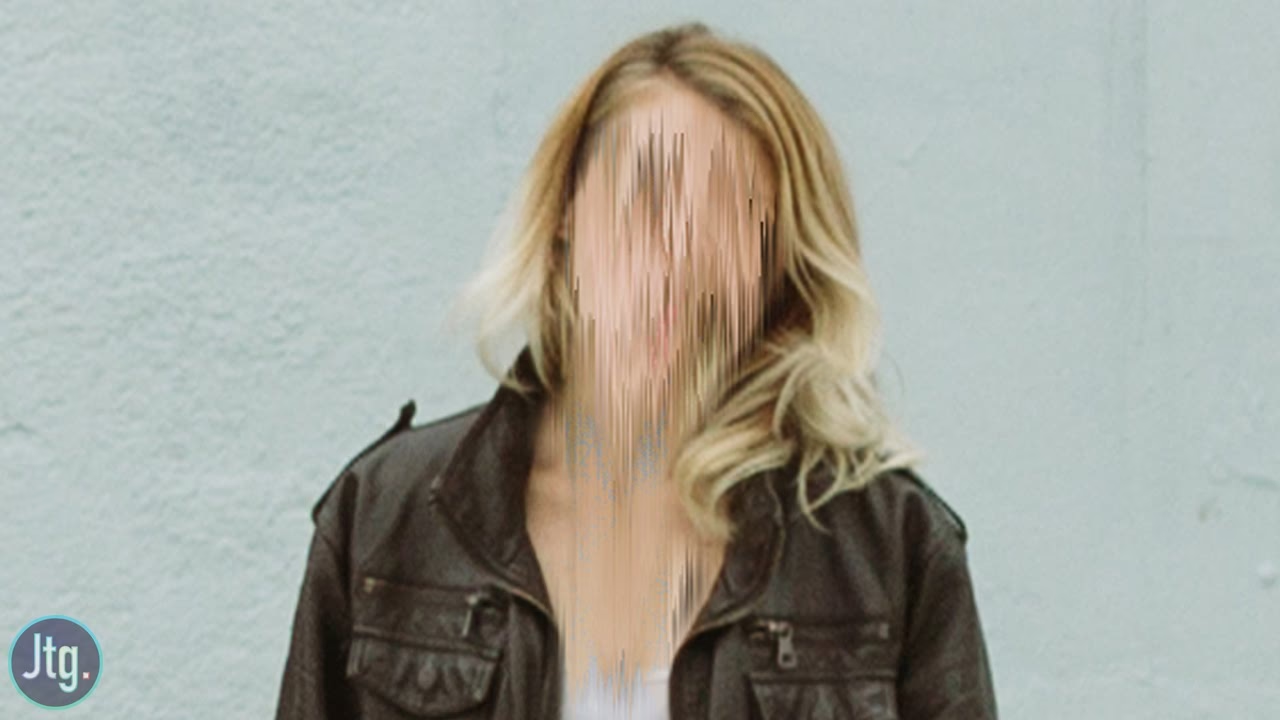
Nu bruger du din finger til at trække nedad på baggrunden af dit foto. Forestil dig, at baggrunden er lavet af voks eller is, der smelter og drypper nedad. Start med at trække i forskellige områder af baggrunden. Du vil se, hvordan pixels følger din finger og skaber lange, flydende strøg. Dette er selve smelteeffekten.
For at gøre effekten mere realistisk og varieret, skal du justere Størrelsen (Size) på din "børste" (din fingerstrækning). Skift størrelsen til et mindre tal og fortsæt med at trække nedad i forskellige, mindre områder. Dette efterligner, hvordan smeltende materiale drypper i varierende tykkelser. Du kan også variere retningen en smule, trække lidt til siden, men hovedsageligt skal trækket være nedadgående for at give indtryk af noget, der smelter på grund af tyngdekraften.
Tag dig god tid til dette trin. Eksperimenter med forskellige områder og forskellige børstestørrelser. Træk lange, langsomme strøg for glatte dryp eller kortere, hurtigere træk for mere fragmenterede effekter. Husk at fokusere på baggrunden, medmindre du bevidst ønsker at smelte dele af forgrunden eller personer i billedet, hvilket kan give et meget surrealistisk resultat. Når du er tilfreds med din smelteeffekt, tryk på "Anvend" (Apply) for at gemme ændringerne.
Trin 3: Afslutning og Deling
Når du har anvendt smelteeffekten og eventuelt foretaget yderligere justeringer (som beskæring, filtre osv., selvom disse ikke er dækket her), er du klar til at afslutte redigeringen. Tryk på pilen i øverste højre hjørne for at fortsætte. Herfra kan du gemme dit færdige foto på din enhed eller dele det direkte på sociale medier eller PicsArts egen platform. Hvis du deler på PicsArt, kan du overveje at bruge hashtagget #MeltingBackground for at vise din kreation frem og se, hvad andre har lavet.
Tips til den Perfekte Smelteeffekt
At opnå en overbevisende smelteeffekt handler om mere end bare at trække nedad. Her er et par yderligere tips:
- Valg af billede: Billeder med glatte overflader eller himmel bag en tydelig forgrund (som bygninger, træer eller personer) er ideelle. Kontraster mellem forgrund og baggrund kan også forstærke effekten.
- Varier dine stræk: Brug forskellige børstestørrelser og træk i varierende længder og hastigheder. Nogle dryp kan være lange og tynde, andre kortere og bredere. Dette skaber et mere organisk og naturligt (eller bevidst unormalt) udseende.
- Fokus på baggrunden: For en klassisk smelteeffekt, der ligner noget, der drypper ned fra toppen af billedet, skal du primært arbejde på baggrunden bag dit hovedmotiv. Vær forsigtig omkring kanterne af forgrunden for at undgå at forvrænge den for meget, medmindre det er din intention.
- Subtil vs. Dramatisk: Du kan justere Styrken på Fordrejnings-værktøjet og hvor meget du trækker for at skabe alt fra en let, subtil forvrængning til en ekstrem, næsten flydende effekt. Start forsigtigt og byg effekten op.
- Brug farvejusteringen: Som nævnt i Trin 1, kan en let justering af farvetonen (f.eks. mod varmere farver for en sommereffekt) virkelig forstærke følelsen af varme, der forårsager smeltningen.
Ofte Stillede Spørgsmål (FAQ)
Q: Mit billede ser bare forvrænget ud, ikke smeltet. Hvad gør jeg forkert?
A: Sørg for, at du bruger Fordrejnings-værktøjet (Warp) under Stræk-værktøjet (Stretch). Vigtigst er det, at du trækker i en overvejende nedadgående retning. Varier dine stræk, men hold dig til den generelle retning for at skabe illusionen af noget, der drypper.
Q: Kan jeg bruge denne effekt på et billede med mange detaljer i baggrunden?
A: Ja, det kan du, men effekten kan se anderledes ud. Meget detaljerede baggrunde vil blive forvrænget på en måde, der kan se mere abstrakt ud. Enklere baggrunde giver ofte en mere tydelig "smelte"-effekt.
Q: Skal jeg justere farvetonen først?
A: Nej, farvetonejusteringen er valgfri. Den er primært til for at sætte stemningen. Du kan gå direkte til Stræk-værktøjet, hvis du foretrækker at beholde billedets originale farver.
Q: Hvorfor skal jeg bruge viskelæderet efter farvetonejusteringen?
A: Hvis du justerer den overordnede farvetone, vil det påvirke hele billedet, inklusive personer eller objekter i forgrunden. Ved at bruge viskelæderet kan du fjerne farvetonejusteringen fra disse specifikke områder, så kun baggrunden (eller de dele, du vælger) får den ændrede farvetone.
Q: Kan jeg fortryde et stræk, hvis jeg laver en fejl?
A: Ja, de fleste redigeringsapps, inklusive PicsArt, har en fortryd-funktion (typisk en buet pil). Du kan bruge denne til at gå et skridt tilbage, hvis du ikke kan lide et bestemt stræk.
Kreative Anvendelser Ud Over Sommer
Selvom vi har fokuseret på en sommerlig smelteeffekt, er Fordrejnings-værktøjet utrolig alsidigt. Du kan bruge det til at skabe andre effekter som bølge-lignende forvrængninger, hvirvel-effekter eller endda subtile kropsjusteringer (selvom det sidste kræver præcision og etik). Tænk på effekten i forbindelse med temaer som drømme, abstrakt kunst, vand, eller endda horror, afhængigt af farver og retning af forvrængningen.
PicsArt er en app, der handler om at lade dig være kreativ. At remixe gratis-til-redigere billeder til fantastiske collager og memes er kun en lille del af, hvad appen kan. Hvis du ikke har prøvet den, går du glip af noget! Download appen for at komme i gang med at eksperimentere og skabe dine egne unikke billeder.
Med denne guide har du værktøjerne til at skabe din egen smeltende verden i dine billeder. Det kræver kun et foto, PicsArt-appen og din kreativitet. Så find et billede frem, tænk på varmen, og lad dine billeder smelte!
Hvis du vil læse andre artikler, der ligner Skab en Smelteeffekt på Dine Billeder, kan du besøge kategorien Fotoredigering.