


At tilføje en kant eller en ramme til dine fotos i Photoshop kan være en fantastisk måde at give dem et færdigt look, adskille dem fra baggrunden eller tilføje et strejf af stil. Selvom der findes specialiserede programmer til indramning, giver Photoshop dig fuld kontrol over designet. Her er en detaljeret guide til, hvordan du opretter forskellige typer kanter omkring dine billeder.
https://www.youtube.com/watch?v=0gcJCdgAo7VqN5tD
En kant kan tjene flere formål. Den kan fungere som en klassisk ramme, der efterligner et fysisk billede bag glas, eller den kan være en mere moderne designfunktion, der bruger farve, tekstur eller mønster til at komplementere eller kontrastere med billedets indhold. Uanset dit formål er processen i Photoshop fleksibel og giver dig mange kreative muligheder. Vi vil fokusere på en almindelig metode, der involverer justering af lærredsstørrelsen og brug af fyld- og strøglag.
- Start i Photoshop: Åbn og Forbered Dit Billede
- Forøg Lærredsstørrelsen for Din Kant
- Opret den Primære Kantfarve med et Fyldlag
- Finjuster Farven (Valgfrit)
- Tilføj en Sekundær Kant med Strøg (Valgfrit)
- Oversigt over Kantmetoder
- Tilføjelse af Tekst til Din Indramning (Valgfrit)
- Ofte Stillede Spørgsmål om Kanter i Photoshop
Start i Photoshop: Åbn og Forbered Dit Billede
Det første skridt er naturligvis at åbne det billede, du ønsker at tilføje en kant til. Start Adobe Photoshop og gå til menuen 'Filer' > 'Åbn' (File > Open). Find dit billede på din computer og klik 'Åbn'. Billedet vil nu blive vist i dit arbejdsområde i Photoshop.
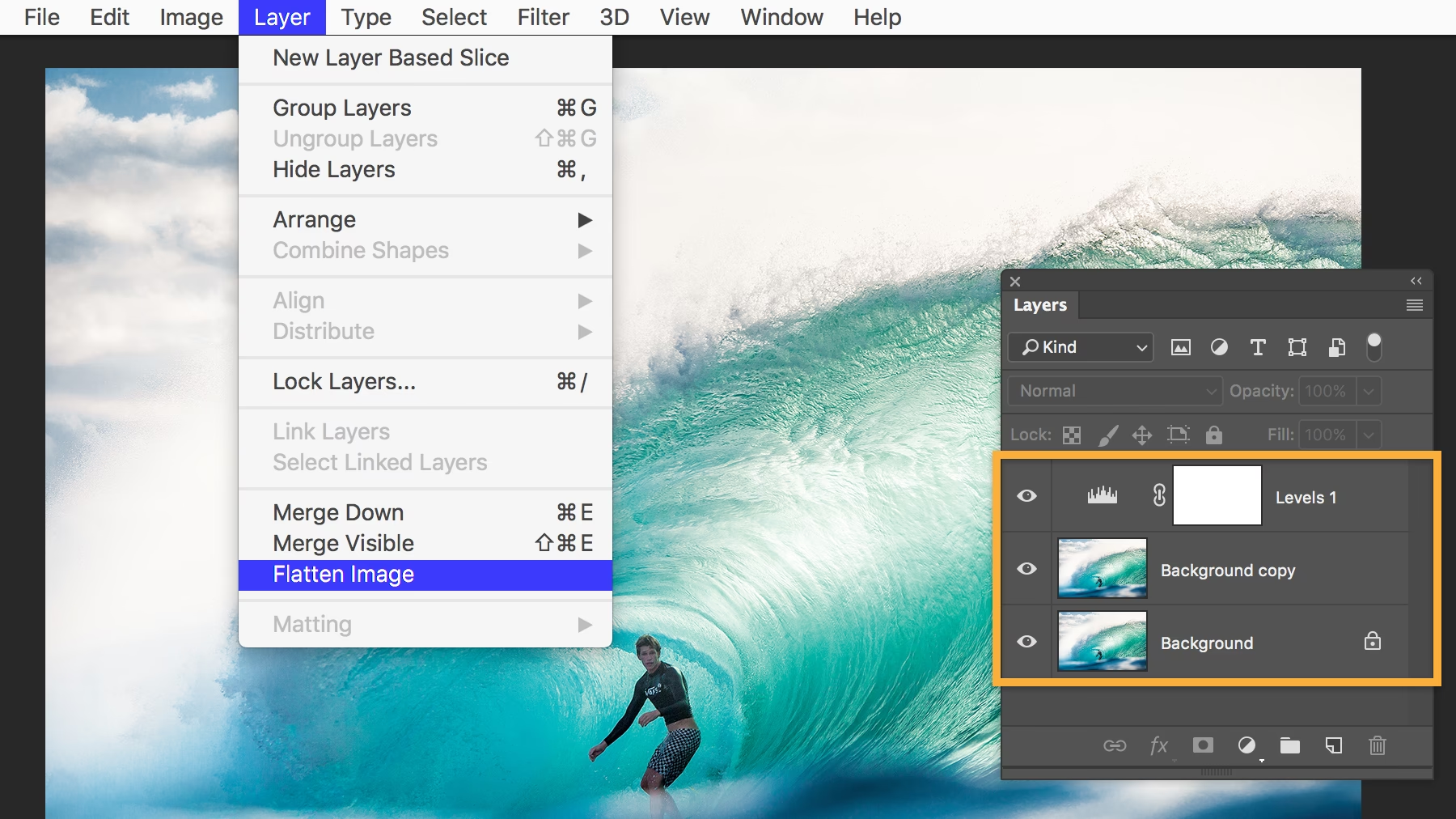
Når billedet er åbnet, er det vigtigt at kigge på 'Lag'-panelet (Layers Panel). Som standard åbnes billeder ofte som et 'Baggrundslag' (Background Layer), som er låst (angivet med et lille låseikon). For at kunne redigere laget, herunder ændre dets størrelse i forhold til lærredet eller flytte det, skal du låse laget op. Dette gøres nemt ved at klikke på låseikonet på laget i 'Lag'-panelet. Låseikonet forsvinder, og laget omdøbes typisk til 'Lag 0' (Layer 0) eller lignende, hvilket indikerer, at det nu er et standardlag, der kan redigeres frit.
Forøg Lærredsstørrelsen for Din Kant
Selve kanten oprettes ved at gøre lærredet (arbejdsområdet) større end selve billedlaget. Den ekstra plads, der opstår omkring billedet, er der, hvor kanten vil blive placeret. Gå til menuen 'Billede' > 'Lærredsstørrelse' (Image > Canvas Size).
I dialogboksen for 'Lærredsstørrelse' er der et par vigtige indstillinger:
- Nuværende størrelse (Current Size): Viser billedets nuværende dimensioner.
- Ny størrelse (New Size): Her definerer du den ønskede fremtidige størrelse.
- Relativ (Relative): Dette er en meget vigtig indstilling, når du tilføjer en kant. Sæt et flueben i 'Relativ'. Når 'Relativ' er markeret, indtaster du den *ekstra* størrelse, du vil tilføje til bredden og højden, i stedet for den samlede endelige størrelse. Hvis du for eksempel vil have en kant, der er 50 pixels bred hele vejen rundt, skal du indtaste 100 pixels i både 'Bredde' (Width) og 'Højde' (Height) (50 pixels i hver side = 100 pixels totalt).
- Anker (Anchor): Denne gitterlignende boks bestemmer, hvor det eksisterende billedindhold skal placeres, når lærredet udvides. For at tilføje en kant jævnt hele vejen rundt skal du sørge for, at ankeret er sat til den midterste firkant. Dette sikrer, at det eksisterende billede forbliver centreret, mens lærredet udvides ligeligt i alle retninger.
- Lærredsudvidelsesfarve (Canvas extension color): Dette angiver farven på den nye plads, der oprettes. Selvom vi snart vil dække denne plads med et fyldlag, kan det være nyttigt at indstille den til en neutral farve som hvid, grå eller sort.
Indtast de ønskede værdier for 'Bredde' og 'Højde' (husk det dobbelte af den ønskede kantbredde, hvis 'Relativ' er valgt) og klik 'OK'. Du vil nu se dit billede omgivet af et tomt område – dette er din fremtidige kant.
Opret den Primære Kantfarve med et Fyldlag
Det tomme område omkring dit billede er klar til at blive fyldt med farve. Den mest fleksible måde at gøre dette på er ved at bruge et 'Fyldlag' (Fill Layer). Gå til menuen 'Lag' > 'Nyt Fyldlag' > 'Ensfarvet' (Layer > New Fill Layer > Solid Color).
En dialogboks vil poppe op, hvor du kan navngive dit nye lag (f.eks. 'Kantfarve'). Klik 'OK'. Nu åbnes farvevælgeren, hvor du kan vælge den ønskede farve til din primære kant. Vælg en farve, der komplementerer dit billede – måske en farve der tages direkte fra billedet, en neutral farve som hvid eller sort for et klassisk look, eller en dristig farve for et moderne udtryk. Klik 'OK' for at bekræfte farven.
Du vil nu se, at hele lærredet er dækket af den valgte farve. Dette skyldes, at det nye fyldlag som standard placeres øverst i 'Lag'-panelet og dækker alt nedenunder. For at få farven til kun at vises i det udvidede kant-område, skal du flytte fyldlaget ned under billedlaget i 'Lag'-panelet. Klik og træk simpelthen fyldlaget under dit billedlag (det du låste op tidligere). Nu vil din valgte farve kun være synlig i det område, der blev tilføjet, da du forstørrede lærredsstørrelsen.
Finjuster Farven (Valgfrit)
En af fordelene ved at bruge et fyldlag er, at det er utroligt nemt at ændre farven, hvis du ombestemmer dig eller vil eksperimentere. Du skal blot dobbeltklikke på farvefeltet på fyldlaget i 'Lag'-panelet. Farvevælgeren vil poppe op igen, og du kan vælge en ny farve. Klik 'OK', og kanten opdateres øjeblikkeligt med den nye farve. Dette giver dig stor fleksibilitet til at finde den perfekte farve til din kant.
Tilføj en Sekundær Kant med Strøg (Valgfrit)
Nogle gange er en enkelt farvet kant ikke nok. Du vil måske tilføje en tynd linje lige omkring billedet for at skabe mere definition, eller måske en anden farvet kant uden for den første. En effektiv måde at gøre dette på er ved at bruge en 'Strøg'-lagstil (Stroke Layer Style) på dit billedlag.
Vælg dit billedlag i 'Lag'-panelet. Klik derefter på 'fx'-ikonet (Tilføj en lagstil - Add a layer style) nederst i 'Lag'-panelet og vælg 'Strøg...' (Stroke...).
Dialogboksen for 'Strøg' åbnes, og her har du flere muligheder:
- Størrelse (Size): Bestemmer tykkelsen på strøget i pixels. Brug skyderen eller indtast en værdi. Dette vil være tykkelsen på din anden kant.
- Position (Position): Vælg om strøget skal placeres 'Indenfor' (Inside), 'Centreret' (Center) eller 'Udenfor' (Outside) billedets grænser. For at skabe en kant, der sidder lige op ad billedet og indad (så den ikke rækker ind over billedet), vælg 'Indenfor'. Hvis du vil have den til at sidde uden for billedet, men stadig inden for den primære kant, vælg 'Udenfor'. 'Indenfor' er ofte bedst for at definere selve billedet.
- Blandingstilstand (Blend Mode): Bestemmer, hvordan strøget blander sig med lagene nedenunder. 'Normal' er standard og ofte fin.
- Opacitet (Opacity): Gør strøget mere eller mindre gennemsigtigt.
- Strukturtype (Fill Type): Vælg 'Farve' (Color) for en ensfarvet linje, 'Forløb' (Gradient) for en farveovergang, eller 'Mønster' (Pattern) for at bruge et mønster som kant.
- Farve (Color): Hvis du valgte 'Farve' som strukturtype, klikker du på farvefeltet for at vælge farven på dit strøg.
Juster 'Størrelse' og vælg en passende 'Farve' og 'Position'. Klik 'OK'. Du vil nu se en ny kant, der sidder lige op ad dit billede, enten indenfor eller udenfor billedets oprindelige grænser, men stadig oven på det primære fyldlag.
Oversigt over Kantmetoder
Der er flere måder at tilføje kanter i Photoshop, men metoden med at forstørre lærredsstørrelsen og bruge fyldlag er meget fleksibel. Her er en kort sammenligning af denne metode og brugen af 'Strøg' som den primære metode:
| Metode | Beskrivelse | Fordele | Ulemper |
|---|---|---|---|
| Lærredsstørrelse + Fyldlag | Forstør lærredet, placer et farvet fyldlag under billedlaget. | Meget fleksibel farveændring (dobbeltklik på fyldlag). Kanten er et separat lag, nem at flytte/transformere. Kan let kombineres med andre effekter på kantlaget. | Kræver justering af lærredsstørrelse først. Kan føles som flere trin. |
| Strøg Lagstil (på billedlaget) | Tilføj 'Strøg' via 'fx'-ikonet på billedlaget. | Hurtigt at tilføje en simpel kant. Integreret med billedlaget. Nemt at justere størrelse og farve via lagstil-indstillingerne. | Kanten er bundet til billedlaget (medmindre stilen kopieres). Mindre fleksibel til komplekse kantdesigns. Kan kun tilføje én 'Strøg'-stil direkte per lag (dog kan flere effekter kombineres). |
Ofte bruges en kombination af disse metoder, som vist i vores eksempel, hvor et fyldlag skaber den brede, primære kantfarve, og et strøg tilføjer en tyndere, definerende linje tæt på billedet.
Tilføjelse af Tekst til Din Indramning (Valgfrit)
Når du har din kant på plads, vil du måske tilføje tekst, for eksempel en titel, en dato eller en signatur, inden for kanten eller på selve billedet. Dette gøres ved at oprette et nyt tekstlag.
Vælg 'Tekstværktøjet' (Type Tool) (ikonet med et 'T' i værktøjslinjen). Klik et sted på lærredet, hvor du vil placere din tekst. En markør vil blinke, og et nyt tekstlag oprettes automatisk i 'Lag'-panelet. Skriv din ønskede tekst. Du kan derefter bruge indstillingslinjen øverst eller 'Tegn'-panelet (Character Panel) ('Vindue' > 'Tegn' - Window > Character) til at justere skrifttype, størrelse, farve og justering af teksten.
Tekstlaget kan flyttes rundt med 'Flytteværktøjet' (Move Tool) (ikonet med en pil), ligesom ethvert andet lag. Placer teksten, hvor det giver bedst mening i forhold til din kant og dit billede.
Ofte Stillede Spørgsmål om Kanter i Photoshop
Kan jeg tilføje flere kanter?
Ja, absolut! Du kan kombinere metoder. Som vist i eksemplet kan du bruge et fyldlag til en bred kant og derefter bruge 'Strøg'-lagstilen på billedlaget for en tyndere indre kant. Du kan også oprette flere fyldlag med forskellige farver og størrelser (ved at justere lærredsstørrelsen trin for trin eller bruge masker), selvom det kan blive lidt mere komplekst. En anden metode er at duplikere billedlaget og anvende forskellige strøg eller effekter på kopierne.
Hvordan laver jeg en kant med et mønster eller en tekstur?
Når du bruger 'Strøg'-lagstilen, kan du vælge 'Mønster' (Pattern) i stedet for 'Farve' under 'Strukturtype'. Du kan vælge et af Photoshops standardmønstre eller indlæse dine egne. Hvis du bruger metoden med fyldlag, kan du i stedet for 'Ensfarvet' vælge 'Mønster...' (Pattern...) under 'Lag' > 'Nyt Fyldlag'. Dette fylder hele laget med et mønster, som så vil fungere som din kant, når laget er placeret under billedet.
Hvordan sikrer jeg, at kanten er præcis lige tyk hele vejen rundt?
Når du bruger 'Lærredsstørrelse' med 'Relativ' indstillet og ankeret i midten, sikrer du, at det tomme område, der oprettes, er lige stort på alle fire sider. Når du derefter placerer et fyldlag under billedet, vil det naturligt fylde dette område jævnt. For 'Strøg'-lagstilen, når 'Position' er sat til 'Indenfor' eller 'Udenfor', og du bruger en ensartet 'Størrelse', vil strøget også være ensartet hele vejen rundt om billedet.
Kan jeg gemme min kant som en stil?
Ja, hvis du bruger 'Strøg' eller andre lagstile til at oprette din kant, kan du gemme kombinationen af stilarter som en 'Lagstil' (Layer Style). Højreklik på laget med stilen i 'Lag'-panelet og vælg 'Ny Lagstil...' (New Layer Style...). Giv stilen et navn og gem den. Du kan derefter nemt anvende den samme stil på andre lag eller billeder ved at trække den fra stilarter-panelet (Styles Panel) eller ved at højreklikke på et andet lag, vælge 'Lagstil' (Layer Style) og vælge din gemte stil.
Hvad er forskellen på en kant og en ramme?
Begreberne bruges ofte lidt flydende. En 'kant' refererer typisk til den yderste grænse eller en simpel tilføjelse omkring billedet. En 'ramme' kan indebære en mere kompleks struktur, der efterligner en fysisk billedramme, måske med profiler, skygger og teksturer. I Photoshop kan du opbygge både simple kanter og komplekse rammer ved at kombinere forskellige lag, stilarter og effekter.
At mestre kunsten at tilføje kanter i Photoshop åbner op for mange kreative muligheder for at præsentere dine fotos bedst muligt. Eksperimenter med forskellige farver, tykkelser og kombinationer af fyld og strøg for at finde den stil, der passer perfekt til hvert enkelt billede. Husk, at et simpelt element som en velvalgt kant kan gøre en stor forskel for det endelige resultat.
Hvis du vil læse andre artikler, der ligner Tilføj Kant Til Lag i Photoshop, kan du besøge kategorien Fotoredigering.