
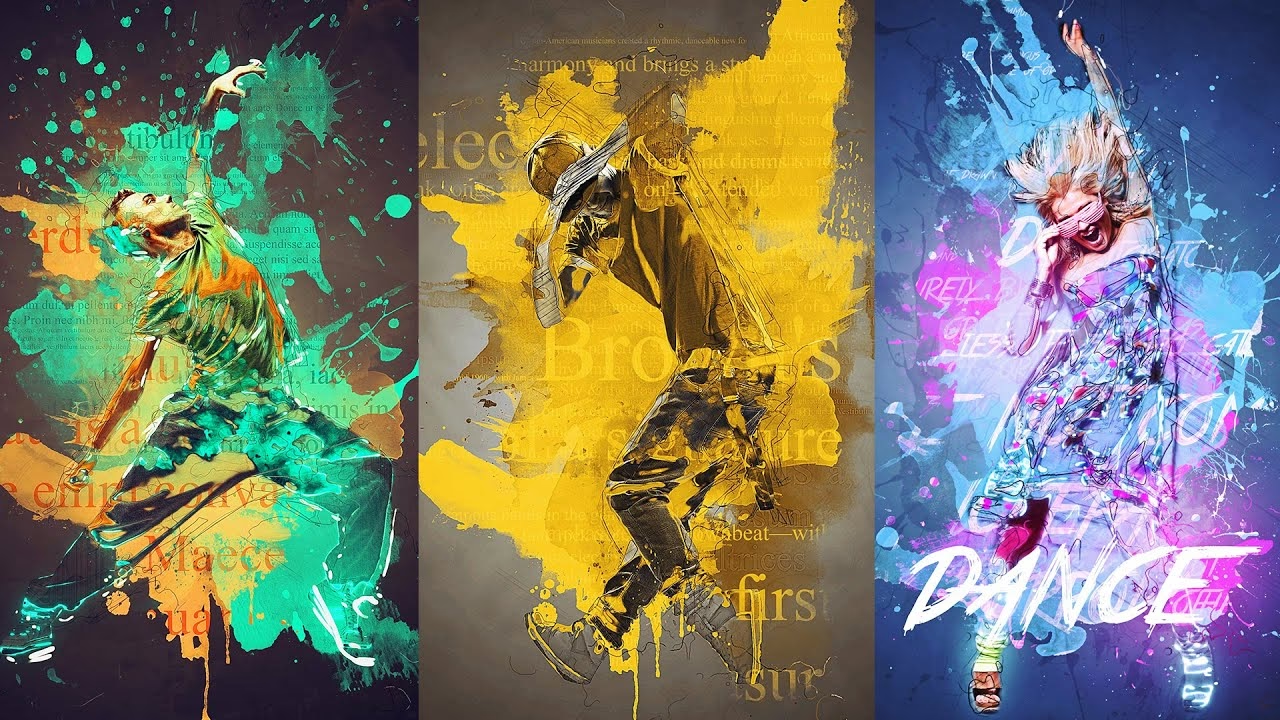

Fotografi handler ofte om at fortælle en historie eller fremhæve et bestemt element. En populær og effektiv teknik til at opnå netop dette er 'Color Splash'. Denne effekt indebærer typisk, at størstedelen af billedet konverteres til sort-hvid, mens et specifikt område eller objekt bevarer sine originale farver. Resultatet er et dramatisk og iøjnefaldende billede, hvor beskuerens øje straks trækkes mod det farvede element.
At skabe en 'Color Splash' effekt er en kreativ proces, der kræver præcision, især når det kommer til at isolere det område, du ønsker at beholde i farver. Kernen i denne proces er det, man kalder 'maskering'.
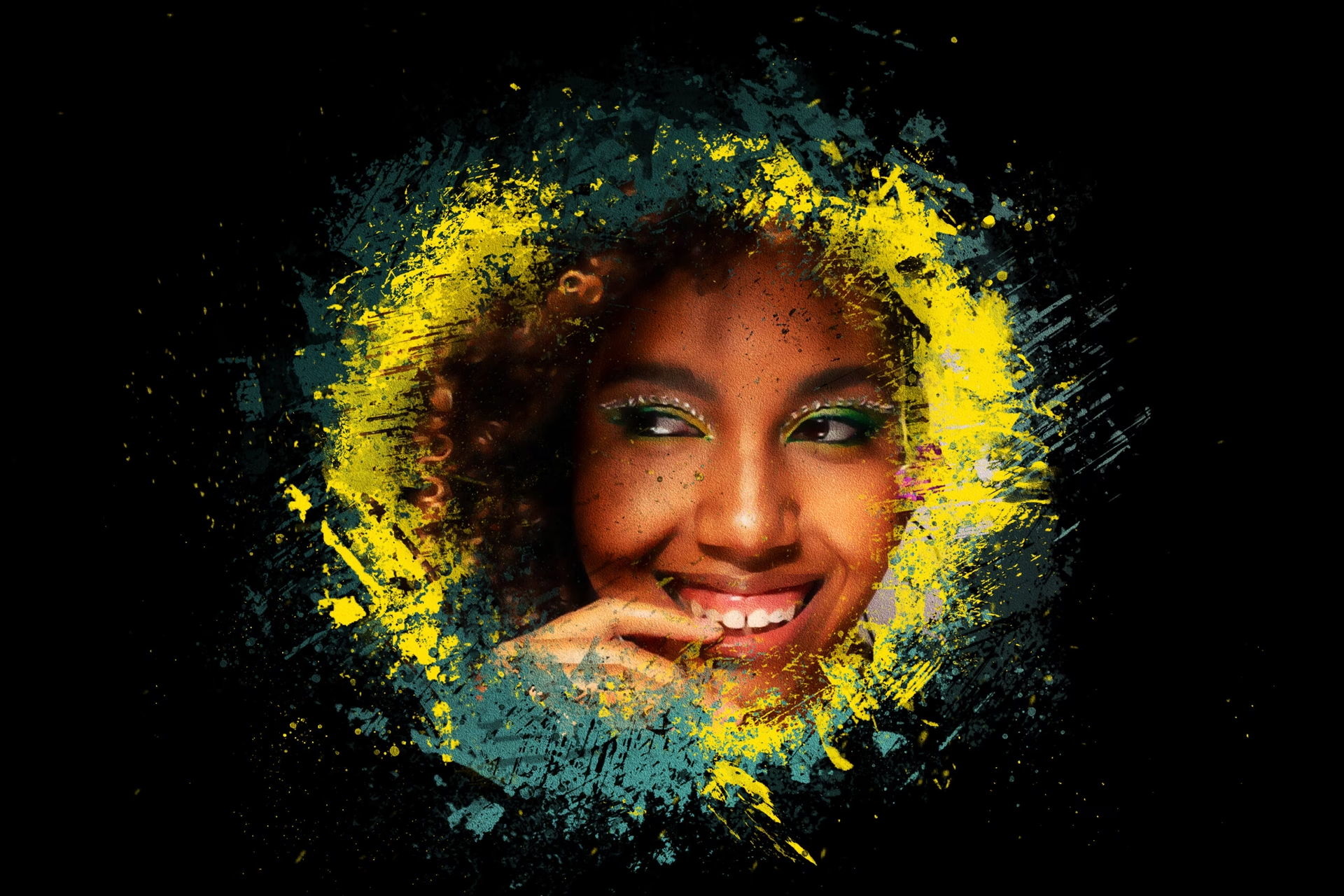
- Hvad er Maskering i Billedredigering?
- Trin 1: Forberedelse af Billedet
- Trin 2: Konvertering til Sort-Hvid (Indledende)
- Trin 3: Maskering af Motiv
- Trin 4: Anvendelse af Sort-Hvid Effekten
- Trin 5: Finjustering af Masken og Effekten
- Tips til Bedre Color Splash Effekter
- Sammenligning af Maskeringsværktøjer (Konceptuelt)
- Ofte Stillede Spørgsmål (FAQ)
- Konklusion
Hvad er Maskering i Billedredigering?
Forestil dig, at du maler et rum, og du vil beskytte vinduesrammerne mod malingstænk. Du bruger malertape til at dække og 'maskere' de områder, der ikke skal males. I billedredigering fungerer maskering på en lignende måde. En maske er et lag, der bruges til at kontrollere, hvilke dele af et billede der påvirkes af en justering, et filter eller en effekt, og hvilke dele der forbliver uændrede. Når du arbejder med en maske, er de maskerede områder beskyttet, mens de ikke-maskerede områder er åbne for redigering.
Ved 'Color Splash' teknikken bruger vi maskering til at beskytte det farvede område, mens vi anvender en sort-hvid effekt på resten af billedet. Uden en maske ville hele billedet blive sort-hvid, og effekten ville gå tabt.
Trin 1: Forberedelse af Billedet
Før du kaster dig over maskeringen, er det en god idé at have dit billede klar. Vælg et billede, hvor et bestemt objekt eller område virkelig ville have gavn af at blive fremhævet i farver. Billeder med en klar forgrund og en mere rolig baggrund fungerer ofte bedst. Overvej kompositionen og farverne i det element, du vil fremhæve.
Trin 2: Konvertering til Sort-Hvid (Indledende)
Den mest almindelige tilgang til 'Color Splash' er først at konvertere hele billedet til sort-hvid. Dette skaber grundlaget for effekten. De fleste billedredigeringsprogrammer har dedikerede værktøjer til sort-hvid konvertering. Det er vigtigt at gøre dette på en måde, der kan redigeres senere, f.eks. ved at bruge et justeringslag (som 'Black & White' eller 'Hue/Saturation' med mætheden sænket til nul) i stedet for at destruktivt ændre billedets pixels direkte. Dette giver dig fleksibilitet til at finjustere sort-hvid effekten senere.
Når hele billedet er sort-hvid, er det tid til at bringe farven tilbage til det ønskede område ved hjælp af maskering.
Trin 3: Maskering af Motiv
Dette er et afgørende skridt. Målet er at skabe en maske, der præcist dækker det objekt eller område, du ønsker at beholde i farver. Der findes forskellige værktøjer til maskering, og valget afhænger ofte af motivets kompleksitet og det program, du bruger.
Brug af Tryllestaven (Magic Wand)
Et værktøj, der kan være nyttigt, især ved områder med relativt ensartede farver, er Tryllestaven (Magic Wand). Den fungerer ved at vælge pixels baseret på deres farve. Når du klikker med Tryllestaven på en pixel, etablerer farven på denne pixel en 'seed color'. Tryllestaven vælger derefter alle tilstødende pixels, hvis farver ligger inden for et specificeret farvetoleranceområde.
For at bruge Tryllestaven, skal du typisk finde den i værktøjskassen (ofte grupperet med andre markeringsværktøjer). I mange programmer kan du trykke på 'W' for at aktivere den. På værktøjets indstillingslinje (den interaktive egenskabsbjælke) er der flere vigtige indstillinger:
- Additive Mode: Sørg for, at denne indstilling er valgt. Dette giver dig mulighed for at klikke flere gange på forskellige områder for at tilføje dem til din maske eller markering. Uden Additive Mode ville hvert nyt klik erstatte den forrige markering.
- Tolerance: Denne indstilling bestemmer, hvor tæt farven på tilstødende pixels skal være på 'seed color' for at blive inkluderet i markeringen. En lav tolerance vælger kun pixels, der er meget tæt på den originale farve, mens en høj tolerance inkluderer et bredere spektrum af farver. En indstilling omkring 25 er ofte et godt udgangspunkt, men dette kan variere meget afhængigt af billedet. Du bliver muligvis nødt til at eksperimentere for at finde den optimale værdi.
Klik rundt på det objekt, du vil isolere. Med Additive Mode slået til, kan du fortsætte med at klikke, indtil du har 'grebet' alle de elementer, der udgør dit motiv. Vær tålmodig og klik på alle de nødvendige områder for at få en så komplet markering som muligt.
Invertering af Masken/Markeringen
Når du har brugt Tryllestaven (eller et andet markeringsværktøj) til at vælge dit motiv (det område, der skal *beholde* farven), er markeringen fokuseret på dette område. Men for 'Color Splash' effekten skal vi anvende sort-hvid effekten på *resten* af billedet. Derfor skal vi 'invertere' markeringen eller masken.
Invertering betyder simpelthen at vende om på, hvad der er valgt. Hvis din markering dækker dit motiv, vil en invertering få markeringen til at dække alt *undtagen* dit motiv. Gå typisk til menuen 'Mask' eller 'Select' og vælg 'Invert'. I mange programmer er genvejen Ctrl + SHIFT + I (eller Cmd + SHIFT + I på Mac).
Nu er din maske eller markering klar til at beskytte dit farvede motiv, mens du arbejder på resten af billedet.
Andre Maskeringsmetoder
Mens Tryllestaven kan være hurtig, er den ikke altid den mest præcise, især ved motiver med komplekse kanter eller varierende farver. Andre, ofte mere præcise, maskeringsmetoder inkluderer:
- Hurtig Maske (Quick Mask): Giver dig mulighed for at 'male' din maske med en pensel. Dette giver stor kontrol, men kan være tidskrævende.
- Penselværktøj (Brush Tool) på et Maskelag: Når du har et sort-hvid justeringslag med en maske, kan du bruge en pensel til at male på masken. Sort maling skjuler effekten (viser farven), mens hvid maling afslører effekten (viser sort-hvid). Gråtoner skaber delvis effekt. Dette er en meget fleksibel metode til finjustering.
- Markeringsværktøjer (Lasso, Marquee, Quick Selection, Object Selection): Disse værktøjer kan bruges til at skabe mere præcise markeringer af komplekse former, som derefter kan omdannes til masker.
- Penneværktøj (Pen Tool): Til at skabe meget præcise og glatte stier, der kan konverteres til markeringer eller masker. Ideelt til objekter med skarpe, definerede kanter.
Valget af værktøj afhænger af billedet og din erfaring. Ofte bruges en kombination af værktøjer til at opnå det bedste resultat.
Trin 4: Anvendelse af Sort-Hvid Effekten
Med masken på plads (som beskytter dit farvede motiv), kan du nu anvende sort-hvid effekten på resten af billedet. Hvis du startede med et justeringslag til sort-hvid, og du inverterede markeringen, da du oprettede masken på dette lag, skulle effekten nu kun gælde for baggrunden, mens dit motiv forbliver i farver. Hvis du brugte en anden metode til at maskere, skal du sikre dig, at sort-hvid justeringen kun påvirker de områder, der *ikke* er maskeret (altså baggrunden).
Det er vigtigt at arbejde på en ikke-destruktiv måde. Brug altid justeringslag (som 'Black & White' eller 'Hue/Saturation') frem for at konvertere billedet direkte. Dette giver dig mulighed for at redigere sort-hvid effekten (f.eks. justere kontrasten eller de individuelle farvekanaler) senere, uden at ødelægge dine originale pixeldata.
Trin 5: Finjustering af Masken og Effekten
En maske er sjældent perfekt ved første forsøg. Brug tid på at zoome ind og tjekke kanterne af dit farvede motiv. Er der små områder, der skulle være sort-hvid, men stadig har farve? Er der dele af dit motiv, der ved en fejl er blevet sort-hvid? Nu er tiden til at finjustere masken.
Hvis du arbejder med et maskelag (f.eks. på et justeringslag), kan du bruge en pensel til at male direkte på masken. Husk reglerne:
- Hvid afslører effekten (sort-hvid).
- Sort skjuler effekten (viser farve).
- Gråtoner skaber delvis effekt (delvis mætning).
Brug en blød pensel til at skabe en jævn overgang, hvis nødvendigt, eller en hård pensel til skarpe kanter. Juster penselstørrelsen og hårdheden efter behov. Du kan også justere opaciteten på penslen for at lave gradvise ændringer.
Udover masken kan du også finjustere selve sort-hvid effekten. Nogle sort-hvid justeringsværktøjer giver dig mulighed for at justere, hvordan de originale farver (rød, gul, grøn osv.) konverteres til gråtoner. Dette kan dramatisk ændre billedets kontrast og stemning i de sort-hvide områder.
Tips til Bedre Color Splash Effekter
- Vælg det Rette Billede: Billeder med en klar adskillelse mellem motiv og baggrund, og hvor motivet har stærke, interessante farver, er ideelle.
- Overvej Kompositionen: Sørg for, at det farvede element er placeret, så det trækker beskuerens øje effektivt.
- Vær Præcis med Masken: En sjusket maske kan ødelægge hele effekten. Tag dig tid til at få kanterne rigtige.
- Eksperimenter med Sort-Hvid Konverteringen: Forskellige sort-hvid indstillinger kan give meget forskellige udtryk i baggrunden.
- Overvej Delvis Mætning: I stedet for fuld farve på motivet og fuld sort-hvid på baggrunden, kan du eksperimentere med at sænke mætningen en smule på motivet eller give baggrunden en svag farvetone for et mere subtilt look.
Sammenligning af Maskeringsværktøjer (Konceptuelt)
| Værktøj | Fordele | Ulemper | Bedst til... |
|---|---|---|---|
| Tryllestaven (Magic Wand) | Hurtig til ensartede farver, nem at bruge for simple former. | Upålidelig ved varierende farver/kanter, kan skabe 'hakker'. | Ensartede baggrunde, simple objekter. |
| Penselværktøj (på Maske) | Meget præcist, fuld kontrol over kanter, god til finjustering. | Tidskrævende, kræver en stabil hånd. | Komplekse former, hår, detaljeret finjustering. |
| Markeringsværktøjer (Lasso, etc.) | God til at lave hurtige, frihåndede eller geometriske markeringer. | Kan være svær at få præcis til komplekse former. | Groft udvalg, startpunkt for mere præcise metoder. |
| Penneværktøj (Pen Tool) | Ekstremt præcis, glatte kanter, skalerbar. | Kræver øvelse, langsommere proces. | Objekter med skarpe, veldefinerede kanter. |
Ofte Stillede Spørgsmål (FAQ)
Q: Hvilket program skal jeg bruge?
A: 'Color Splash' teknikken kan laves i stort set alle billedredigeringsprogrammer, der understøtter lag og masker. Populære valg inkluderer Adobe Photoshop, GIMP (gratis), Affinity Photo, Corel PaintShop Pro (hvor Tryllestaven blev beskrevet).
Q: Kan jeg lave 'Color Splash' på en mobiltelefon?
A: Ja, der findes mange mobilapps (som Snapseed, PicsArt) der tilbyder 'Color Splash' som en forudindstillet effekt, ofte med en pensel til at 'male' farven tilbage. Disse er ofte hurtigere, men giver mindre kontrol end desktop-programmer.
Q: Hvad hvis mit motiv har mange forskellige farver?
A: Tryllestaven vil sandsynligvis ikke fungere godt her. Brug i stedet Penselværktøjet på et maskelag, Markeringsværktøjer kombineret med finjustering, eller Penneværktøjet for at opnå præcision.
Q: Er det bedst at starte med farve og fjerne farve, eller starte med sort-hvid og tilføje farve?
A: Den mest almindelige og fleksible metode er at konvertere hele billedet til sort-hvid ved hjælp af et justeringslag og derefter bruge masken på dette lag til at afsløre de originale farver underneden. Dette giver dig fuld kontrol over både sort-hvid effekten og masken.
Q: Kan jeg have mere end ét farvet objekt?
A: Ja, absolut. Du skal blot sørge for, at din maske dækker alle de objekter, du ønsker at beholde i farver. Brug Additive Mode med Tryllestaven eller mal på masken for at inkludere flere områder.
Konklusion
At mestre 'Color Splash' teknikken kan virkelig løfte dine billeder og give dem et unikt, kunstnerisk præg. Ved at forstå og bruge maskering korrekt, især værktøjer som Tryllestaven for simple selektioner eller penselværktøjet for mere kontrol, kan du præcist isolere dit motiv og skabe en slående kontrast mellem farve og sort-hvid. Øvelse gør mester, så eksperimenter med forskellige billeder og maskeringsmetoder for at finde din foretrukne arbejdsgang. Den dramatiske effekt, der opnås, kan gøre selv et almindeligt billede fængslende og give det et professionelt udseende.
Hvis du vil læse andre artikler, der ligner Skab Dramatiske Farveeffekter i Dine Billeder, kan du besøge kategorien Fotoredigering.