

At skabe visuelt tiltalende designs indebærer ofte at tilføje buede linjer til dit kunstværk. Uanset om du arbejder på grafiske designprojekter, redigerer fotos eller simpelthen forbedrer din kreativitet, tilbyder Photoshop Elements en alsidig platform til at opnå dine kunstneriske mål. I denne artikel vil vi udforske, hvordan du laver en buet linje i Photoshop Elements, trin for trin.
Før vi dykker ned i detaljerne om at skabe buede linjer, lad os få en hurtig introduktion til Photoshop Elements. Det er en brugervenlig, overkommelig version af Adobe Photoshop, velegnet til både begyndere og øvede brugere. Med sit omfattende sæt værktøjer kan du udføre forskellige designopgaver, herunder tegning af buede linjer.
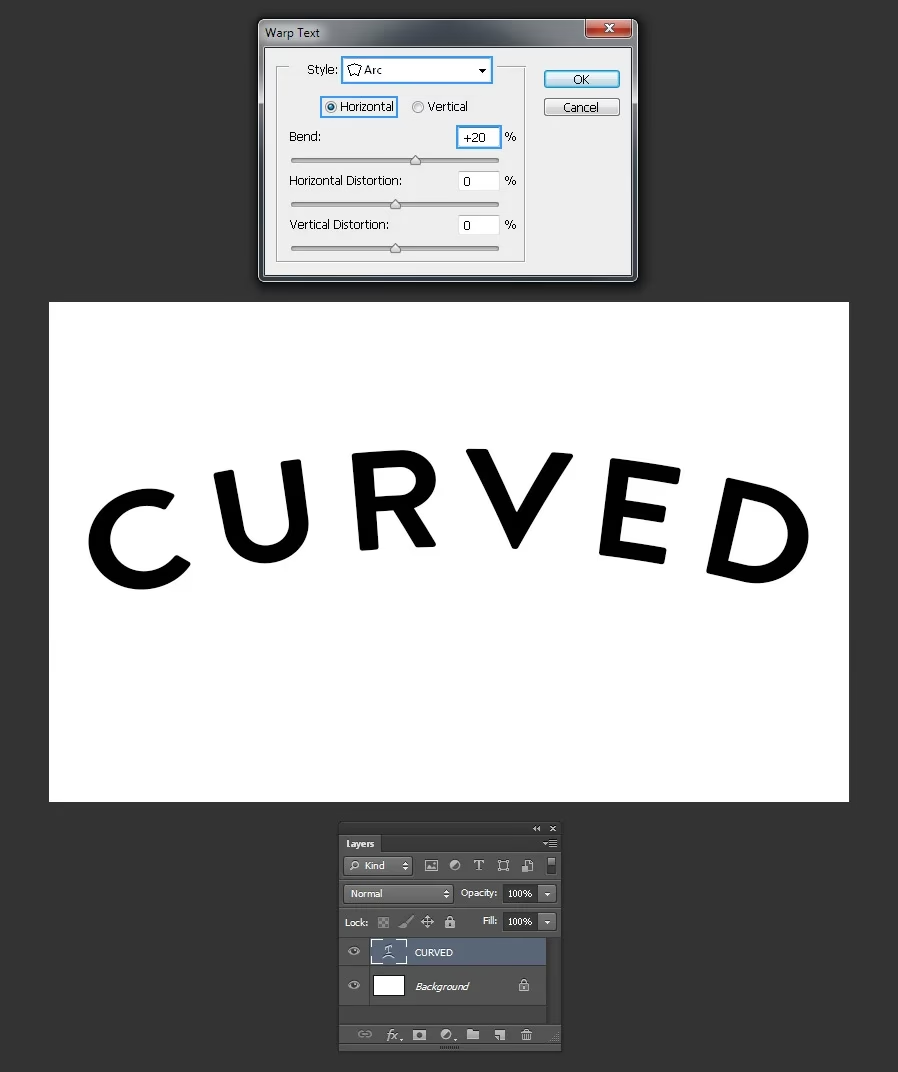
Kom godt i gang med Photoshop Elements
Det første skridt er at starte Photoshop Elements på din computer. Hvis du ikke har installeret det endnu, kan du besøge den officielle Adobe-hjemmeside for at downloade og installere softwaren. Når det kører, følg disse trin:
Trin 1: Opret et Nyt Dokument
Klik på "Filer" (File) i topmenuen. Vælg "Ny" (New) for at oprette et nyt dokument. Dette er dit digitale lærred, hvor du vil tegne og designe. At starte med et nyt dokument giver dig et rent udgangspunkt uden eksisterende elementer, der kan forstyrre din kreative proces.
Trin 2: Vælg Din Lærredsstørrelse
I dialogboksen, der vises, angiv dimensionerne for dit lærred. Disse dimensioner vil bestemme størrelsen på dit arbejdsområde og indirekte have betydning for, hvordan din buede linje vil fremstå i forhold til den samlede komposition. Vælg en størrelse, der passer til dit projekt, hvad enten det er til print, web eller en bestemt billedstørrelse.
Trin 3: Vælg Penselværktøjet
Find "Penselværktøjet" (Brush Tool) i værktøjslinjen i venstre side af skærmen. Klik på det for at vælge Penselværktøjet. Penselværktøjet er et grundlæggende, men kraftfuldt værktøj i Photoshop Elements, der giver dig mulighed for at tegne frihåndslinjer og former, hvilket er ideelt til at skabe buede linjer.
Trin 4: Indstil Penselindstillingerne
Øverst på skærmen finder du penselindstillingerne. Juster penselstørrelsen (Brush Size) efter dine præferencer. Størrelsen på penslen bestemmer tykkelsen af din buede linje. En større størrelse giver en tykkere linje, mens en mindre størrelse giver en tyndere linje. Eksperimenter for at finde den tykkelse, der passer bedst til dit design.
Trin 5: Tilpas Penselindstillingerne
For at skabe en buet linje vil du gerne ændre penselindstillingerne yderligere. Kig efter indstillingen "Penselspidsform" (Brush Tip Shape) og sæt hårdheden (Hardness) til en lavere værdi for en blødere kurve. En lavere hårdhed giver penselstrøget en blødere kant, hvilket kan bidrage til et mere flydende og naturligt udseende for din buede linje. En hårdhed på 0% er ofte god til bløde overgange, mens en højere hårdhed giver skarpe, definerede kanter.
Trin 6: Tegn Den Buede Linje
Klik på startpunktet for din buede linje på lærredet. Hold museknappen nede og træk markøren for at skabe den ønskede kurve. Slip museknappen, når du er tilfreds med formen. Denne metode er meget intuitiv og giver dig frihed til at tegne præcis den kurve, du forestiller dig. Øvelse kan være nødvendig for at opnå den ønskede præcision og flydende bevægelse.
Tilføj Dybde og Finpuds Din Buede Linje
Når den grundlæggende buede linje er tegnet, er der flere måder at forbedre dens udseende på.
Trin 7: Justering af Linjetykkelse
For at få din buede linje til at skille sig ud eller blande sig bedre ind, kan du justere dens tykkelse. Dette gøres ved at ændre penselstørrelsen (Brush Size), enten før du tegner linjen, eller ved at tegne en ny linje ovenpå med en anden størrelse. Du kan også bruge redigeringsværktøjer til at modificere eksisterende linjer, selvom det ofte er nemmere at tegne linjen med den korrekte tykkelse fra starten.
Trin 8: Anvendelse af Farve
For at give din buede linje en farve, skal du vælge forgrundsfarven (Foreground Color) i værktøjslinjen. Klik på farveprøven for at åbne farvevælgeren og vælg den ønskede farve. Når farven er valgt, kan du bruge Penselværktøjet til at male over linjen, eller hvis linjen er på sit eget lag, kan du bruge fyldværktøjer eller andre metoder til at ændre farven på hele linjen.
Trin 9: Redigering og Finpudsning
Hvis du ønsker at foretage justeringer af din buede linje, kan du bruge mulighederne for "Fortryd" (Undo) og "Gentag" (Redo) under menuen "Rediger" (Edit) for at gå et skridt tilbage. Alternativt kan du vælge "Viskelæderværktøjet" (Eraser Tool) i værktøjslinjen for at slette dele af linjen og finpudse dens form. Dette giver dig mulighed for at rette fejl eller ændre kurvens forløb efter behov.
Avancerede Teknikker for Buede Linjer
Ud over de grundlæggende trin er der mere avancerede teknikker, der kan løfte dine buede linjer til næste niveau.
Trin 10: Tilføjelse af Specialeffekter
For at gøre dine buede linjer mere fængslende, overvej at anvende specialeffekter. Dette kan du gøre ved at navigere til "Lagstile" (Layer Styles) indstillingen i menuen "Lag" (Layer). Her kan du tilføje effekter som forløb (gradients), skygger (drop shadows) eller konturer (strokes) for at forbedre udseendet af dine buede linjer. Lagstile er en effektiv måde at tilføje dybde, tekstur og visuel interesse uden permanent at ændre linjens pixels.
Trin 11: Arbejde med Lag
Det er en god praksis at oprette separate Lag (Layers) for dine buede linjer. Dette giver dig mulighed for at redigere og administrere dem individuelt uden at påvirke andre elementer i dit design. For at oprette et nyt lag, klik på knappen "Nyt lag" (New Layer) nederst i Lag-panelet. Ved at have linjer på separate lag kan du nemt flytte, transformere, ændre farve eller anvende stile på en linje uden at påvirke de andre.
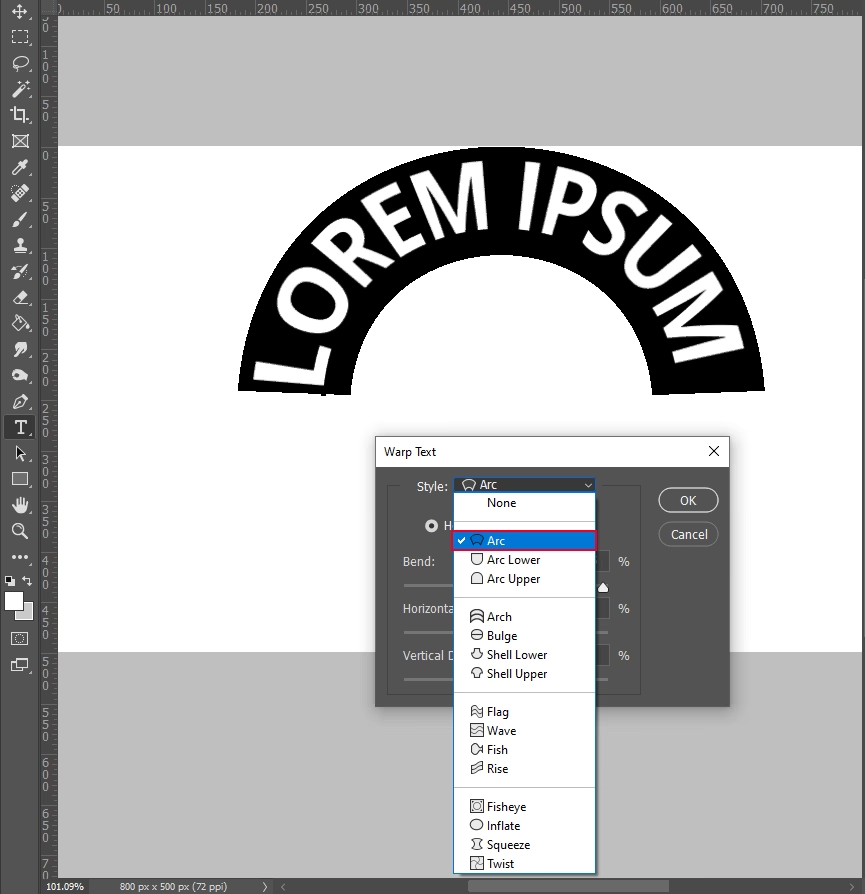
Trin 12: Transformering af Din Buede Linje
Hvis du vil ændre positionen, størrelsen eller orienteringen af din buede linje, kan du bruge "Transformer" (Transform) indstillingerne under menuen "Rediger" (Edit). Du kan skalere (scale), rotere (rotate) eller forvrænge (skew) din linje efter behov. Dette er særligt nyttigt, hvis du har tegnet linjen, men den ikke passer helt til den ønskede placering eller størrelse i din komposition.
Trin 13: Kombinering af Former
Photoshop Elements giver dig mulighed for at skabe komplekse designs ved at kombinere flere former. Du kan tegne yderligere buede linjer, cirkler eller andre former og arrangere dem for at skabe indviklede mønstre eller illustrationer. Ved at kombinere forskellige elementer på separate lag kan du opbygge et rigt og detaljeret design trin for trin.
Trin 14: Eksport af Dit Kunstværk
Når du har færdiggjort dit design, er det tid til at gemme eller eksportere det. Du kan gemme dit arbejde i Photoshop Elements' eget format (PSD) for at bevare lag og redigeringsmuligheder. Dette er ideelt, hvis du planlægger at vende tilbage og redigere dit design senere. For at dele dit kunstværk med andre eller bruge det online, eksporter det i almindelige formater som JPEG eller PNG. Valget af format afhænger af formålet; JPEG er ofte bedst til fotos, mens PNG er godt til grafik med gennemsigtighed.
Tips til Perfekte Buede Linjer
Her er et par yderligere tips til at forbedre dine færdigheder i at tegne buede linjer:
-
Tip 1: Brug Hjælpelinjer
For at skabe præcise og symmetriske buede linjer kan du aktivere hjælpelinjer (guides) i Photoshop Elements. Disse hjælpelinjer hjælper dig med at justere og kontrollere kurven på dine linjer. Træk hjælpelinjer ud fra linealerne (rulers) i kanten af vinduet (hvis linealerne ikke er synlige, aktiver dem under menuen "Vis" (View)). -
Tip 2: Øv Dig med Penneværktøjet
For mere indviklede og tilpasselige kurver kan du overveje at øve dig med Penneværktøjet (Pen Tool). Selvom Penselværktøjet er fantastisk til frihåndstegning, tilbyder Penneværktøjet større kontrol over ankerpunkter og kurver (kaldet Bézier-kurver), hvilket giver dig mulighed for at skabe meget præcise og komplekse former. Selvom det kræver mere øvelse, er det et værdifuldt værktøj for avancerede kurver. -
Tip 3: Eksperimenter med Blandingstilstande
Tøv ikke med at eksperimentere med forskellige blandingstilstande (blending modes) for dine buede linjer. Blandingstilstande ændrer, hvordan dine linjer interagerer med baggrunden og andre elementer, hvilket skaber unikke visuelle effekter. Du finder blandingstilstandene øverst i Lag-panelet. Prøv indstillinger som "Multiplicer" (Multiply), "Skærm" (Screen) eller "Overlejring" (Overlay) for at se, hvordan de påvirker din linje.
Konklusion
At mestre kunsten at skabe buede linjer i Photoshop Elements åbner op for en verden af kreative muligheder. Uanset om du designer logoer, digitale illustrationer eller forbedrer dine fotografier, vil evnen til at tilføje buede linjer med finesse uden tvivl løfte dit arbejde.
Husk, at øvelse gør mester, så bliv ikke modløs, hvis dine første forsøg ikke er fejlfrie. Med tid og dedikation vil du blive en dygtig bruger af Photoshop Elements, i stand til at skabe fantastiske buede linjer og indviklede designs.
Nu, bevæbnet med disse teknikker og tips, er det tid til at begive dig ud på din kreative rejse og begynde at inkorporere smukt buede elementer i dit digitale kunstværk. Slip din fantasi løs og forvandl dine visioner til virkelighed!
Ofte Stillede Spørgsmål (FAQs)
Er Photoshop Elements egnet for begyndere?
Ja, Photoshop Elements er designet til at være brugervenligt og er et fremragende valg for begyndere. Det tilbyder forenklede arbejdsgange og værktøjer sammenlignet med den fulde version af Photoshop.
Kan jeg oprette mere komplekse former med Penselværktøjet?
Absolut! Du kan bruge Penselværktøjet til at skabe forskellige former, herunder kurver, linjer og indviklede designs, ved at trække og male frit på lærredet.
Er der nogen genveje til at tegne buede linjer?
Mens Photoshop Elements tilbyder forskellige metoder til at tegne buede linjer, er brug af Penselværktøjet som beskrevet i denne artikel en af de mest alsidige og direkte tilgange for frihåndskurver.
Hvad hvis jeg vil ændre farven på min buede linje senere?
Du kan nemt ændre farven på din buede linje ved at vælge det Lag, der indeholder linjen, og bruge "Fyldværktøjet" (Paint Bucket Tool) eller Penselværktøjet med en ny forgrundsfarve til at male over linjen. Hvis linjen er på et separat lag, er det meget nemt at isolere og ændre dens farve.
Kan jeg oprette buede linjer med forskellig opacitet?
Ja, du kan justere opaciteten (opacity) af dine buede linjer ved at ændre penselindstillingerne eller lagets opacitet for at opnå forskellige visuelle effekter. En lavere opacitet gør linjen mere gennemsigtig.
Hvis du vil læse andre artikler, der ligner Skab Smukke Buede Linjer i Photoshop Elements, kan du besøge kategorien Fotografi.