


I den digitale tidsalder stræber mange efter at tilføje et strejf af organisk, håndlavet følelse til deres projekter. En populær teknik er at simulere effekten af revnet eller iturevet papir, hvilket kan give dybde, tekstur og et vintage eller 'scrapbook'-look til billeder, collager eller digitale elementer. Selvom der findes færdige ressourcer som digitale masker, er det utrolig nyttigt at vide, hvordan man selv skaber denne effekt fra bunden i Adobe Photoshop eller Photoshop Elements. Det giver dig fuld kontrol over udseendet og gør det muligt at tilpasse kanten præcist til dit specifikke behov. Der er ikke kun én rigtig måde at gøre det på; Photoshop tilbyder flere veje til at opnå et realistisk resultat.
Metode 1: Brug af Valgværktøjer og Filtre
Denne metode indebærer at manipulere et maske eller et udvalg ved hjælp af indbyggede filtre for at skabe en ujævn kant. Det er en relativt hurtig proces, der kan give fine resultater, især til mere subtile revner.
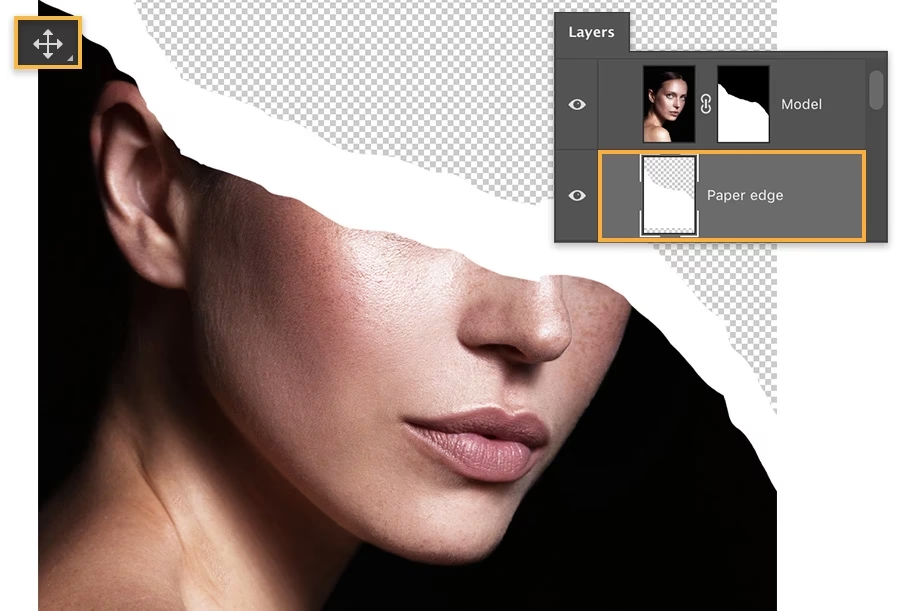
Trin-for-Trin Guide:
- Forbered dit lag: Hav det billede eller element klar, som du vil give en revnet kant. Det kan være på sit eget lag.
- Opret en markering: Brug et af valgfrihedsværktøjerne (f.eks. Rektangulær markering, Lasso-værktøjet) til at vælge det område, du ønsker at beholde. Hvis du vil have en revnet kant omkring et foto, skal du markere fotoet. Hvis du vil 'rive' et stykke papir ud fra en baggrund, skal du markere det område, der skal 'rives'.
- Opret en lagmaske: Med markeringen aktiv, klik på ikonet 'Tilføj lagmaske' (et rektangel med en cirkel indeni) nederst i Lag-panelet. Dette skjuler alt uden for markeringen og bruger markeringen som en maske. Den revne kant vil nu blive skabt ved at redigere denne maske.
- Rediger masken med filtre: Sørg for, at masken (det sorte og hvide miniaturebillede) er valgt i Lag-panelet (klik på den, så der kommer en ramme omkring den). Gå til menuen
Filter > Forvræng > ZigZagellerFilter > Forvræng > Bølger. - Juster filterindstillinger: I filterdialogboksen kan du justere indstillingerne for at styre udseendet af den ujævne kant. For 'ZigZag' kan du lege med 'Antal toppe pr. højde' og 'Punktstørrelse'. Vælg en 'Stil' som 'Dam-refleksioner' for at skabe en mere papiragtig effekt. For 'Bølger' kan du justere 'Antal generatorer', 'Bølgelængde' og 'Amplitude'. Eksperimenter, indtil du får en kant, der ser passende ujævn ud. Klik OK.
- Finjuster masken (valgfrit): Brug en sort eller hvid pensel på masken for at rydde op i områder eller tilføje yderligere uregelmæssigheder manuelt. En blød kantet pensel kan bruges til at skabe små variationer i gennemsigtigheden langs kanten.
- Tilføj realisme: For at gøre effekten mere overbevisende, kan du tilføje en skygge eller en let tekstur langs den revne kant. Højreklik på lagmasken og vælg 'Deaktiver lagmaske midlertidigt' for at se den fulde kant, eller vælg 'Anvend lagmaske' hvis du er tilfreds med formen. Du kan derefter tilføje effekter som 'Slagskygge' (Layer Style > Drop Shadow) eller male en manuel skygge på et nyt lag under det revne element.
Metode 2: Brug af Specialiserede Pensler
Denne metode er ofte den hurtigste, hvis du har adgang til passende pensler designet til at simulere revne kanter. Du kan finde mange gratis eller kommercielle 'torn edge' penselsæt online.
Trin-for-Trin Guide:
- Forbered dit lag: Som før, hav dit element på et lag.
- Tilføj en lagmaske: Sørg for, at laget har en lagmaske. Hvis det ikke har en, skal du oprette en ved at klikke på ikonet 'Tilføj lagmaske' i Lag-panelet. Sørg for, at masken er helt hvid, hvis du vil starte med at skjule dele, eller helt sort, hvis du vil afsløre dele med penselen. Hvis du starter med en hvid maske (hvor alt er synligt), vil du male med sort for at skjule dele og skabe den revne kant.
- Vælg en revnet kant-pensel: Vælg pensel-værktøjet (B). Åbn pensel-panelet og indlæs eller vælg en pensel, der ligner en revnet papirkant. Juster størrelsen på penselen, så den passer til den ønskede skala på din revne.
- Mal på masken: Sørg for, at lagmasken er valgt (klik på den i Lag-panelet). Med den sorte farve valgt (tryk D for standardfarver, derefter X for at skifte til sort som forgrundsfarve), mal langs kanten af dit element på lagmasken. Hver gang du klikker eller trækker, vil penselen male den revne tekstur på masken, hvilket skjuler dele af dit element og skaber den revne effekt.
- Gentag og variér: Brug forskellige størrelser eller rotationer af penselen for at undgå et repeterende mønster. Du kan også bruge hvid farve til at 'viske ud' og justere masken, hvis du laver fejl eller vil ændre formen.
- Tilføj realisme: Ligesom i Metode 1, tilføj skygger og/eller tekstur for at give effekten dybde og realisme. En let skygge langs kanten kan simulere tykkelsen af papiret, og en tekstur-overlay kan efterligne papirets overflade.
Metode 3: Brug af Render Filtre og Niveauer/Kurver på en Maske
Denne metode er lidt mere avanceret, men kan give meget organiske og uforudsigelige resultater, der virkelig ligner en naturligt revnet kant. Den udnytter Photoshop's 'Render Clouds' eller 'Difference Clouds' filter kombineret med justeringslag.
Trin-for-Trin Guide:
- Forbered dit lag: Start med dit element på et lag.
- Tilføj en lagmaske: Opret en lagmaske og sørg for, at den er helt hvid (viser alt).
- Anvend Skyer-filteret på masken: Sørg for, at masken er valgt. Sæt forgrundsfarven til sort og baggrundsfarven til hvid (tryk D). Gå til
Filter > Render > Clouds(Skyer) ellerFilter > Render > Difference Clouds(Forskelsskyer). Anvend dette filter på masken. Dette vil skabe et gråt, marmoreret mønster på masken. - Juster maskens kontrast med Niveauer eller Kurver: Nu skal du øge kontrasten på masken dramatisk for at forvandle de grå toner til skarpe sorte og hvide områder, der danner den revne kant. Gå til
Billede > Justeringer > Niveauer(Image > Adjustments > Levels) ellerBillede > Justeringer > Kurver(Image > Adjustments > Curves). I Niveauer-dialogboksen træk de sorte og hvide skydere tættere på midten, indtil du får et skarpt, takket mønster. De sorte områder skjuler, og de hvide områder viser. - Forfin masken: Du kan bruge en sort eller hvid pensel til at male på masken og rydde op eller forlænge de revne områder manuelt.
- Tilføj realisme: Som med de andre metoder, tilføj skygger og tekstur for at forbedre realismen. En skygge er næsten essentiel for at give indtryk af, at papiret har tykkelse og løfter sig lidt fra baggrunden.
Gør din revne kant mere realistisk
Uanset hvilken metode du bruger til at skabe selve formen på den revne kant, er det tilføjelsen af detaljer, der virkelig får effekten til at springe frem og se overbevisende ud.
- Skygger: En skygge er afgørende. Brug 'Slagskygge' (Drop Shadow) lagstil, eller mal en manuel skygge på et nyt lag under det revne element. Varier opacitet, afstand, spredning og størrelse for at simulere lyskilden og papirets tykkelse. En lille, skarp skygge tæt på kanten kan efterligne papirtykkelsen, mens en blødere, mere spredt skygge længere væk kan simulere, hvordan elementet kaster en skygge på baggrunden.
- Tekstur: Papir er sjældent helt glat. Tilføj en tekstur-overlay til dit element. Dette kan være et foto af papir, som du sætter over dit element med en passende blandingsindstilling (f.eks. Multiplicer, Overlay, Soft Light) og justerer opaciteten. Du kan også male lette, uregelmæssige streger eller prikker langs kanten for at simulere fibrene i papiret, der er blevet revet over.
- Farvevariation: Den revne kant på ægte papir er ofte lysere eller har en lidt anden farve end overfladen, fordi du ser på papirets kerne eller fibrene. Du kan simulere dette ved at tilføje et nyt lag over dit element, klippe det til laget (Ctrl+Alt+G eller Cmd+Option+G), og male med en lysere farve eller en farve, der matcher papirfibrene, langs kanten. Sæt lagets blandingsindstilling til 'Farve' eller 'Lysere farve' og juster opaciteten.
- Små uregelmæssigheder: Ægte revne kanter er sjældent perfekte. Tilføj små, løse fibre eller små stykker papir, der ser ud til at hænge fast eller er faldet af. Dette kan gøres ved at male små, uregelmæssige former med en fin pensel på et nyt lag og tilføje en lille skygge til dem.
Ofte Stillede Spørgsmål
Hvilken metode er bedst? Der er ikke én 'bedste' metode. Metode 1 (filtre) er god til hurtige, ensartede revner. Metode 2 (pensler) er hurtig, hvis du har de rigtige ressourcer, og giver stor fleksibilitet i formen. Metode 3 (render filtre) giver ofte de mest organiske og uforudsigelige, realistiske resultater, men kræver lidt mere trin.
Kan jeg gemme den revne kant som en skabelon? Ja. Når du har en tilfredsstillende lagmaske, kan du gemme masken som en Alphakanal (vælg masken, gå til Kanaler-panelet, klik på menuikonet og vælg 'Ny kanal fra markering' eller lignende, afhængig af din Photoshop-version). Du kan også gemme hele elementet med masken som en PNG-fil (hvis baggrunden skal være gennemsigtig) eller som en PSD-fil, så du kan genbruge laget med masken i andre projekter.
Virker disse metoder i Photoshop Elements? Ja, grundprincipperne for lagmasker, filtre og pensler findes også i Photoshop Elements, men menunavne og placeringer kan variere lidt. Metode 1 og 2 er typisk ligetil i Elements. Metode 3 kan være mulig, men adgangen til filtre og justeringsmuligheder kan være anderledes.
Kan jeg bruge dette på tekst? Ja. Du kan konvertere din tekst til et formlag eller rasterisere det, og derefter anvende en af disse metoder ved hjælp af en lagmaske på tekstlaget.
Hvordan laver jeg en revne midt i et billede? I stedet for at maskere kanten af et lag, kan du duplikere dit lag og anvende masken på det øverste lag for at 'rive' et hul i det, der afslører laget nedenunder. Eller du kan bruge metoderne til at slette dele af et lag, hvis du ikke behøver at bevare de skjulte områder.
Konklusion
At mestre kunsten at skabe revne papirkanter i Photoshop åbner op for en verden af kreative muligheder. Uanset om du foretrækker præcisionen i filtermetoden, hastigheden med pensler eller det organiske look fra render filtre, giver Photoshop dig værktøjerne til at tilføje et autentisk, takket præg på dine digitale kreationer. Husk at eksperimentere med skygger og tekstur for at opnå maksimal realisme. Prøv de forskellige teknikker, find din favorit, og giv dine digitale elementer det unikke, håndlavede look, de fortjener.
Hvis du vil læse andre artikler, der ligner Lav revne papirkanter i Photoshop, kan du besøge kategorien Redigering.