
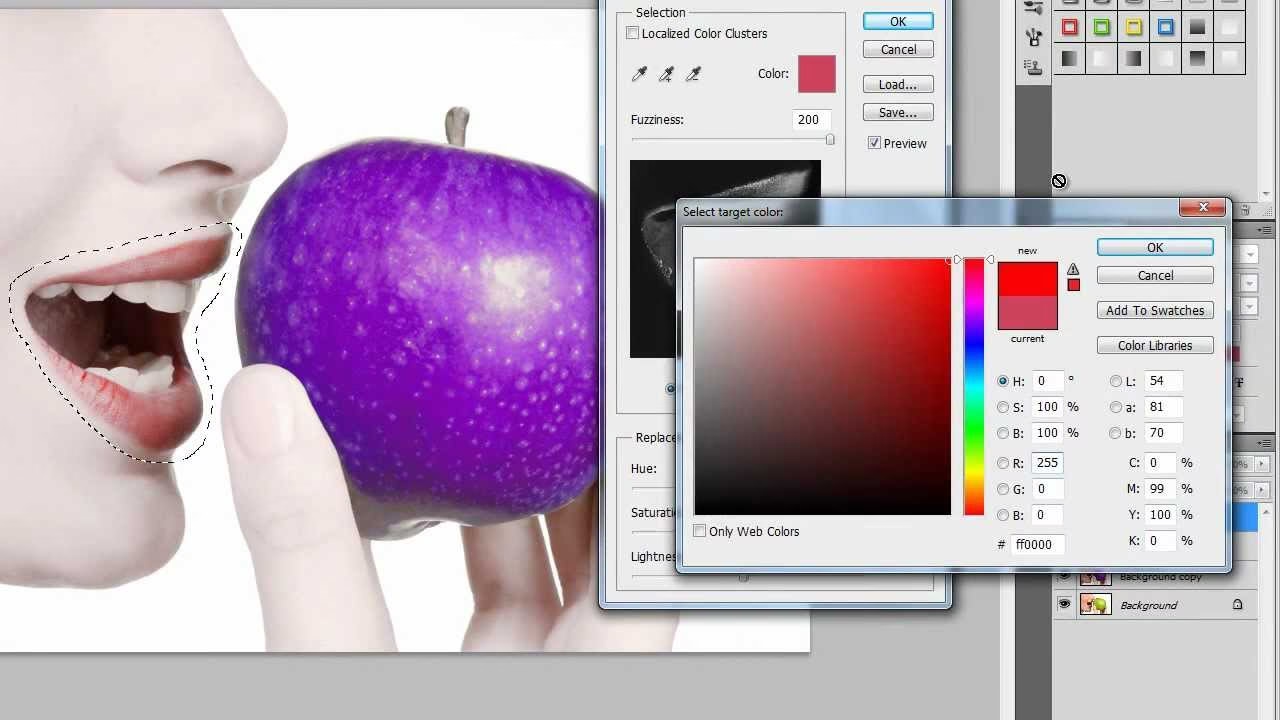

At ændre farver i dine billeder er en fundamental færdighed inden for fotoredigering og et kraftfuldt værktøj til at udtrykke kreativitet, korrigere uønskede farvestik eller skabe visuel konsistens. Adobe Photoshop tilbyder en række metoder til at manipulere farver, fra simple værktøjer til avancerede justeringer, der giver dig fuld kontrol over billedets udseende. Uanset om du ønsker at ændre farven på et specifikt objekt, harmonisere farver på tværs af flere billeder eller blot eksperimentere med forskellige farvesammensætninger, findes der en teknik, der passer til dit behov.
Denne guide udforsker forskellige tilgange til farveændring i Photoshop, herunder hvordan du isolerer og ændrer farver på bestemte elementer, bruger dedikerede farveværktøjer og udnytter blandingstilstandes potentiale til at skabe unikke farveeffekter. Ved at mestre disse teknikker kan du transformere dine billeder og opnå præcis det udseende, du forestiller dig.

Ændring af Farven på Specifikke Objekter
Ofte ønsker man kun at ændre farven på en bestemt del af billedet, som for eksempel et tøjgenstand, en baggrund eller et andet element. Dette kræver, at du først isolerer det område, du vil ændre, typisk ved hjælp af et udvalgsværktøj, og derefter anvender en farvejustering.
En af de mest almindelige og fleksible metoder er at bruge et justeringslag, specifikt et Nuance/Mætning (Hue/Saturation) justeringslag, kombineret med en maske. Først skal du oprette et præcist udvalg af det objekt, hvis farve du vil ændre. Photoshop har mange værktøjer til dette, såsom Markeringsværktøjer (Marquee Tools), Lasso-værktøjer, Tryllestavsværktøjet (Magic Wand Tool), Hurtig markeringsværktøjet (Quick Selection Tool) eller endda mere avancerede teknikker som Farveområde (Color Range) eller Penneværktøjet (Pen Tool).
Når du har et aktivt udvalg, skal du blot klikke på ikonet for nyt justeringslag i Lag-panelet og vælge 'Nuance/Mætning'. Photoshop opretter automatisk et justeringslag med en lagmaske, der er baseret på dit udvalg. Nuance/Mætning justeringslaget giver dig mulighed for at ændre farven (Nuance), intensiteten af farven (Mætning) og lysheden (Lyshed) for de pixel, der er dækket af masken.
Inde i Nuance/Mætning justeringslagets egenskaber kan du:
- Trække i 'Nuance'-skyderen for at skifte farven (f.eks. fra rød til blå, grøn, gul osv.).
- Trække i 'Mætning'-skyderen for at gøre farven mere intens (højere værdi) eller mere grålig (lavere værdi). En værdi på -100 fjerner al farve og gør området sort/hvid.
- Trække i 'Lyshed'-skyderen for at gøre området lysere eller mørkere.
En særlig nyttig funktion i Nuance/Mætning justeringslaget er dropdown-menuen, der som standard er indstillet til 'Master' (påvirker alle farver). Ved at vælge specifikke farveområder som 'Rød', 'Gul', 'Grøn', 'Cyan', 'Blå' eller 'Magenta' kan du isolere og justere farverne inden for disse områder, selv uden et præcist udvalg eller maske. Dette er især effektivt, hvis objektet, du vil ændre farve på, har en distinkt farve, der ikke findes i andre dele af billedet.

Hvis dit udvalg ikke var perfekt, kan du redigere lagmasken ved at klikke på den i Lag-panelet. Brug en sort pensel til at skjule dele af justeringen (dvs. forhindre farveændringen i at ske) og en hvid pensel til at afsløre dele af justeringen (dvs. lade farveændringen ske). En grå pensel vil skabe en gradvis overgang.
Anvendelse af Farveudskiftningsværktøjet
For mere simple farveændringer, især på områder med tydelige farvegrænser, kan Farveudskiftningsværktøjet (Color Replacement Tool) være en hurtig løsning. Dette værktøj findes typisk grupperet under Pensel-værktøjet (Brush Tool) i værktøjslinjen.
Sådan bruger du Farveudskiftningsværktøjet:
- Vælg Farveudskiftningsværktøjet fra værktøjslinjen.
- Vælg den nye farve, du vil male med, ved at indstille forgrundsfarven i farvevælgeren.
- I indstillingslinjen øverst på skærmen skal du justere indstillingerne for værktøjet:
- Tilstand (Mode): Vælg hvordan den nye farve blandes med de eksisterende pixel. 'Farve' (Color) er ofte den mest naturlige, da den bevarer lyshed og mætning fra de originale pixel, mens den kun ændrer nuancen. Andre tilstande som 'Nuance' (Hue), 'Mætning' (Saturation) eller 'Lyshed' (Luminosity) er også tilgængelige.
- Begrænsninger (Limits): Bestem hvordan værktøjet genkender farverne, der skal udskiftes. 'Sammenhængende' (Contiguous) ændrer kun farver, der er forbundet. 'Ikke sammenhængende' (Discontiguous) ændrer alle pixel inden for penselstrøget, der matcher den samplede farve. 'Find kanter' (Find Edges) er nyttig til at bevare kanter.
- Tolerance: Styrer hvor lig den samplede farve en pixel skal være for at blive ændret. En højere tolerance vil ændre et bredere spektrum af farver.
- Sampling: Vælg hvordan værktøjet sampler den farve, der skal udskiftes. 'Kontinuerlig' (Continuous) sampler konstant farven under penslen. 'Én gang' (Once) sampler kun farven første gang du klikker. 'Baggrundsswatch' (Background Swatch) erstatter kun pixel, der matcher den aktuelle baggrundsfarve.
- Klik og træk med penslen over det område, hvis farve du vil ændre. Værktøjet vil forsøge at erstatte den originale farve (bestemt af sampling og tolerance) med din valgte forgrundsfarve.
Farveudskiftningsværktøjet er hurtigt, men kan være mindre præcist end justeringslag, især på områder med fine detaljer eller komplekse farveovergange. Det er et destruktivt værktøj, medmindre du arbejder på en kopi af laget eller bruger en mere avanceret opsætning.
Blanding af Farver med Blandingstilstande
Photoshop's Blandingstilstande (Blend Modes) er matematiske ligninger, der bestemmer, hvordan pixel på et øvre lag (blandingslaget) interagerer med pixel på et underliggende lag (basislaget). De kan bruges til at opnå specifikke farveeffekter, justere lys og kontrast, eller simpelthen blande farver på kreative måder.
Hver blandingstilstand har en unik effekt. For eksempel vil et gult lag over et rødt lag med en 'Normal' blandingstilstand og 50% opacitet fremstå som orange. Dette skyldes, at Normal-tilstanden simpelthen lader det øverste lag dække det underliggende lag, og ved 50% opacitet bliver de to farver blandet gennemsigtigt.

Blandingstilstande er opdelt i kategorier baseret på deres funktion:
- Normale: Normal, Opløs (Dissolve). Simpel blanding baseret på opacitet.
- Mørklægning: Mørklæg (Darken), Multiplicer (Multiply), Farvebrænd (Color Burn), Lineær brænd (Linear Burn), Mørkere farve (Darker Color). Gør billedet mørkere baseret på farveinformation.
- Lysning: Lysn (Lighten), Skærm (Screen), Farveundvig (Color Dodge), Lineær undvig (Linear Dodge (Add)), Lysere farve (Lighter Color). Gør billedet lysere baseret på farveinformation.
- Kontrast: Overlejring (Overlay), Blødt lys (Soft Light), Hårdt lys (Hard Light), Levende lys (Vivid Light), Lineært lys (Linear Light), Stift lys (Pin Light), Hård blanding (Hard Mix). Øger eller mindsker kontrasten baseret på farveinformation.
- Sammenligning: Differentier (Difference), Udeluk (Exclusion). Sammenligner farver og skaber effekter baseret på forskelle.
- Komposition: Træk fra (Subtract), Divider (Divide). Matematiske operationer på farveværdier.
- Farve: Nuance (Hue), Mætning (Saturation), Farve (Color), Lyshed (Luminosity). Ændrer kun specifikke aspekter af farven, mens andre bevares fra basislaget. 'Farve'-tilstanden er især nyttig til at ændre farven på et objekt eller et helt billede uden at påvirke dets lyshed eller kontrast – perfekt til at farvelægge sort/hvide billeder eller skifte farver på tøj.
Du kan anvende blandingstilstande på hele lag eller bruge lagmasker og penselværktøjet til kun at anvende effekten på specifikke områder. Eksperimenter med forskellige blandingstilstande og opacitetsindstillinger er den bedste måde at forstå deres effekter på.
Match Farver fra ét Billede til et Andet
At sikre farvekonsistens er afgørende, især når man kombinerer elementer fra forskellige billeder eller ønsker at skabe en ensartet stil på tværs af en serie. Photoshop's 'Match Color' (Tilpas farve) funktion er designet netop til dette formål – at matche farvepaletten fra et kildebillede til et målbillede.
Sådan bruger du 'Match Color':
- Åbn både kildebilledet (billedet med de farver, du vil kopiere) og målbilledet (billedet, hvis farver du vil ændre) i Photoshop.
- I målbilledet skal du vælge det lag, du vil justere farverne på. Hvis det er baggrundslaget, skal du muligvis låse det op ved at dobbeltklikke på det og klikke OK.
- Naviger til menuen
Billede > Justeringer > Tilpas farve...(Image > Adjustments > Match Color...). - I dialogboksen 'Tilpas farve' skal du i dropdown-menuen 'Kilde' (Source) vælge filnavnet på dit kildebillede.
- Hvis kildebilledet har flere lag, kan du angive, hvilket lag der skal bruges i dropdown-menuen 'Lag' (Layer).
- Du vil nu se en forhåndsvisning af ændringerne i målbilledet. Juster skyderne under 'Indstillinger for billede' (Image Options) for at finjustere farvematchet:
- Lysstyrke (Luminance): Justerer lysheden i målbilledet.
- Farveintensitet (Color Intensity): Styrer mætningen af farvematchet.
- Udtoning (Fade): Blænder den matchede farve med målbilledets originale farve. En højere værdi betyder mindre match og mere original farve.
- Hvis dit målbillede har et farvestik, kan du markere feltet 'Neutraliser' (Neutralize) for at fjerne dette farvestik, før farven matches.
- Når du er tilfreds med resultatet, klikker du på OK for at anvende ændringerne.
'Match Color' er særligt nyttigt til at skabe konsistens mellem billeder taget under forskellige lysforhold eller med forskellig hvidbalance. Det kan dog kræve finjustering med skyderne for at opnå et naturligt resultat.
Sammenligning af Farveændringsmetoder
| Metode | Bedst til | Kompleksitet | Præcision | Destruktiv? |
|---|---|---|---|---|
| Justeringslag (f.eks. Nuance/Mætning) med Maske | Ændring af farven på specifikke objekter eller områder | Middel (kræver udvalg/maskering) | Høj | Nej (ikke-destruktiv) |
| Farveudskiftningsværktøjet | Simple farveændringer på distinkte områder | Lav | Middel (kan være ujævn) | Ja (medmindre på duplikeret lag) |
| Blandingstilstande | Kreativ farveblanding, effekter, farvelægning | Middel | Variabel (afhængig af tilstand) | Ja (medmindre på nyt lag med tilstand) |
| Match Color | Matche farvepaletter mellem billeder | Lav (for grundlæggende match) | Middel (kræver ofte finjustering) | Ja (anvendes direkte på laget) |
Ofte Stillede Spørgsmål om Farveændring
Kan jeg ændre farven på et objekt til enhver anden farve?
Ja, i de fleste tilfælde er det muligt at ændre et objekts farve til stort set enhver anden farve ved hjælp af metoder som Nuance/Mætning justeringslaget. Resultatets kvalitet afhænger dog af billedets kvalitet, objektets originale farve, og hvor godt du kan isolere objektet. En meget mørk farve kan være sværere at ændre til en lys, mættet farve, og omvendt.

Hvad hvis farven, jeg vil ændre, ligner baggrundens farve?
Dette gør udvalgsprocessen sværere. Du skal bruge mere avancerede udvalgsteknikker, der kan differentiere mellem lignende farver baseret på lyshed, tekstur eller kanter. Værktøjer som Farveområde (Color Range), Vælg og maskér (Select and Mask) eller Penneværktøjet kan være nødvendige for at skabe et præcist udvalg eller en præcis maske.
Hvordan kan jeg gøre en farve sort, hvid eller grå?
For at gøre et farvet område sort/hvid/grå kan du bruge et Nuance/Mætning justeringslag og trække 'Mætning'-skyderen helt ned til -100. For at gøre det sort eller hvidt kan du derefter justere 'Lyshed'-skyderen eller bruge et Niveauer (Levels) eller Kurver (Curves) justeringslag med masken fra Nuance/Mætning laget. Alternativt kan et Sort & Hvid (Black & White) justeringslag med en maske også bruges til at fjerne farve.
Er det bedre at bruge justeringslag end direkte justeringer?
Ja, i næsten alle tilfælde er det bedre at bruge justeringslag. Justeringslag er ikke-destruktive, hvilket betyder, at de ikke permanent ændrer billedets pixel. Du kan til enhver tid redigere, deaktivere eller slette et justeringslag uden at beskadige det originale billede. De giver også mulighed for at bruge lagmasker, hvilket giver præcis kontrol over, hvor justeringen anvendes. Direkte justeringer (som findes under Billede > Justeringer) ændrer pixelerne permanent.
Konklusion
At mestre farveændringer i Photoshop åbner op for en verden af kreative muligheder og giver dig værktøjerne til at løse almindelige billedproblemer. Uanset om du skal skifte farven på et slips på et portræt, matche farverne i et kompositbillede eller skabe dramatiske farveeffekter, findes der en metode i Photoshop, der kan hjælpe dig. Ved at forstå forskellene mellem værktøjer som Farveudskiftningsværktøjet, brugen af justeringslag med masker, blandingstilstande og 'Match Color' funktionen, kan du vælge den mest effektive og præcise tilgang til enhver opgave. Husk at øvelse gør mester – eksperimenter med disse teknikker på dine egne billeder for at se, hvordan de kan forbedre dit arbejde.
Hvis du vil læse andre artikler, der ligner Guide til Farveændring i Photoshop, kan du besøge kategorien Fotoredigering.