
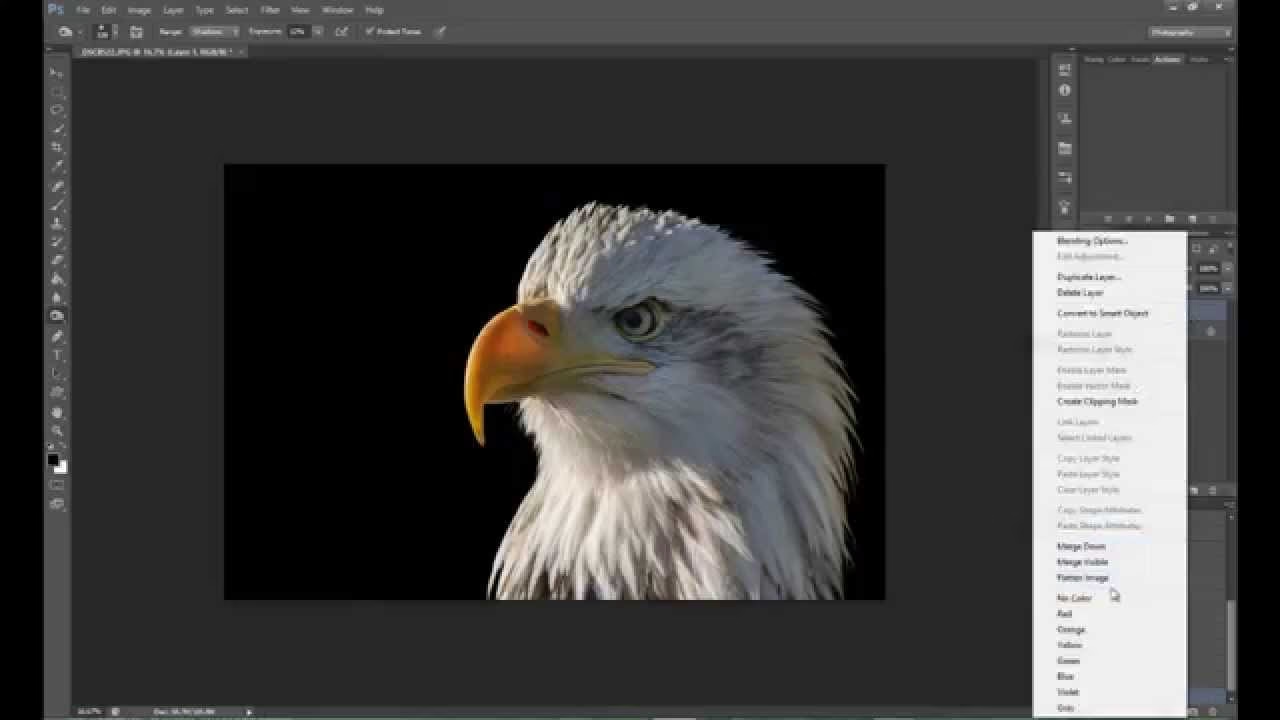

At skabe et billede med en sort baggrund er en populær teknik inden for fotoredigering. Det er en effektiv måde at isolere dit hovedmotiv på, fjerne distraktioner og tilføje et strejf af drama eller elegance. Uanset om du arbejder med portrætter, produktbilleder eller noget helt tredje, kan en sort baggrund ændre billedets stemning markant og trække beskuerens øje direkte mod det, der betyder mest i billedet. Processen involverer typisk at adskille motivet fra dets oprindelige baggrund og derefter erstatte baggrunden med en solid sort farve.
https://www.youtube.com/watch?v=0gcJCdgAo7VqN5tD
Denne guide vil føre dig igennem de grundlæggende trin og overvejelser, når du ønsker at give dine fotos en sort baggrund. Vi ser på, hvordan du vælger dit billede, hvilke filformater der understøttes, og de forskellige metoder, du kan bruge til at opnå det ønskede resultat. Det er en færdighed, der kan virke teknisk ved første øjekast, men med de rette værktøjer og lidt øvelse er det noget, de fleste fotoentusiaster kan mestre.

Forberedelse: Vælg det rette billede
Det første skridt i processen er at vælge det foto, du ønsker at redigere. Ikke alle billeder egner sig lige godt til at få fjernet eller ændret baggrunden. Billeder, hvor motivet har klare, veldefinerede kanter og god kontrast til baggrunden, er generelt lettere at arbejde med. Hvis motivet smelter sammen med baggrunden, eller hvis der er mange fine detaljer som hår eller gennemsigtige elementer, kan det være mere udfordrende at opnå et rent udklip.
Når du har valgt dit billede, er det vigtigt at være opmærksom på filformatet. Som standard understøttes populære formater som JPG og PNG bredt af de fleste redigeringsværktøjer. JPG er et godt format til fotografier på grund af dets komprimering, men det understøtter ikke gennemsigtighed direkte på samme måde som PNG. PNG er derimod ideelt, hvis du på et tidspunkt skulle ønske at gemme motivet med en gennemsigtig baggrund, før du tilføjer den sorte. Men til formålet med at tilføje en sort baggrund, fungerer begge formater fint, da den sorte baggrund vil erstatte den gennemsigtighed, hvis du bruger PNG.
For at komme i gang med selve redigeringen, skal du typisk uploade eller åbne dit valgte foto i et fotoredigeringsprogram eller onlineværktøj. Mange værktøjer har en tydelig knap eller menuindstilling, der indikerer, at du skal 'starte fra et foto' eller 'åbne billede'.
Metoder til at fjerne den eksisterende baggrund
Selve kernen i at få en sort baggrund er at fjerne den eksisterende. Der findes flere metoder til dette, varierende i sværhedsgrad og det krævede præcisionsniveau. Valget af metode afhænger ofte af det redigeringsværktøj, du bruger, og kompleksiteten af dit billede.
Automatisk Udskæring med AI
Mange moderne redigeringsværktøjer, især online-baserede, tilbyder nu automatisk baggrundsfjernelse ved hjælp af kunstig intelligens (AI). Denne metode er utrolig hurtig og kræver minimal indsats fra brugerens side. Du uploader blot billedet, og værktøjet identificerer automatisk motivet og fjerner baggrunden. Dette er ideelt for dem, der hurtigt vil have et resultat og ikke har avanceret kendskab til fotoredigering. Dog kan AI have svært ved meget komplekse kanter eller billeder med lav kontrast, hvilket kan resultere i et mindre perfekt udklip.
Manuel Markering og Maskering
Den traditionelle og ofte mest præcise metode er manuel markering og maskering. Dette involverer brug af forskellige markeringsværktøjer i et redigeringsprogram:
- Tryllestavsværktøjet: Godt til at markere områder med ensfarvet eller lignende farve. Mindre effektivt ved baggrunde med mange farver og detaljer.
- Lassoværktøjerne (Standard, Polygonal, Magnetisk): Bruges til at tegne en frihåndsmarkering omkring motivet. Kræver en stabil hånd og er bedst til motiver med lige eller enkle kurvede kanter.
- Markeringspenslen eller Valgværktøjet: Et mere avanceret værktøj, hvor du 'maler' over de områder, du vil markere som motiv eller baggrund. Dette giver stor kontrol og er godt til komplekse kanter som hår.
- Penneværktøjet: Giver den mest præcise kontrol over udklippets form, da du opretter ankerpunkter og kurver. Kræver øvelse, men er uundværligt for et knivskarpt resultat.
Efter at have markeret motivet, bruger du en maske. En maske skjuler dele af billedet uden permanent at slette dem. Dette er en non-destruktiv redigering, hvilket betyder, at du altid kan justere masken senere, hvis udklippet ikke er perfekt. Alt uden for masken (baggrunden) bliver typisk gjort gennemsigtigt.
Tilføjelse af den sorte baggrund
Når den originale baggrund er fjernet, og dit motiv er isoleret, er næste skridt at tilføje den sorte baggrund. Dette gøres typisk ved at placere motivet på et nyt 'lag' ovenpå et solidt sortfarvet lag.
I de fleste redigeringsprogrammer arbejder man med lag. Tænk på lag som gennemsigtige ark stablet ovenpå hinanden. Dit udklippede motiv er på ét ark (lag), og den sorte farve skal være på et ark nedenunder. Ved at placere det sorte lag under motivlaget, vil det sorte dukke op overalt, hvor motivlaget er gennemsigtigt (altså der, hvor den originale baggrund var).
For at tilføje det sorte lag skal du oprette et nyt lag i dit redigeringsprogram. Dette nye lag skal placeres under laget med dit motiv. Derefter fylder du dette nye lag med farven sort. De fleste programmer har et 'fyldeværktøj' eller en 'spand' til dette formål. Vælg sort farve fra farvepaletten, og klik på det nye, tomme lag for at fylde det.
Når det sorte lag er på plads, og motivet ligger ovenpå, skulle dit billede nu have en solid sort baggrund. Du kan nu justere motivets placering, størrelse eller endda tilføje skygger eller effekter, hvis du ønsker det.
Finjustering af udklippet
Et rent og professionelt resultat afhænger meget af, hvor godt motivet er klippet ud. Efter den indledende baggrundsfjernelse er det ofte nødvendigt med finjustering. Dette kan inkludere:
- Raffinering af kanter: Især ved hår, pels eller andre fine detaljer kan kanterne se ujævne eller hakkede ud. Værktøjer som 'Refine Edge' (eller lignende funktioner) hjælper med at blødgøre eller justere udklippets kanter, så de ser mere naturlige ud mod den nye sorte baggrund.
- Fjernelse af 'farvemætning' fra den gamle baggrund: Nogle gange kan der sidde en svag farve eller 'glød' fra den gamle baggrund langs kanterne af dit motiv. Dette kan være tydeligt mod en sort baggrund. Dette kan ofte rettes ved at affarve kanterne en smule eller bruge et 'decontaminate colors' værktøj, hvis dit program har det.
- Manuel oprydning: Mindre, uønskede områder af den gamle baggrund, der ikke blev fjernet automatisk, kan kræve manuel sletning med et viskelæderværktøj på motivets maske.
Tålmodighed og omhu i denne fase er afgørende for et overbevisende resultat. En dårligt udklippet kant kan ødelægge illusionen om den sorte baggrund.
Overvejelser ved valg af værktøj
Der findes et utal af værktøjer til fotoredigering, lige fra simple apps og online-værktøjer til avancerede desktop-programmer. Valget af værktøj har stor betydning for, hvor nemt og effektivt processen med at skifte baggrund er.
Online-værktøjer er ofte hurtige og brugervenlige, især dem med AI-baseret baggrundsfjernelse. De kræver ingen installation og kan bruges direkte i browseren. De er gode til hurtige opgaver eller for begyndere. Eksempler (uden at nævne specifikke navne) inkluderer websteder dedikeret til baggrundsfjernelse eller simple online-editorer.
Desktop-programmer (som professionelle redigeringspakker) tilbyder langt større kontrol og flere avancerede værktøjer til præcis markering og maskering. De har ofte mere sofistikerede funktioner til finjustering af kanter. Disse programmer kræver installation og en læringskurve, men giver de bedste resultater for komplekse billeder.
| Metode | Sværhedsgrad | Hastighed | Præcision | Bedst til |
|---|---|---|---|---|
| Automatisk (AI) | Nem | Meget Hurtig | Variabel (god til simple kanter) | Hurtige opgaver, begyndere, simple motiver |
| Manuel (Markering/Maskering) | Mellem til Svær | Variabel (afhængig af kompleksitet) | Høj (med øvelse) | Komplekse motiver, professionelle resultater, total kontrol |
Hvorfor en sort baggrund?
Udover at være et teknisk redigeringstrin, er valget af en sort baggrund et kreativt valg. En sort baggrund har flere funktioner i et billede:
- Fremhæver motivet: En sort baggrund eliminerer alle distraktioner og tvinger beskuerens øje til at fokusere udelukkende på motivet. Dette er især effektivt for portrætter, hvor ansigtsudtryk og øjne bliver centrum for opmærksomheden.
- Skaber drama og stemning: Sort associeres ofte med mystik, elegance, formalitet eller drama. En sort baggrund kan give billedet en mere seriøs eller kunstnerisk følelse.
- Får farver til at poppe: Kontrasten mellem et farverigt motiv og en kulsort baggrund kan få farverne i motivet til at virke mere mættede og intense.
- Simplificerer billedet: En travl eller rodet baggrund kan tage fokus fra motivet. En sort baggrund rydder op og skaber et rent, minimalistisk udtryk.
- Isolering: Den sorte baggrund isolerer motivet, næsten som om det svæver i et tomt rum.
At mestre teknikken med at tilføje en sort baggrund åbner op for mange kreative muligheder og kan løfte dine billeder til et nyt niveau. Øvelse gør mester, især når det kommer til manuel markering og finjustering af kanter.
Ofte Stillede Spørgsmål
Er det svært at skifte baggrund til sort?
Sværhedsgraden afhænger meget af det billede, du arbejder med, og det værktøj, du bruger. Med AI-baserede værktøjer er det meget nemt. Med manuelle metoder kræver det mere øvelse og tålmodighed, især ved komplekse motiver som personer med løst hår.
Hvilke værktøjer kan jeg bruge?
Du kan bruge forskellige typer af værktøjer, herunder online fotoredigeringsværktøjer, mobilapps eller professionelle desktop-programmer som dem, der bruges af grafiske designere og fotografer. Mange tilbyder en funktion til at fjerne baggrunden eller arbejde med lag og masker.
Hvorfor ser kanterne på mit udklip ujævne ud mod den sorte baggrund?
Dette skyldes ofte, at den oprindelige baggrundsfjernelse ikke var helt præcis. Dette problem er mest almindeligt ved komplekse kanter. Det kræver finjustering med værktøjer til kantforbedring eller manuel oprydning på masken.
Kan jeg bruge andre farver end sort?
Ja, absolut! Processen for at tilføje en solid farve baggrund er den samme, uanset hvilken farve du vælger. Du skal blot oprette et nyt lag under dit motiv og fylde det med den ønskede farve i stedet for sort. Sort er dog ofte valgt for sin dramatiske og isolerende effekt.
Hvilket filformat skal jeg gemme mit billede i bagefter?
Hvis du kun skal bruge billedet til visning (f.eks. på web eller sociale medier) og den sorte baggrund er en del af det endelige billede, kan du gemme det som JPG. Hvis du har brug for at bevare gennemsigtighed for eventuel fremtidig redigering (hvilket er mindre sandsynligt, når du har tilføjet en sort baggrund), kan PNG være relevant, men JPG er typisk tilstrækkeligt og giver mindre filstørrelse for billeder med en solid baggrund.
Betyder kvaliteten af det originale foto noget?
Ja, i høj grad. Et foto af høj kvalitet med god belysning og skarphed vil altid give et bedre udgangspunkt for baggrundsfjernelse. Det er lettere for både automatiske værktøjer og manuelle teknikker at identificere og adskille motivet tydeligt fra baggrunden, når billedkvaliteten er god.
At mestre kunsten at skifte baggrund på dine fotos kan åbne op for en verden af kreative muligheder. En sort baggrund er blot ét kraftfuldt valg, der kan transformere dine billeder og give dem et professionelt, fokuseret udseende. Øv dig med forskellige billeder og værktøjer for at finde den metode, der passer bedst til dine behov og den type billeder, du arbejder med.
Hvis du vil læse andre artikler, der ligner Sådan får du sort baggrund på fotos, kan du besøge kategorien Fotoredigering.