


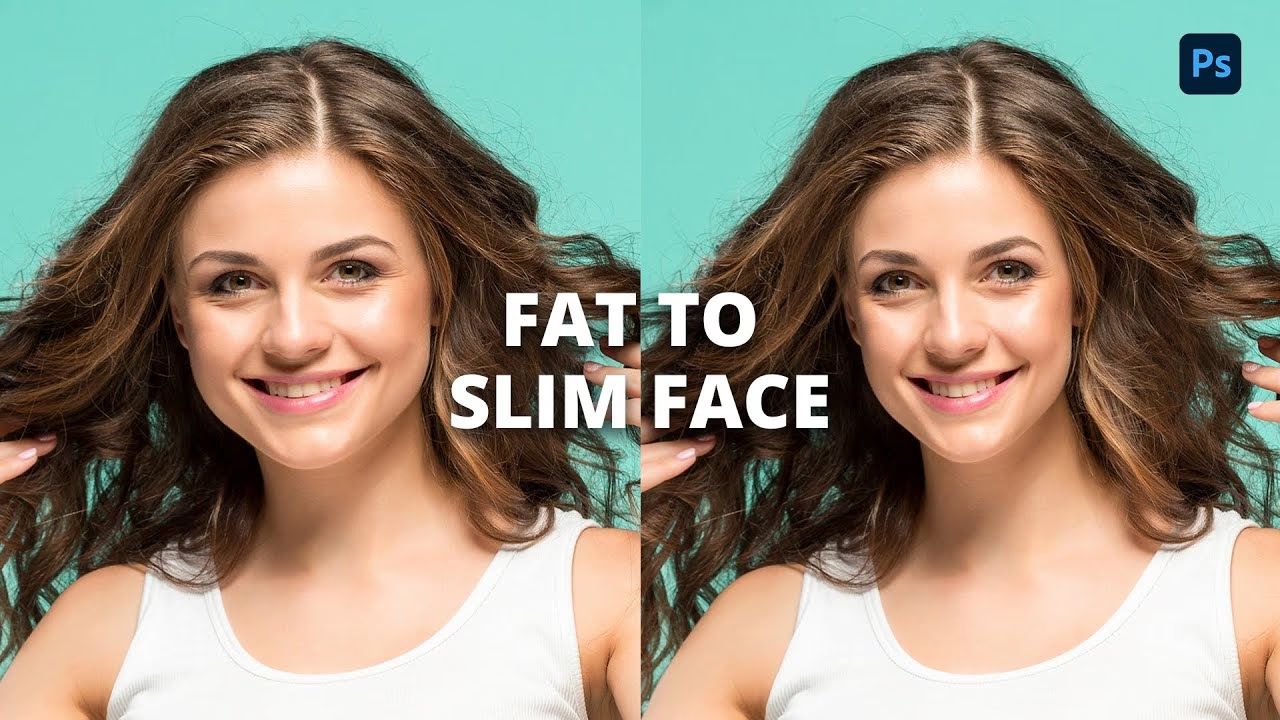
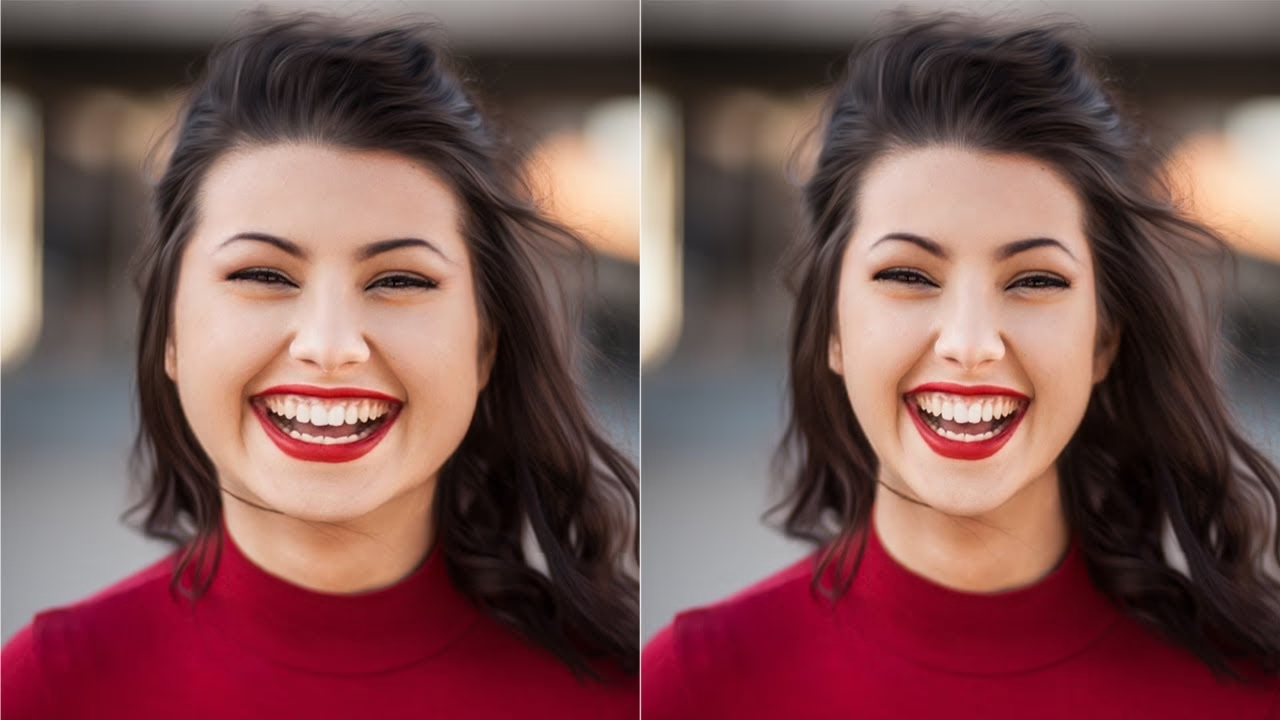
I dagens digitale tidsalder er evnen til at forbedre og justere fotografier mere tilgængelig end nogensinde. Uanset om du er en entusiastisk amatør eller arbejder professionelt med billeder, kan du støde på situationer, hvor du ønsker at foretage små ændringer for at opnå det perfekte resultat. En almindelig justering, mange ønsker at kunne foretage, er at ændre formen på et ansigt, for eksempel for at give det et smallere udseende. Dette kan være nyttigt for at korrigere perspektivforvrængninger, forbedre portrætter eller simpelthen for at eksperimentere med udseendet.
https://www.youtube.com/watch?v=0gcJCdgAo7VqN5tD
Heldigvis behøver du ikke være en ekspert i digital grafik for at udføre denne type 'virtuel plastikkirurgi'. Adobe Photoshop, standarden inden for billedredigering, indeholder et kraftfuldt og samtidig brugervenligt værktøj, der er designet netop til at omforme elementer i dine billeder ved simpelthen at trække med musen. Dette værktøj er Liquify-filteret, og det er din nøgle til at gøre et ansigt smallere, uanset dets oprindelige form eller fylde. Ved at mestre dette filter kan du opnå subtile og naturligt udseende ændringer, der kan gøre en stor forskel for dine portrætbilleder.
- Adgang til Liquify-filteret
- Brug af Forward Warp-værktøjet
- Indstilling af børstestørrelsen
- Sådan gør du dele af ansigtet smallere
- Gør hele ansigtet smallere gradvist
- Vigtigheden af symmetri og subtilitet
- Eksperimenter med børstestørrelse og tryk
- Afslutning af redigeringen
- Opsummering af teknikken
- Ofte Stillede Spørgsmål
Adgang til Liquify-filteret
Det første skridt i processen er at åbne det billede i Photoshop, som du ønsker at redigere. Når billedet er åbent, skal du navigere til menulinjen øverst i programmet. Her finder du 'Filter'-menuen. Klik på denne menu for at afsløre en rulleliste med forskellige filtermuligheder. Blandt disse muligheder vil du finde 'Liquify' (på dansk ofte kaldet 'Flydende'). Klik på 'Liquify' for at åbne et nyt vindue, der præsenterer dig for filterets interface og værktøjer. Dette vindue er din arbejdsplads for at omforme billedet.
Brug af Forward Warp-værktøjet
Inden for Liquify-vinduet vil du se en række værktøjer i venstre side. Værktøjet, der er mest relevant for at gøre et ansigt smallere, er 'Forward Warp Tool' (på dansk ofte 'Fremadrettet Forvrængningsværktøj'). Dette værktøj ligner en fingerspids, der skubber til billedpunkter. Klik på dette værktøj for at aktivere det. Når det er valgt, vil du se indstillinger for værktøjet i højre side af Liquify-vinduet.
Indstilling af børstestørrelsen
En afgørende indstilling for Forward Warp-værktøjet er 'Brush Size' (Børstestørrelse). Denne indstilling bestemmer diameteren af det område, dit værktøj påvirker, når du klikker og trækker. En større børstestørrelse påvirker et bredere område ad gangen, mens en mindre størrelse giver dig mulighed for finere og mere præcise justeringer på mindre områder. For at starte kan du prøve at indtaste en værdi som '150' (uden anførselstegn) i tekstfeltet ud for 'Brush Size'. Dette vil sætte børstens størrelse til 150 pixels, hvilket ofte er en god startstørrelse for portrætter i almindelig opløsning. Det er vigtigt at huske, at den optimale børstestørrelse afhænger af størrelsen på dit billede og det specifikke område, du arbejder på. Hvis dit motiv er lille i billedet, kan en mindre børstestørrelse være mere passende. Eksperimentering med forskellige størrelser er nøglen til at finde den rette indstilling for din specifikke opgave.
Sådan gør du dele af ansigtet smallere
Med Forward Warp-værktøjet valgt og børstestørrelsen indstillet, er du klar til at begynde at omforme ansigtet. Forestil dig, at du forsigtigt skubber indad fra siderne af ansigtet. Klik på et punkt på den venstre side af ansigtet – for eksempel ved kindbenet eller kæbelinjen. Hold venstre museknap nede og træk forsigtigt markøren en smule til højre. Du vil se, hvordan Photoshop flytter billedpunkterne i den retning, du trækker, hvilket gør den del af ansigtet smallere. Gentag processen på den højre side af ansigtet: Klik på et tilsvarende punkt og træk markøren til venstre. Ved at arbejde på denne måde – skiftevis på venstre og højre side – kan du gradvist forme ansigtet og gøre det smallere der, hvor det ønskes.
Gør hele ansigtet smallere gradvist
For at gøre hele ansigtet smallere kan du gentage de trin, der er beskrevet ovenfor, ved at klikke på forskellige punkter langs ansigtets kontur og trække indad. Start for eksempel ved tindingerne, arbejd dig ned langs kindbenene og afslut ved kæbelinjen. Det kan være mest effektivt og hjælpe dig med at opretholde symmetri at arbejde skiftevis på venstre og højre side. Træk lidt på venstre side, slip, og træk derefter et tilsvarende sted på højre side. Denne metode hjælper dig med at undgå at gøre den ene side af ansigtet markant smallere end den anden. Vær subtil i dine træk; små, gentagne træk er næsten altid bedre end et stort, kraftigt træk, som let kan skabe synlige forvrængninger.
Vigtigheden af symmetri og subtilitet
Når du arbejder med at omforme ansigter, er det afgørende at være opmærksom på symmetri. Et ansigt er sjældent perfekt symmetrisk i virkeligheden, men store asymmetrier skabt under redigeringen vil hurtigt se unaturlige ud. Ved at arbejde skiftevis på venstre og højre side og jævnligt træde tilbage (eller zoome ud) for at vurdere det samlede resultat, kan du bedre sikre, at begge sider af ansigtet bliver påvirket på en afbalanceret måde. Brug gerne de visuelle hjælpemidler i Liquify-vinduet, hvis de er tilgængelige, selvom den primære metode beskrevet her kun kræver grundlæggende brug af Forward Warp.
Udover symmetri er subtilitet din bedste ven. Målet er typisk at forbedre eller korrigere, ikke at skabe et helt nyt udseende. Overdreven brug af Forward Warp-værktøjet kan føre til uønskede artefakter, hvor billedpunkter strækkes eller komprimeres på en unaturlig måde. Kæbelinjer kan blive for skarpe, kindben kan se unaturligt indsunkne ud, eller proportioner kan blive forvrænget. Det er altid bedre at lave små, gradvise justeringer og stoppe, når du har opnået det ønskede, naturlige udseende, end at overgøre det og skulle starte forfra.
Eksperimenter med børstestørrelse og tryk
Vi nævnte tidligere børstestørrelsen, men det er værd at understrege dens betydning igen. En stor børste er god til at påvirke store områder som hele kæbelinjen eller kinderne på én gang. En lille børste er ideel til detaljerede justeringer, for eksempel lige under øjnene eller på næsens form. Udover størrelsen kan du i Liquify-indstillingerne også finde 'Brush Pressure' (Børstetryk). Dette bestemmer, hvor kraftigt værktøjet skubber pixels, når du trækker. Et lavere tryk betyder, at du skal trække længere for at opnå samme effekt som med et højere tryk. Start med et moderat tryk (f.eks. 50-70) og juster efter behov. Et lavere tryk giver mere kontrol og gør det lettere at lave små, præcise ændringer uden at overgøre det.
Afslutning af redigeringen
Når du er tilfreds med de ændringer, du har foretaget i Liquify-vinduet, skal du klikke på 'OK' for at anvende filteret på dit billede. Hvis du på noget tidspunkt under redigeringen i Liquify-vinduet fortryder dine ændringer, kan du bruge 'Reconstruct Tool' (Genopbygningsværktøj) til at male over de områder, du vil nulstille, eller du kan bruge knappen 'Restore All' (Gendan alt) for at vende tilbage til billedets oprindelige tilstand, før du åbnede Liquify. Dette giver dig frihed til at eksperimentere uden frygt for at ødelægge dit originale billede permanent.
Opsummering af teknikken
Processen for at gøre et ansigt smallere i Photoshop ved hjælp af Forward Warp-værktøjet i Liquify-filteret kan opsummeres i disse enkle trin: Åbn billedet, gå til Filter > Liquify, vælg Forward Warp-værktøjet, juster børstestørrelsen, klik og træk forsigtigt indad fra siderne af ansigtet (skiftevis venstre og højre for symmetri), gentag efter behov for at forme hele ansigtet, og klik 'OK' for at anvende ændringerne. Husk altid at arbejde subtilt og være opmærksom på symmetri for at opnå de bedste og mest naturlige resultater.
Ofte Stillede Spørgsmål
Hvordan åbner jeg Liquify-filteret?
Åbn dit billede i Photoshop, gå til menulinjen, klik på 'Filter' og vælg derefter 'Liquify'.
Hvilket værktøj skal jeg bruge til at gøre ansigtet smallere?
Inde i Liquify-vinduet skal du vælge 'Forward Warp Tool' fra værktøjskassen i venstre side.
Hvordan justerer jeg børstestørrelsen for Forward Warp-værktøjet?
Når Forward Warp-værktøjet er valgt, finder du 'Brush Size' indstillingen i højre side af Liquify-vinduet. Indtast den ønskede størrelse i pixels.
Hvordan gør jeg selve ansigtet smallere med værktøjet?
Klik på kanten af ansigtet (f.eks. kind eller kæbe) og træk forsigtigt indad mod midten af ansigtet. Træk fra venstre mod højre på venstre side, og fra højre mod venstre på højre side.
Hvordan opretholder jeg symmetri, når jeg gør ansigtet smallere?
Arbejd skiftevis på venstre og højre side af ansigtet. Foretag en lille justering på den ene side, og foretag derefter en tilsvarende justering på den modsatte side, før du går videre til et nyt område.
Kan jeg fortryde mine ændringer i Liquify?
Ja, du kan bruge 'Reconstruct Tool' til at male over specifikke områder for at nulstille dem, eller klikke på 'Restore All' for at slette alle ændringer foretaget i Liquify-sessionen.
Hvis du vil læse andre artikler, der ligner Gør et ansigt smallere i Photoshop, kan du besøge kategorien Fotoredigering.