

Har du nogensinde undret dig over, hvordan du eller dine venner ville se ud med en skaldet isse? Selvom det lyder som en avanceret fotomanipulation, er processen i Adobe Photoshop faktisk overraskende ligetil. Du behøver ingen specielle filtre eller komplicerede indstillinger – blot grundlæggende værktøjer som en almindelig pensel og evnen til at arbejde med markeringer og masker. I denne guide gennemgår vi trin for trin, hvordan du opnår et overbevisende resultat.
Denne teknik er ikke kun sjov for at skabe karikaturer eller sjove billeder, men kan også være nyttig i mere seriøse billedkompositter eller karakterdesign, hvor en skaldet figur er påkrævet. Lad os dykke ned i processen.

- Forberedelse: Vælg Dit Billede og Værktøjer
- Trin 1: Skab Grundformen for Hovedet
- Trin 2: Håndtering af Baggrunden
- Trin 3: Opret Arbejdsområdet
- Trin 4: Mal den Nye Hud
- Trin 5: Gør Huden Mere Solid og Glat
- Trin 6: Juster Lys og Skygge
- Trin 7: Tilføj Korn (Noise)
- Trin 8: Finpuds Kanter (Ører, etc.)
- Afsluttende Trin
- Ofte Stillede Spørgsmål (FAQ)
Forberedelse: Vælg Dit Billede og Værktøjer
Før du begynder, er det vigtigt at vælge et billede, der egner sig godt til formålet. Et billede, hvor personens hoved er tydeligt synligt, og gerne med god belysning, vil give de bedste resultater. Sørg for, at billedet har en tilstrækkelig høj opløsning til at arbejde med detaljer.
De primære værktøjer, vi skal bruge, er Pen Tool (Til at lave præcise markeringer), Brush Tool (Til at male hudfarve), Eraser Tool (Til at finjustere kanter), samt funktioner til markeringer, masker og lagjusteringer.
Trin 1: Skab Grundformen for Hovedet
Det første skridt i at gøre nogen skaldet er at definere formen på det nye, hårløse hoved. Dette gøres bedst ved at bruge Pen Tool (P) til at tegne en præcis sti (path) omkring det område, der skal fremstå som skaldet. Tænk på, hvor hårgrænsen naturligt ville være, og følg denne linje. Vær omhyggelig med at inkludere hele toppen af hovedet, der skal dækkes af hud.
Når du har tegnet din sti færdig, skal du konvertere den til en markering (selection). Højreklik på stien i 'Paths' panelet eller direkte på billedet, og vælg 'Make Selection...' (eller 'Convert to Selection'). Sørg for, at 'New Selection' er valgt, og sæt 'Feather Radius' til 0 pixels for en skarp markering i første omgang. Klik OK.
Trin 2: Håndtering af Baggrunden
Nu hvor du har en markering af det fremtidige skaldede område, skal du fjerne håret, der falder uden for denne markering. Der er primært to måder at gøre dette på, afhængigt af om du vil beholde billedets originale baggrund eller fjerne personen helt fra baggrunden:
Metode A: Behold Original Baggrund
Hvis du vil beholde den originale baggrund, skal du først invertere din markering. Gå til 'Select' > 'Inverse' (eller brug genvejen Ctrl/Cmd + Shift + I). Markeringen vil nu omfatte alt undtagen det område, du tegnede. Brug derefter Clone Stamp Tool (S) eller Healing Brush Tool (J) til at klone eller helbrede baggrunden og eventuelle andre elementer (som en krave, tøj osv.) ind over håret, der nu er fanget i markeringen. Vær særligt forsigtig omkring ører og andre ansigtstræk. Brug en pensel med en hårdere kant til præcision.
Metode B: Fjern Baggrunden Helt
Hvis du ønsker at fritlægge personen helt fra baggrunden (f.eks. til en billedkomposit), kan du udvide din Pen Tool-sti til at omfatte hele personen. Når du har lavet en markering af hele personen (inklusive det område, der skal være skaldet), kan du tilføje en lagmaske (Layer Mask) til billedlaget. Klik på 'Add Layer Mask' ikonet i Layers-panelet. Dette vil skjule baggrunden ikke-destruktivt. Du kan eventuelt placere et fyld-lag med en ensfarvet baggrund (f.eks. hvid) under personens lag for bedre overblik.
Uanset hvilken metode du vælger, er det vigtigt, at du ikke sletter din markering endnu efter dette trin, hvis du skal bruge den i næste trin. Hvis du mistede den, kan du altid genskabe den fra din Pen Tool-sti eller, hvis du brugte en lagmaske, Ctrl/Cmd-klikke på lagmaskens miniaturebillede i Layers-panelet.
Trin 3: Opret Arbejdsområdet
Nu skal vi forberede området, hvor den nye hud skal males. Sørg for, at din markering af det skaldede område (fra Trin 1) er aktiv. Hvis du inverterede markeringen i Trin 2, skal du nu invertere den tilbage med 'Select' > 'Inverse', så kun hovedformen er markeret igen.
Med markeringen aktiv, klik på mappe-ikonet i Layers-panelet for at oprette en ny gruppe (New Group). Mens gruppen er valgt, klik på 'Add Layer Mask' ikonet i Layers-panelet. Gruppen vil nu have en lagmaske i form af din markering. Dette sikrer, at alt, hvad du placerer inde i denne gruppe, kun bliver synligt inden for formen af det skaldede hoved. Dette er en fremragende måde at holde dit arbejde organiseret og ikke-destruktivt på.
Trin 4: Mal den Nye Hud
Inde i den nyoprettede, maskerede gruppe, skal du oprette et nyt tomt lag. Dette lag vil være der, hvor vi maler hudtonen.
Vælg Brush Tool (B). Vælg en standard blød, rund pensel. Indstil penslens 'Flow' (ikke 'Opacity') til en lav værdi, f.eks. 5-15%. Et lavt flow giver dig mulighed for gradvist at opbygge farven, hvilket giver mere kontrol og et mere naturligt resultat. Penslens størrelse skal være relativt stor i starten, f.eks. 300-600 pixels, men dette afhænger af billedets opløsning.
Nu kommer det vigtigste trin: at vælge den korrekte hudfarve. Mens Brush Tool er aktivt, tryk og hold Alt-tasten nede. Markøren vil midlertidigt skifte til Farvevælger (Color Picker / Eyedropper Tool). Klik på et område af personens hud tæt på det område, du vil male (f.eks. panden, kinden). Dette tager en prøve af den eksisterende hudtone.
Begynd at male forsigtigt over håret inden for markeringen. Mal i retninger, der følger hovedets form. Fordi flowet er lavt, skal du male over det samme område flere gange for at opbygge farven. Dette giver dig mulighed for at blande farven blødt ind og undgå hårde overgange.
Det er afgørende at bruge Farvevælger jævnligt, hver gang du flytter til et nyt område af hovedet. Hudtoner varierer over selv et lille område på grund af lys, skygge og underliggende blodkar. Ved konstant at sample nærliggende hud sikrer du, at den malede hud matcher omgivelserne og ser realistisk ud.
Du behøver ikke at gøre det perfekt glat eller fuldstændig dækkende i første omgang; lidt hår, der skinner igennem, kan endda bidrage til realismen. Fokusér på at få farverne til at passe og kanterne til at se naturlige ud.
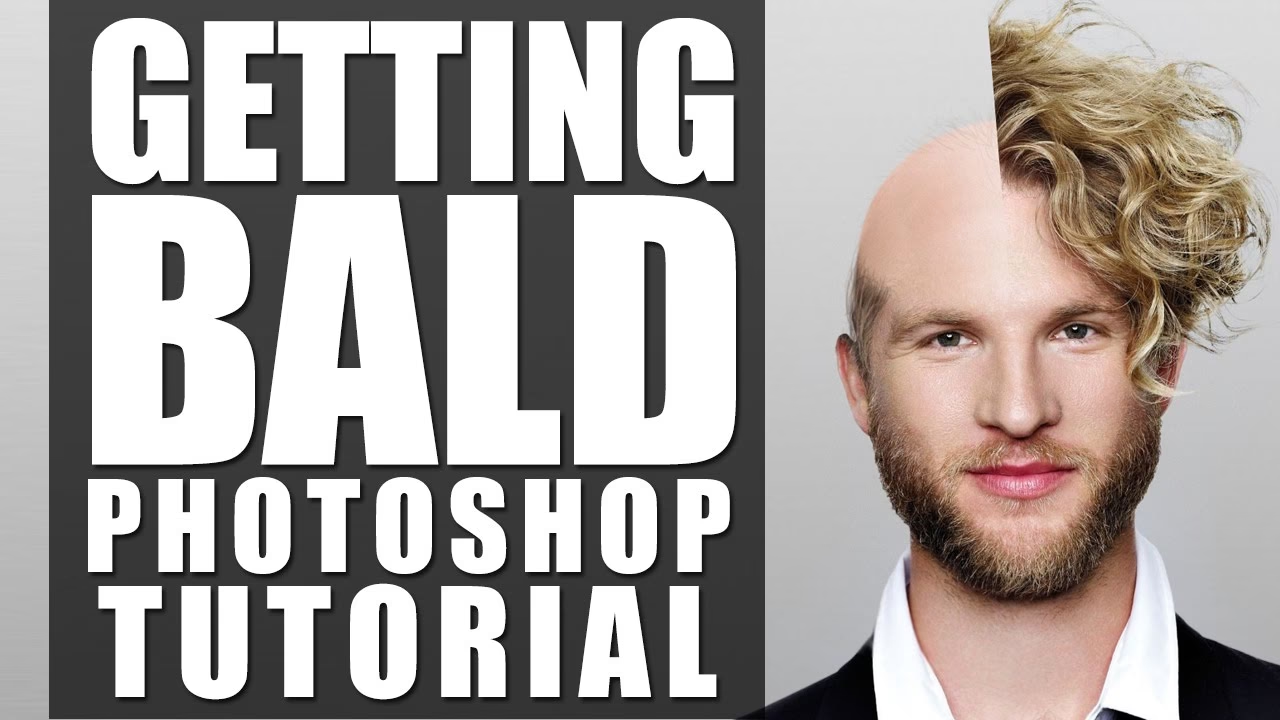
Brug en blød Viskelæder (Eraser Tool, E) med lav 'Opacity' eller 'Flow' til forsigtigt at fjerne maling, der overlapper øjenbryn, rynker, ører eller andre ansigtstræk. Dette kræver tålmodighed og præcision.
Trin 5: Gør Huden Mere Solid og Glat
Når du er tilfreds med den grundlæggende hudfarve, kan du gøre laget mere solidt og skjule eventuelt genstridigt hår, der stadig skinner igennem. Dupliker dit hudlag (Ctrl/Cmd + J) og flet derefter duplikaten ned på det originale hudlag (vælg begge lag, højreklik og vælg 'Merge Layers', eller brug Ctrl/Cmd + E). Dette bager farven og gør den mere dækkende.
Hvis den malede hud ser ujævn eller plettet ud, kan du tilføje en smule sløring for at udjævne den. Med dit hudlag valgt, gå til 'Filter' > 'Blur' > Gaussisk Sløring (Gaussian Blur). Juster radius-skyderen forsigtigt, indtil huden ser glattere ud, men uden at miste for meget tekstur. Ofte er en meget lav radius (f.eks. 1-3 pixels) tilstrækkelig.
Trin 6: Juster Lys og Skygge
For at give det skaldede hoved dybde og form og få det til at passe ind i billedets lysforhold, skal du tilføje lys og skygge. Opret et nyt lag over dit hudlag (stadig inden for den maskerede gruppe). Skift dette lags blandingstilstand (Blending Mode) til 'Soft Light'.
Vælg Brush Tool igen. Sæt din forgrundsfarve til sort og mal forsigtigt skygger på de områder, hvor lyset naturligt ikke rammer (f.eks. siderne af hovedet, under hage eller kindben, hvis relevant). Sæt derefter din forgrundsfarve til hvid og mal lys på de områder, hvor lyset rammer direkte (typisk toppen af hovedet). Brug en blød pensel med lav 'Opacity' eller 'Flow' og byg effekten gradvist op. Studér billedets originale lys og skygge for at guide dig.
Trin 7: Tilføj Korn (Noise)
Digitale billeder, især fotos, indeholder ofte en vis mængde 'korn' eller 'støj'. Den glatte, malede hud kan se unaturlig ud i sammenligning. For at integrere den malede hud bedre, kan du tilføje et let lag korn. Du kan gøre dette på flere måder. En metode er at konvertere dit hudlag til et Smart Object (højreklik på laget > 'Convert to Smart Object') og derefter anvende 'Filter' > 'Camera Raw Filter'. Under sektionen 'Effects' finder du 'Grain' indstillingerne, hvor du kan justere 'Amount', 'Size' og 'Roughness'. Alternativt kan du oprette et nyt lag fyldt med 50% grå, sætte blandingstilstanden til 'Overlay' og tilføje 'Filter' > 'Noise' > 'Add Noise'. Eksperimenter for at matche billedets eksisterende korn.
Trin 8: Finpuds Kanter (Ører, etc.)
Gå tilbage og se på detaljer som ørerne. Hvis der stadig er hår på kanterne af ørerne, brug da de samme teknikker – måske med en mindre, blød pensel og Farvevælger – til at male hudfarve over håret og Viskelæder til at rydde op omkring ørets kontur.
Gennemgå hele billedet og finpuds eventuelle overgange, farver eller lys/skygge, der måtte se unaturlige ud.
Afsluttende Trin
Når du er helt tilfreds med resultatet, kan du flade billedet (Layer > Flatten Image) hvis det er det endelige resultat, eller beholde lagene for fremtidige justeringer. Hvis du har fjernet baggrunden helt (Metode B i Trin 2), er hovedet nu klar til at blive placeret i en ny scene eller baggrund.
At mestre denne teknik kræver øvelse, især trinnet med at male huden og matche farver og lys. Men med tålmodighed kan du skabe meget overbevisende skaldede effekter.
Ofte Stillede Spørgsmål (FAQ)
Er denne metode egnet til alle billeder?
Metoden fungerer bedst på billeder, hvor hovedet er vendt mod kameraet eller i en vinkel, hvor toppen og siderne er synlige. Tæt på billeder med god belysning er ideelle. Billeder med meget komplekse frisurer, der skygger meget for hovedbunden, kan være mere udfordrende.
Hvorfor bruge lav 'Flow' på penslen?
Et lavt 'Flow' gør, at malingen påføres gradvist. Dette giver dig meget mere kontrol over farveopbygningen og blandingseffekten, hvilket er essentielt for at opnå en naturlig hudfarve og undgå et 'malet' udseende. Hvis du brugte 100% flow, ville farven dække med det samme og være svær at blende ind.
Skal jeg altid bruge Gaussisk Sløring?
Nej, ikke nødvendigvis. Hvis den malede hud allerede ser glat og naturlig ud, behøver du ikke tilføje sløring. Brug det kun, hvis huden ser ujævn eller plettet ud efter trin 4 og 5.
Kan jeg gøre dette ikke-destruktivt?
Ja, ved at arbejde med lag, lagmasker og smarte objekter er processen i høj grad ikke-destruktiv. Gruppen med lagmasken holder alt arbejdet isoleret til hovedformen, og ved at male på separate lag og bruge smarte filtre (som til korn) kan du nemt gå tilbage og foretage justeringer senere.
Hvor lang tid tager det at gøre en person skaldet i Photoshop?
Tiden det tager, varierer meget afhængigt af billedets kompleksitet, din erfaring, og hvor perfekt resultatet skal være. Et simpelt billede kan tage 15-30 minutter, mens et mere komplekst billede med finpudsning af detaljer kan tage en time eller mere.
Nu er du klædt på til at give dine billeder et sjovt og overraskende twist ved at gøre personer skaldede i Photoshop. God fornøjelse med redigeringen!
Hvis du vil læse andre artikler, der ligner Bliv Skaldet i Photoshop: En Guide, kan du besøge kategorien Fotoredigering.