
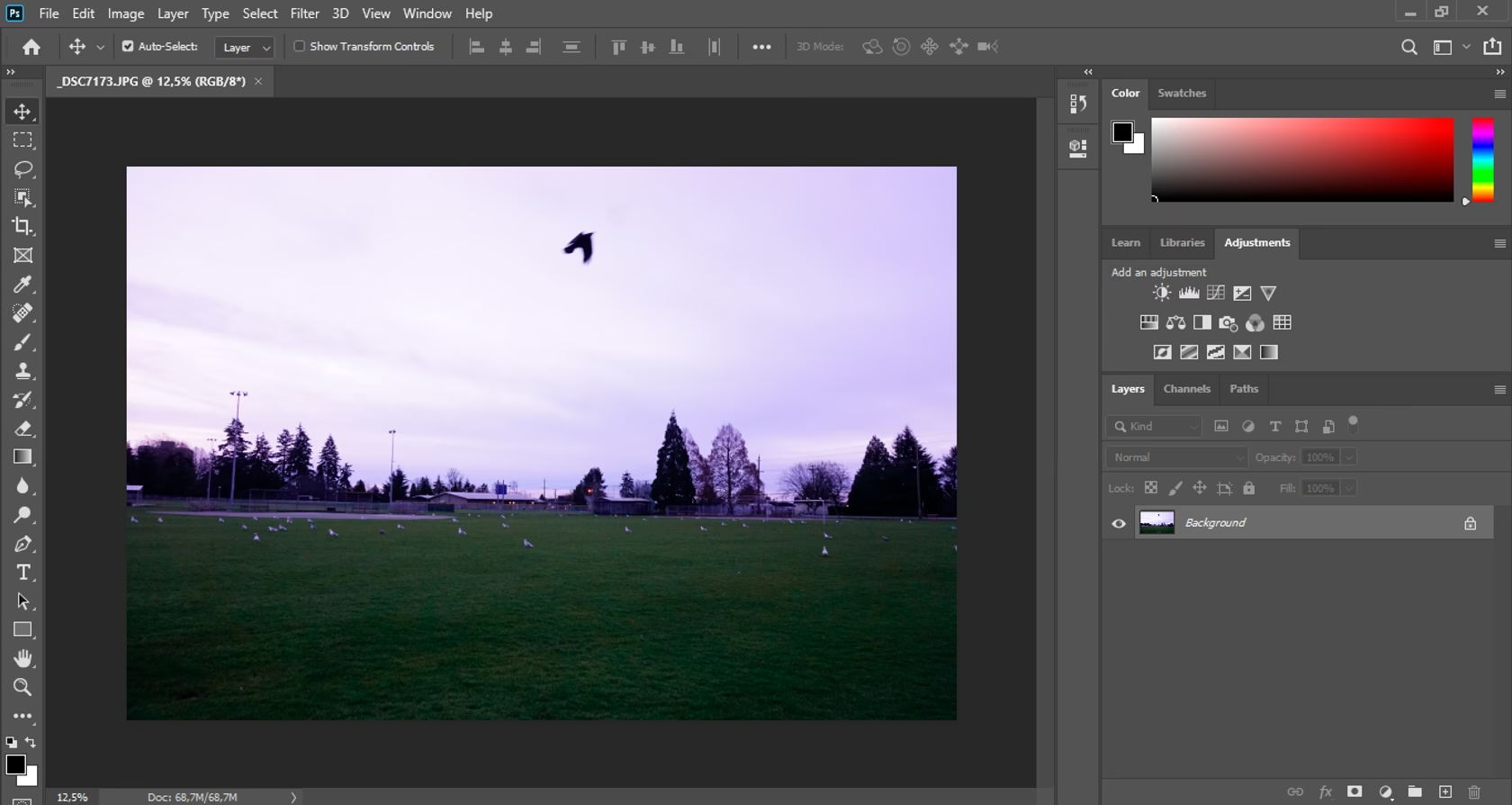

I en verden, hvor visuelt indhold dominerer, er det vigtigere end nogensinde at skille sig ud. Især på sociale medieplatforme, hvor strømmen af billeder er uendelig. Almindelige billeder fanger sjældent opmærksomheden længe. Men hvad nu hvis du kunne forvandle dine portrætter til ægte kunstværker, der stopper folk i deres spor? Dette er, hvor teknikken med at flette billeder sammen kommer ind i billedet.
https://www.youtube.com/watch?v=ygUMI3Bob3RvYmxlbmRz
Billedfletning, også kendt som image blending, er en kreativ proces, hvor to eller flere billeder kombineres for at skabe et helt nyt, unikt billede. Resultatet kan være alt fra subtile effekter, der tilføjer tekstur eller atmosfære, til dramatiske dobbelt-eksponeringslooks, der skaber et surrealistisk og drømmende udtryk. Traditionelt har denne teknik krævet avanceret software som Adobe Photoshop og et betydeligt niveau af teknisk kunnen. Men med fremkomsten af brugervenlige onlineværktøjer er denne kreative mulighed nu inden for rækkevidde for alle, uanset erfaring.

- Hvorfor Flette Billeder? Skab Kunst, Fang Opmærksomhed
- Fotor's Online Billedfletning: Kunst Uden Besvær
- Sådan Fletter Du Billeder Med Fotor (Grundlæggende Trin)
- Tips til Succesfuld Billedfletning
- Fotor vs. Traditionel Software: En Hurtig Sammenligning
- Ofte Stillede Spørgsmål om Billedfletning med Fotor
- Konklusion
Hvorfor Flette Billeder? Skab Kunst, Fang Opmærksomhed
Behovet for at skabe unikt og engagerende indhold er drivkraften bag mange kreative teknikker i dag. Når det kommer til portrætter, kan en simpel baggrund eller et standard lyssætning føles kedeligt. Ved at flette billeder kan du:
- Tilføje Stemning og Atmosfære: Flet et billede af en tåget skov ind i et portræt for at skabe en mystisk følelse, eller et billede af en stjernehimmel for at give et drømmende udtryk.
- Skabe Surrealistiske Effekter: Kombiner et ansigt med et landskab eller en bygning for at opnå et fascinerende dobbelt-eksponeringslook, der udfordrer virkeligheden.
- Fremhæve Temaer eller Koncepter: Brug billedfletning til at visuelt repræsentere en idé – flet f.eks. et portræt med billeder relateret til personens hobby eller passion.
- Gøre Dine Portrætter Unikke: I stedet for at ligne alle andres billeder, kan du skabe noget helt originalt, der afspejler din kreativitet.
For dem, der ønsker at få mere opmærksomhed på sociale medieplatforme, er kunstneriske portrætter en fremragende strategi. De skiller sig ud i feedet, opfordrer til interaktion og kan endda blive delt bredere, fordi de er visuelt fængslende. Et kunstnerisk portræt er ikke bare et billede; det er en historie, et følelsesudtryk, en visuel oplevelse.
Fotor's Online Billedfletning: Kunst Uden Besvær
Den gode nyhed er, at du ikke behøver at være en ekspert i Photoshop for at mestre billedfletning. Værktøjer som Fotor tilbyder en utrolig nem og tilgængelig måde at opnå professionelt udseende resultater på. Fotor's online billedfletningsværktøj er designet til at være intuitivt, hvilket betyder, at selv nybegyndere kan komme i gang med det samme.
Forestil dig at kunne give dine portrætter et 'Photoshop-lignende' visuelt udtryk med blot et par klik, direkte i din webbrowser. Det er præcis, hvad Fotor muliggør. Du behøver ikke installere kompleks software, købe dyre licenser eller bruge timer på at lære indviklede lagmasker og blandingstilstande. Hele processen er strømlinet for at gøre det så hurtigt og ubesværet som muligt.
Værktøjet er specielt effektivt til portrætter, da det giver dig mulighed for nemt at kombinere et portræt med et andet billede – måske et abstrakt mønster, et naturbillede, eller endda et andet portræt – for at skabe et lagdelt og visuelt rigt resultat. Dette er en kreativ måde at puste nyt liv i dine eksisterende billeder på.
Sådan Fletter Du Billeder Med Fotor (Grundlæggende Trin)
Selvom de præcise trin kan variere lidt med opdateringer, følger processen med at flette billeder i Fotor typisk en logisk og ligetil vej. Du starter med at få adgang til Fotor's online editor. Herefter:
- Upload dine billeder: Du vælger de to billeder, du ønsker at flette sammen. Typisk vil det ene billede fungere som 'baggrund' og det andet som 'forgrund' eller det billede, der skal blandes ind.
- Vælg flettefunktionen: Find det specifikke værktøj til billedfletning (Photo Blender).
- Juster billederne: Placer og skaler dine billeder, som du ønsker, de skal ligge i forhold til hinanden. Måske skal portrættet dække hele lærredet, og det andet billede skal lægges ovenpå med en vis gennemsigtighed.
- Anvend blandingseffekten: Fotor vil sandsynligvis tilbyde forskellige måder at blande billederne på. Dette kan involvere at justere gennemsigtigheden (opacity) af det øverste lag, så det nederste billede skinner igennem. Nogle værktøjer tilbyder også forskellige 'blandingstilstande', der ændrer den måde, farver og lys interagerer på, men for simpel fletning er justering af gennemsigtighed ofte kernen.
- Finjuster og gem: Når du er tilfreds med resultatet, kan du foretage yderligere små justeringer, hvis Fotor tilbyder det, og derefter gemme dit færdige, flettede billede.
Hele denne proces er designet til at være nem og hurtig. Du behøver ikke at tænke i komplekse lagstrukturer eller avancerede masker. Værktøjet tager sig af de tekniske detaljer, så du kan fokusere på det kreative udtryk.
Tips til Succesfuld Billedfletning
Selvom værktøjet gør det nemt, kræver det stadig et vist øje for, hvilke billeder der fungerer godt sammen. Her er et par tips:
- Vælg kompatible billeder: Tænk over stemningen og farverne i de billeder, du vil flette. Billeder med lignende farvetoner eller kontraster kan ofte blende mere harmonisk.
- Overvej kompositionen: Hvordan vil de to billeder se ud, når de er lagt oven på hinanden? Vil vigtige elementer blive dækket? Prøv at visualisere det endelige resultat.
- Brug gennemsigtighed klogt: Justering af gennemsigtigheden er nøglen til at styre, hvor meget af hvert billede der vises. Eksperimenter for at finde den rette balance.
- Fokusér på portrættet: Hvis målet er et kunstnerisk portræt, skal portrættet sandsynligvis forblive det centrale element, mens det andet billede tilføjer tekstur, baggrund eller stemning uden at distrahere for meget.
Fotor's tilgang fjerner de tekniske barrierer, så du kan bruge din energi på at vælge de rigtige billeder og justere gennemsigtigheden, indtil du opnår præcis det look, du forestiller dig. Dette gør processen tilgængelig for alle.
Fotor vs. Traditionel Software: En Hurtig Sammenligning
| Funktion | Fotor Online Blender | Traditionel Software (f.eks. Photoshop) |
|---|---|---|
| Sværhedsgrad | Meget nem, designet til nybegyndere | Høj, kræver læring af komplekse værktøjer og koncepter |
| Adgang | Online, kræver blot en webbrowser | Kræver download og installation af software |
| Pris | Ofte gratis for grundlæggende brug (check specifikke vilkår) | Typisk abonnementsbaseret og dyrere |
| Funktionalitet | Specifik funktion til nem billedfletning (2 billeder) | Omfattende redigeringsmuligheder, lag, masker, blandingstilstande |
| Hastighed | Hurtig til enkle fletteopgaver | Kan være langsommere afhængig af computerkraft og kompleksitet |
| Målgruppe | Brugere der ønsker hurtige, kreative effekter uden teknisk besvær | Professionelle fotografer og designere der kræver fuld kontrol |
Som tabellen viser, er Fotor ikke en erstatning for Photoshop, hvis du har brug for industriel styrke fotoredigering. Men til specifikke, kreative opgaver som nemt at flette to billeder til et kunstnerisk portræt, er Fotor's online værktøj uovertruffent i sin enkelhed og tilgængelighed.
Ofte Stillede Spørgsmål om Billedfletning med Fotor
Her er svar på nogle almindelige spørgsmål, du måtte have:
Er Fotor's billedfletningsværktøj gratis?
Ja, Fotor tilbyder en gratis version af deres online editor, som inkluderer værktøjer til billedfletning af to billeder. Der kan være premium-funktioner eller billeder, der kræver betaling, men den grundlæggende flettefunktion er tilgængelig gratis.
Kræver det nogen særlige færdigheder at bruge Fotor til billedfletning?
Absolut ikke. Værktøjet er designet specifikt til at være brugervenligt og kræver ingen forudgående erfaring med fotoredigering eller software som Photoshop. Hvis du kan uploade et billede og justere en skyder, kan du flette billeder i Fotor.
Hvilke filformater understøtter Fotor?
Fotor understøtter typisk de mest almindelige billedformater som JPG og PNG.
Kan jeg flette mere end to billeder sammen i Fotor's gratis værktøj?
Den grundlæggende billedfletningsfunktion i Fotor er primært designet til at kombinere to billeder. For mere komplekse kompositioner med flere lag skal man muligvis bruge mere avancerede funktioner eller en anden type software.
Er billedfletning kun for portrætter?
Nej, selvom fletning er populær til portrætter for at skabe kunstneriske effekter, kan du flette enhver type billeder sammen – landskaber, objekter, teksturer – for at opnå forskellige kreative resultater.
Konklusion
At kunne flette billeder er en fantastisk måde at udtrykke sig kreativt på og skabe visuelt fængslende indhold, især til sociale medier. Hvor det tidligere var en teknik forbeholdt professionelle med adgang til dyr og kompleks software, har online værktøjer som Fotor demokratiseret processen.
Med Fotor's gratis online billedfletningsværktøj kan alle, uanset teknisk niveau, nemt kombinere to billeder og skabe smukke, kunstneriske effekter på portrætter eller andre billeder. Det er en hurtig, effektiv og sjov måde at forvandle almindelige fotos til ekstraordinære visuelle fortællinger. Så hvis du drømmer om at skabe iøjnefaldende portrætter, der fanger opmærksomhed online, er Fotor's billedfletning et fremragende sted at starte din kreative rejse.
Hvis du vil læse andre artikler, der ligner Skab Magiske Portrætter: Flet Billeder Nemt, kan du besøge kategorien Fotoredigering.