
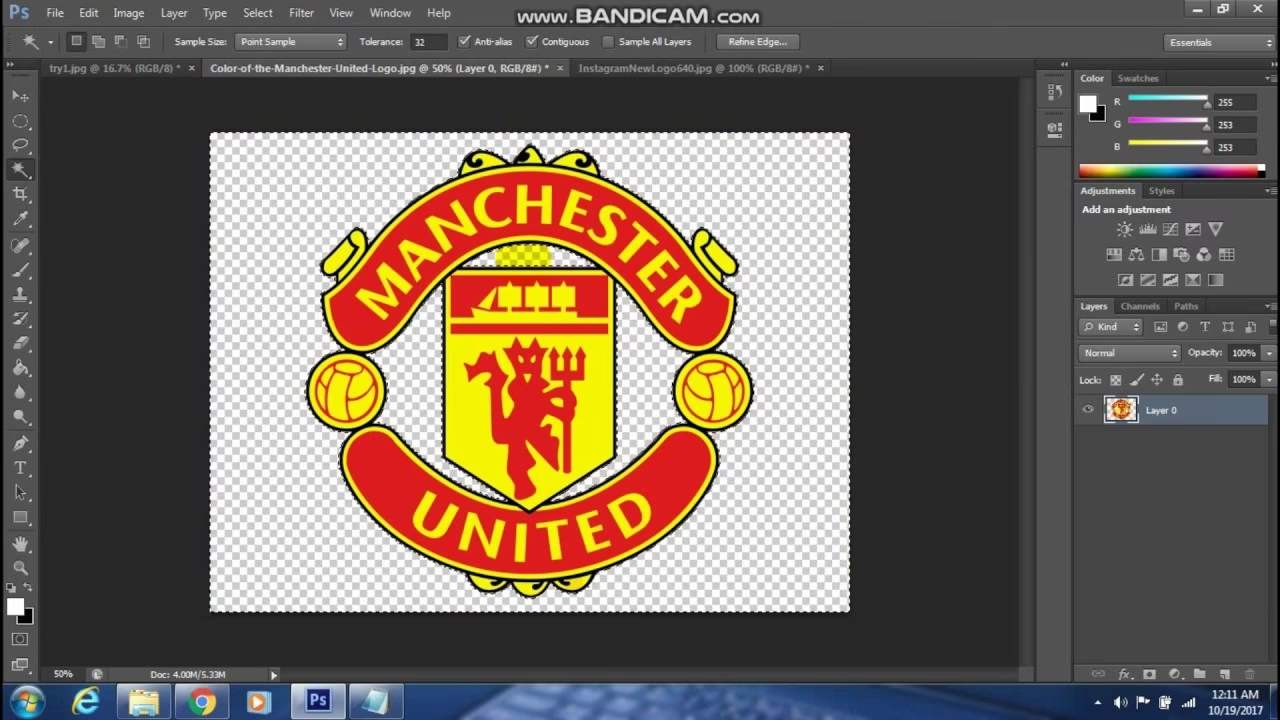

At have et billede uden baggrund – altså med en gennemsigtig baggrund – er ofte en nødvendighed i den digitale verden. Måske arbejder du på en collage, vil isolere et produkt til en webshop, fjerne en uønsket person fra et feriebillede, eller du skal bruge et logo, der kan placeres oven på forskellige farver og billeder uden en hvid eller farvet boks omkring sig. En gennemsigtig baggrund giver dig utrolig stor fleksibilitet i dit designarbejde, og heldigvis er det en opgave, der kan løses med forskellige værktøjer, både professionelle programmer og hurtige online-løsninger.
Når tanken falder på billedredigering og manipulation, er Adobe Photoshop ofte det første program, der dukker op i bevidstheden. Og med god grund. Photoshop er et kraftfuldt værktøj, der tilbyder et væld af funktioner til præcis billedbehandling, herunder avancerede metoder til at fjerne baggrunde. Det er standarden for mange designere, fotografer og kreative fagfolk. Men hvad nu, hvis du ikke har adgang til Photoshop, eller hvis du bare har brug for en hurtig løsning til en simpel opgave? Der findes alternativer, og nogle af dem er overraskende effektive og brugervenlige.
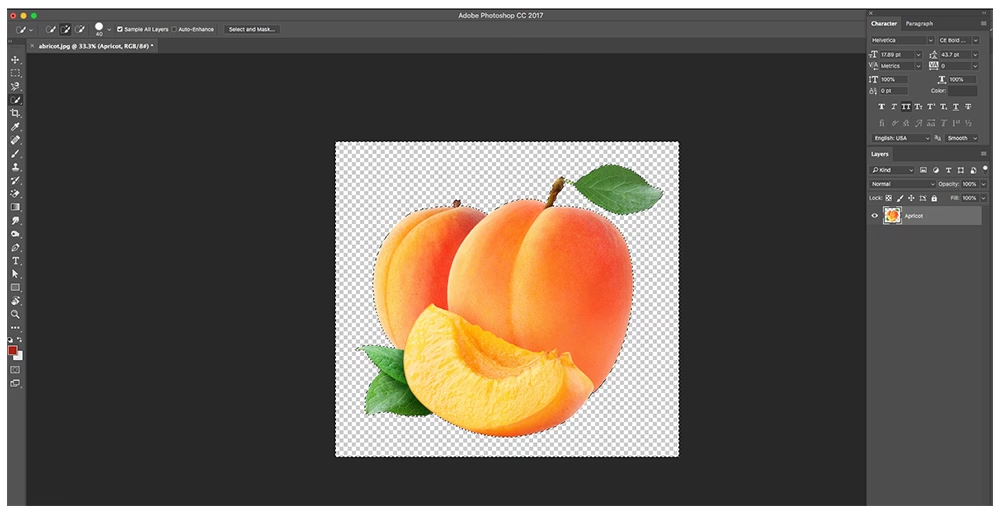
I denne artikel vil vi dykke ned i, hvordan du kan skabe og gemme billeder med gennemsigtige baggrunde. Vi vil primært fokusere på brugen af Photoshop, herunder forskellige værktøjer til at håndtere forskellige typer baggrunde, og derefter introducere et populært og utroligt nemt online-alternativ, remove.bg, som kan spare dig for en masse tid.
Sådan skaber du billeder med gennemsigtig baggrund i Photoshop
Hvis du er klar til at kaste dig ud i Photoshop, er det vigtigt at kende til de forskellige værktøjer, der kan hjælpe dig med at isolere dit motiv og fjerne baggrunden. Valget af værktøj afhænger meget af baggrundens kompleksitet. En simpel baggrund med ensartet farve kræver et andet værktøj end en baggrund med mange detaljer og farvevariationer.
Brug tryllestaven (Magic Wand Tool) til simple baggrunde
Tryllestaven er et af de ældste og mest intuitive udvælgelsesværktøjer i Photoshop. Den er ideel til at vælge store områder med lignende farver, hvilket gør den perfekt til billeder med en ensfarvet eller meget simpel baggrund. Her er trinene til at bruge tryllestaven:
- Importer dit billede: Åbn billedet i Photoshop.
- Lås op for laget: Som standard åbnes billeder ofte som et låst baggrundslag. Klik på låseikonet på billedets miniature i Lag-panelet (Layers panel) for at låse laget op. Det vil typisk omdannes til 'Lag 0'. Dette er nødvendigt for at kunne slette pixels og gøre baggrunden gennemsigtig.
- Vælg tryllestaven: Find udvælgelsesværktøjerne (typisk markeret med et stiplet rektangel eller en lasso) i værktøjslinjen til venstre. Klik og hold nede for at se de forskellige muligheder, og vælg 'Tryllestavsværktøj' (Magic Wand Tool).
- Klik på baggrunden: Klik et sted på den baggrund, du vil fjerne. Tryllestaven vil automatisk vælge alle sammenhængende pixels med en farve, der ligner den, du klikkede på, inden for en bestemt tolerance (indstilles i indstillingslinjen øverst). Juster tolerancen, hvis udvælgelsen ikke er helt præcis. En højere tolerance inkluderer flere farvenuancer, en lavere tolerance færre.
- Slet baggrunden: Tryk på 'Delete'-tasten på dit tastatur. Den valgte baggrund vil nu blive erstattet af et skakternet mønster, som i Photoshop indikerer gennemsigtighed.
Tryllestaven er hurtig og nem, men husk, at den fungerer bedst på baggrunde, der er meget ensartede i farve og tone. Hvis baggrunden er for detaljeret eller har farver, der ligger tæt på motivets farver, kan tryllestaven enten fjerne dele af motivet eller efterlade uønskede rester af baggrunden.
Brug hurtigt markeringsværktøj (Quick Selection Tool) til detaljerede baggrunde
Når baggrunden er mere kompleks med flere farver, skygger eller strukturer, er tryllestaven sjældent tilstrækkelig. Her kommer det hurtige markeringsværktøj ind i billedet. Dette værktøj fungerer mere som en pensel; du 'maler' over de områder, du vil vælge, og Photoshop forsøger intelligent at finde kanterne. Dette er ofte lettere til at markere selve motivet, som du vil beholde.
- Importer dit billede: Åbn billedet i Photoshop.
- Lås op for laget: Ligesom med tryllestaven, skal du låse baggrundslaget op ved at klikke på låseikonet i Lag-panelet.
- Vælg hurtigt markeringsværktøj: Find udvælgelsesværktøjerne i værktøjslinjen til venstre og vælg 'Hurtigt markeringsværktøj' (Quick Selection Tool).
- Markér motivet: Klik og træk værktøjet over dit motiv. Photoshop vil automatisk udvide udvælgelsen til at omfatte lignende pixels og forsøge at 'snappe' til kanterne. Brug 'Alt' (Windows) eller 'Option' (Mac) tasten, mens du maler, for at fjerne områder fra udvælgelsen, hvis værktøjet vælger for meget. Juster penselstørrelsen for bedre kontrol omkring fine detaljer.
- Invertér udvælgelsen: Når dit motiv er valgt, skal du invertére udvælgelsen, så det i stedet er baggrunden, der er valgt. Gå til menuen 'Vælg' (Select) øverst og vælg 'Invertér' (Inverse). Nu er alt undtagen dit motiv valgt.
- Slet baggrunden: Tryk på 'Delete'-tasten. Baggrunden vil nu være gennemsigtig.
Det hurtige markeringsværktøj er langt mere alsidigt end tryllestaven til komplekse billeder, da det er bedre til at håndtere varierende farver og finde kanter. Det kræver dog lidt mere manuel indsats at male udvælgelsen præcist.
Brug 'Fjern baggrund' (Remove Background) til meget detaljerede baggrunde (Nyere Photoshop-versioner)
Adobe har i nyere versioner af Photoshop introduceret mere avancerede, AI-drevne værktøjer til at forenkle komplekse opgaver. Funktionen 'Fjern baggrund' er et eksempel på dette. Den er designet til hurtigt at isolere hovedmotivet i et billede, selv med meget detaljerede baggrunde, og kræver minimal manuel indgriben.
- Importer dit billede: Åbn billedet i Photoshop.
- Lås op for laget: Lås baggrundslaget op.
- Åbn egenskaber: Gå til menuen 'Vindue' (Window) øverst og vælg 'Egenskaber' (Properties). Dette åbner Egenskaber-panelet, som indeholder forskellige indstillinger afhængigt af, hvad der er valgt.
- Find 'Hurtige handlinger': Rul ned i Egenskaber-panelet, indtil du finder sektionen 'Hurtige handlinger' (Quick Actions).
- Klik på 'Fjern baggrund': Klik på knappen 'Fjern baggrund' (Remove Background). Photoshop vil nu automatisk analysere billedet, identificere motivet og fjerne baggrunden.
Denne metode er utrolig hurtig og effektiv, især hvis motivet er tydeligt adskilt fra baggrunden. Den bruger Adobes Sensei AI til at udføre arbejdet. Selvom den ofte giver imponerende resultater, kan den stadig kræve lidt manuel finjustering med maskeværktøjer, især omkring hår eller andre fine detaljer.
Sådan gemmer du billeder med gennemsigtig baggrund i Photoshop
At skabe en gennemsigtig baggrund er kun halvdelen af arbejdet. Hvis du gemmer billedet i det forkerte filformat, mister du gennemsigtigheden, og baggrunden bliver typisk hvid igen. For at bevare gennemsigtigheden, skal du gemme billedet i et format, der understøtter alfakanaler (transparens). De mest almindelige formater, der understøtter gennemsigtighed, er PNG, GIF og TIFF.
Vigtigt: Gem aldrig dit billede med gennemsigtig baggrund som en JPEG-fil. JPEG-formatet komprimerer billeder ved at fjerne data, og det understøtter ikke gennemsigtighed. Hvis du gemmer som JPEG, vil det gennemsigtige område blive erstattet af en solid farve, næsten altid hvid.
Her er trinene til at gemme dit billede med en gennemsigtig baggrund i Photoshop:
- Gå til 'Gem som': Gå til menuen 'Filer' (File) øverst og vælg 'Gem som' (Save As). (I nyere versioner af Photoshop kan det også være 'Gem en kopi' (Save a Copy) for at gemme i et andet format).
- Vælg filformat: I 'Gem som'-dialogboksen skal du finde rullemenuen 'Format'. Vælg et af formaterne, der understøtter gennemsigtighed: PNG, GIF eller TIFF.
- Indstil muligheder for formatet: Afhængigt af det valgte format kan der dukke yderligere indstillinger op.
- For PNG er det ofte simpelt. Vælg den ønskede komprimering (mindre filstørrelse, men potentielt ringere kvalitet ved høj komprimering). PNG er generelt det mest populære valg til webbrug, da det giver god kvalitet og understøtter fuld (ikke kun 1-bit som GIF) gennemsigtighed.
- For GIF skal du sikre dig, at 'Gennemsigtighed' (Transparency) er markeret i gemmeindstillingerne. GIF er bedst til simple grafikker og animationer med et begrænset antal farver (maks. 256).
- For TIFF skal du også sikre dig, at 'Gennemsigtighed' (Transparency) er markeret. TIFF er et format af høj kvalitet, der ofte bruges i trykkeribranchen, men filstørrelserne kan være meget store.
- Vælg placering og navn: Vælg, hvor filen skal gemmes, og giv den et passende navn.
- Klik på 'Gem': Klik på 'Gem'-knappen. Dit billede er nu gemt med en gennemsigtig baggrund i det valgte format.
Det er afgørende at huske formaterne. En almindelig fejl, især for begyndere, er at gemme som JPEG, hvilket ødelægger alt arbejdet med baggrunden.
Et hurtigt og nemt alternativ: remove.bg
Selvom Photoshop er et fantastisk værktøj, kan det være dyrt, komplekst at lære, og processen med at fjerne baggrunde kan stadig tage tid, selv med de automatiske værktøjer, hvis man skal finjustere resultatet. Hvad nu, hvis du har brug for at fjerne baggrunden fra et billede lynhurtigt, uden at åbne et avanceret program eller have teknisk viden om udvælgelsesværktøjer?
Her kommer online-værktøjer som remove.bg ind i billedet. Remove.bg er designet med ét formål: At fjerne baggrunden fra billeder hurtigt og automatisk ved hjælp af kunstig intelligens. Det er utroligt brugervenligt og kræver ingen installation eller avanceret viden om billedredigering.
Sådan bruger du remove.bg til at fjerne baggrunde
Processen med remove.bg er så enkel, at den næsten ikke kræver en guide:
- Besøg hjemmesiden: Åbn din webbrowser og gå til remove.bg.
- Upload dit billede: Klik på knappen 'Upload Image' eller træk og slip dit billede direkte ind på siden.
- Vent et øjeblik: Siden vil automatisk uploade billedet og inden for få sekunder (typisk 5-10 sekunder afhængigt af din internetforbindelse og billedstørrelse) præsentere dig for resultatet: Dit motiv isoleret på en gennemsigtig baggrund.
- Download dit billede: Klik på knappen 'Download'. Dit billede gemmes automatisk som en PNG-fil med gennemsigtig baggrund. Du kan også vælge 'Download HD' for en højere opløsning (kan kræve betaling eller abonnement afhængigt af brugsformålet).
Det er virkelig alt. Remove.bg er specielt trænet til at genkende personer, produkter og objekter og adskille dem fra baggrunden. Selvom det ikke altid er perfekt (især med meget komplekse eller uskarpe baggrunde), er resultaterne ofte imponerende gode til den minimale indsats, det kræver.
Sammenligning: Photoshop vs. remove.bg
Hvilket værktøj skal du vælge? Valget mellem Photoshop og remove.bg afhænger i høj grad af dine behov, din erfaring, dit budget og den tid, du har til rådighed. Her er en kort sammenligning:
| Funktion | Photoshop | remove.bg |
|---|---|---|
| Kompleksitet | Meget høj. Kræver læring og erfaring med forskellige værktøjer og teknikker. | Meget lav. Utrolig brugervenligt, kræver ingen forudgående viden. |
| Hastighed | Variabel. Kan være hurtigt med automatiske værktøjer, men finjustering tager tid. | Ekstremt hurtigt. Automatisk fjernelse på få sekunder. |
| Præcision & kontrol | Meget høj. Fuld kontrol over udvælgelse og finjustering (maskering) ned til pixel-niveau. | Variabel. God til klare motiver, men kan kæmpe med fine detaljer (f.eks. hår) eller komplekse/slørede baggrunde. Begrænset finjustering (typisk via en simpel editor på siden). |
| Alsidighed | Ekstremt alsidig. Kan bruges til enhver form for billedredigering og manipulation, udover kun baggrundsfjernelse. | Meget specifik. Primært designet kun til at fjerne baggrunde. |
| Pris | Abonnementsbaseret (typisk månedlig eller årlig). Kan være dyrt for enkeltbrugere. | Gratis til lavere opløsninger, betaling/kredit for højere opløsninger eller kommerciel brug. Meget omkostningseffektivt til enkelte opgaver. |
| Software | Kræver installation på computeren. | Webbaseret, kræver kun en browser og internetforbindelse. |
| Filformater | Understøtter mange formater (PNG, GIF, TIFF, PSD, osv.). Fuld kontrol over gemmeindstillinger. | Gemmer som standard i PNG-format. |
For professionelle billedredaktører, designere og fotografer, der har brug for maksimal kontrol og alsidighed, er Photoshop uundværligt. Men for alle andre, der hurtigt og nemt skal fjerne baggrunden fra et billede til f.eks. en produktliste, et profilbillede eller en simpel grafisk opgave, er remove.bg et fremragende, tidsbesparende og ofte mere omkostningseffektivt valg.
Ofte Stillede Spørgsmål (FAQ)
Hvorfor bliver min baggrund hvid, når jeg gemmer?
Dette sker næsten altid, hvis du gemmer dit billede i et format, der ikke understøtter gennemsigtighed, såsom JPEG. For at bevare den gennemsigtige baggrund skal du gemme filen som en PNG, GIF eller TIFF.
Kan jeg fjerne baggrunden fra et billede med meget komplekst hår eller pels?
Dette er en af de sværeste opgaver inden for baggrundsfjernelse. I Photoshop kræver det ofte avanceret brug af masker og værktøjer som 'Refine Edge' eller 'Select and Mask'. Automatiske værktøjer som remove.bg eller Photoshops 'Fjern baggrund' kan give et godt udgangspunkt, men manuel finjustering er ofte nødvendig i Photoshop for at opnå perfekte resultater med fine detaljer som hår.
Er remove.bg helt gratis?
Remove.bg tilbyder gratis downloads i lavere opløsning, som er fine til webbrug eller previews. For at downloade billeder i høj opløsning til print eller kommerciel brug kræves der typisk køb af credits eller et abonnement.
Hvilket format er bedst til webbrug med gennemsigtighed?
PNG er generelt det bedste format til webbrug, når du skal bevare gennemsigtighed. Det understøtter fuld alfakanal, hvilket giver glatte kanter, og det er bredt understøttet af webbrowsere.
Kan jeg tilføje en ny baggrund efter at have fjernet den gamle?
Ja, absolut! Når du har fjernet den originale baggrund og gemt billedet med en gennemsigtig baggrund (som PNG), kan du åbne det i næsten ethvert billedredigeringsprogram (inklusive Photoshop eller endda enklere programmer) og placere det ovenpå en ny baggrund – det kan være en farve, et andet billede eller et design. Dette er netop formålet med at skabe gennemsigtige baggrunde.
Afsluttende tanker
At kunne fjerne baggrunde og skabe gennemsigtige billeder er en fundamental færdighed i digital billedbehandling. Uanset om du vælger at mestre de avancerede værktøjer i Photoshop, som giver dig ultimativ kontrol, eller du foretrækker den lynhurtige og automatiske tilgang med online-tjenester som remove.bg, er processen blevet mere tilgængelig end nogensinde før.
Husk altid at vælge det rigtige værktøj til opgaven – tryllestaven til det simple, hurtig markering eller 'Fjern baggrund' til det mere komplekse i Photoshop, eller remove.bg til det hurtige og automatiske. Og vigtigst af alt, husk at gemme i et format som PNG for at bevare det gennemsigtige resultat. Med disse metoder i hånden er du godt rustet til at frigøre dine motiver fra deres baggrunde og bruge dem kreativt i dine projekter.
Hvis du vil læse andre artikler, der ligner Gennemsigtig baggrund: Guide til Photoshop & remove.bg, kan du besøge kategorien Fotoredigering.