

Adobe Photoshop er et kraftfuldt værktøj for fotografer og designere, men med tiden kan listen over dine seneste projekter på startskærmen blive lang og potentielt afslørende, hvis du deler din computer. Mange foretrækker et rent og ryddeligt arbejdsområde, eller ønsker simpelthen at bevare privatlivets fred omkring, hvilke filer de senest har arbejdet på. Heldigvis tilbyder Photoshop et par enkle måder at håndtere denne liste på. Du kan enten rydde listen fuldstændigt, så den er tom, eller du kan vælge at skjule den helt, så den slet ikke vises.
https://www.youtube.com/watch?v=0gcJCdgAo7VqN5tD
Denne guide vil trin for trin vise dig, hvordan du effektivt fjerner eller skjuler listen over dine seneste filer i Photoshop. Det er en hurtig proces, der kan gøre en stor forskel for din brugeroplevelse, især hvis du ofte åbner mange forskellige projekter, eller hvis du vil sikre, at dine seneste arbejder ikke umiddelbart er synlige for andre, der bruger programmet på samme maskine.
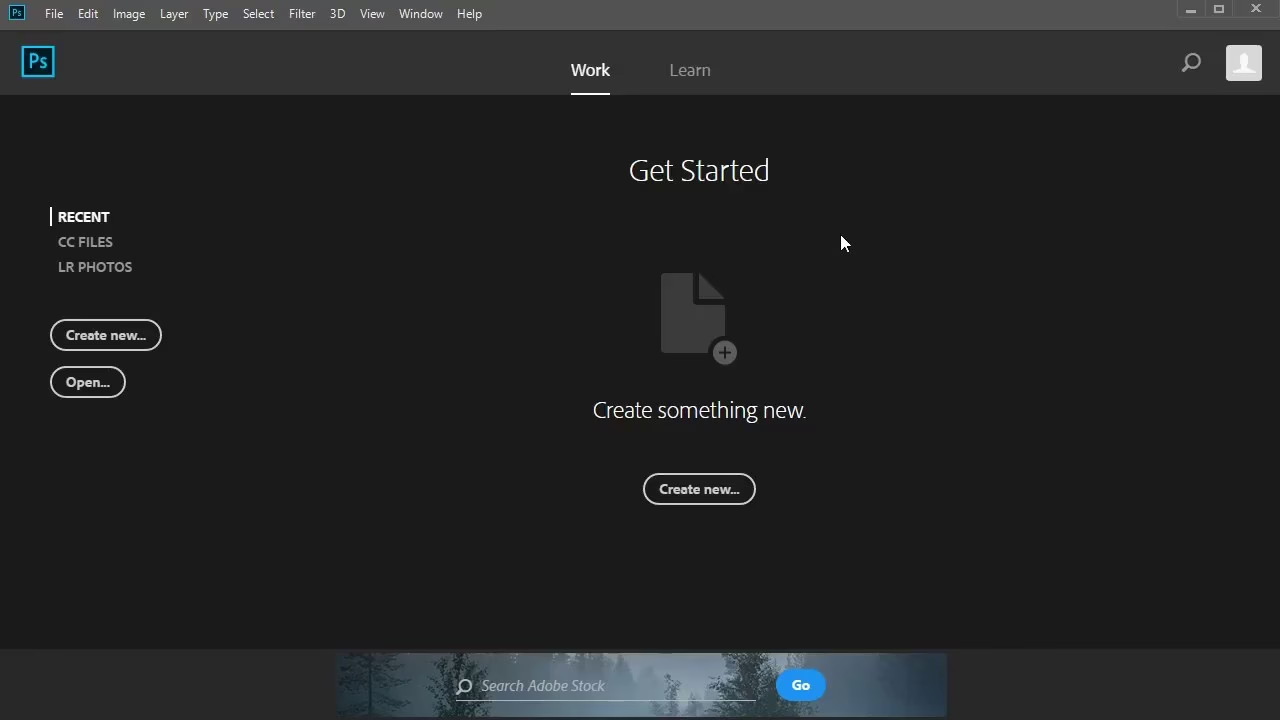
Sådan Rydder Du Listen Over Seneste Filer
Den mest direkte metode til at fjerne elementer fra listen over seneste filer er simpelthen at rydde hele listen. Dette fjerner alle de listede filer, men det er vigtigt at bemærke, at denne handling kun påvirker visningen af listen. Selve filerne slettes ikke fra din computer. De er stadig gemt præcis der, hvor du gemte dem. Processen er meget enkel og kræver kun et par klik i Photoshops menuer.
Følg disse trin for at rydde listen over seneste filer:
- Start Adobe Photoshop, hvis det ikke allerede kører.
- Kig i menulinjen øverst på skærmen. Klik på menuen, der hedder “Filer” (eller "File" på engelsk).
- I dropdown-menuen, der vises, skal du holde musen over eller klikke på indstillingen “Åbn Seneste” (eller "Open Recent"). Dette vil åbne en lille undermenu, der viser de seneste filer, du har åbnet.
- Nederst i denne undermenu finder du indstillingen “Ryd Liste over Seneste Filer” (eller "Clear Recent File List"). Klik på denne indstilling.
Så snart du klikker på "Ryd Liste over Seneste Filer", vil listen straks blive tømt. Hvis du derefter går tilbage til menuen "Filer" > "Åbn Seneste", vil du se, at listen er tom. Ligeledes vil "Seneste" sektionen på Photoshops startskærm (den du ser, når du åbner programmet uden en fil åben) nu også være tom. Dette er en hurtig løsning, hvis du bare vil have en ren start lige nu. Vær dog opmærksom på, at så snart du åbner nye filer i Photoshop, vil de igen begynde at dukke op på listen over seneste filer. Hvis du ønsker en mere permanent løsning, hvor listen slet ikke opbygges, skal du bruge den næste metode.
Sådan Skjuler Du Listen Over Seneste Filer
Hvis du foretrækker, at Photoshop slet ikke viser en liste over seneste filer, hverken i menuen eller på startskærmen, skal du ændre en indstilling i Photoshops præferencer. Denne metode forhindrer listen i at blive vist, selv når du åbner nye filer. Igen påvirker denne indstilling kun visningen af listen; dine faktiske filer slettes ikke.
Følg disse trin for at skjule listen over seneste filer permanent:
- Start Adobe Photoshop.
- Kig i menulinjen øverst på skærmen. Klik på menuen “Rediger” (eller "Edit" på engelsk).
- I dropdown-menuen, der vises, skal du finde og klikke på “Præferencer” (eller "Preferences"). Placeringen af "Præferencer" kan variere lidt afhængigt af dit operativsystem (på macOS finder du "Præferencer" under menuen "Photoshop"), men kig efter det nederst i "Rediger"-menuen på Windows.
- Når menuen "Præferencer" åbner, vil der typisk være en liste over forskellige kategorier. Klik på “Filhåndtering” (eller "File Handling") i denne liste.
- I vinduet med indstillinger for Filhåndtering skal du kigge mod bunden. Find indstillingen, der hedder “Antal seneste filnavne indeholder:” (eller "Recent File List Contains:").
- Ved siden af denne indstilling er der et tekstfelt og/eller en dropdown-menu, hvor du kan indstille et nummer. Dette nummer bestemmer, hvor mange seneste filer Photoshop skal huske og vise på listen. For at skjule listen helt, skal du ændre dette nummer til “0” (nul). Indtast blot 0 i feltet.
- Når du har ændret nummeret til 0, skal du klikke på knappen “OK” (eller "OK") nederst i Præferencer-vinduet for at gemme dine ændringer.
Efter at have klikket OK, vil Præferencer-vinduet lukke, og Photoshop vil anvende indstillingen. Fra nu af vil listen over seneste filer ikke længere blive vist, hverken i menuen "Filer" > "Åbn Seneste" eller på Photoshops startskærm. Photoshop vil stadig teknisk set holde styr på, hvilke filer du åbner, men det vil ikke vise dem i en liste, så længe denne indstilling er sat til 0. Hvis du på et senere tidspunkt ønsker at se listen over seneste filer igen, skal du blot gå tilbage til Præferencer > Filhåndtering og ændre nummeret til noget højere end 0 (f.eks. 10, som ofte er standardindstillingen). Photoshop vil derefter vise de seneste filer, det har registreret, op til det antal, du har angivet.
Hvorfor Fjerne eller Skjule Listen?
Der er flere gode grunde til at overveje at rydde eller skjule listen over seneste filer i Photoshop:
- Privatliv: Hvis du deler din computer med andre, eller hvis din skærm er synlig for kolleger eller kunder, kan listen over seneste filer afsløre projekter, du arbejder på, som du måske ikke ønsker at dele endnu. At skjule listen sikrer, at dine seneste aktiviteter forbliver private.
- Ryddelighed: En lang liste over seneste filer kan virke rodet, især hvis du kun arbejder med et par projekter ad gangen. At rydde listen giver en renere og mere organiseret fornemmelse, når du navigerer i menuerne eller åbner programmet.
- Fokus: Ved at fjerne distraktionen fra tidligere projekter kan du bedre fokusere på din aktuelle opgave, især når du åbner filer via "Filer" > "Åbn" eller træk-og-slip, snarere end via listen over seneste.
- Ydeevne (minimal): Selvom effekten typisk er minimal, kan en meget lang liste over seneste filer potentielt have en lille indflydelse på programstart eller menu-åbningstid, selvom dette sjældent er et mærkbart problem på moderne computere. Den primære årsag er næsten altid bekvemmelighed, privatliv og æstetik.
Sammenligning: Rydning vs. Skjulning
For at opsummere de to metoder, her er en hurtig sammenligning:
| Metode | Effekt | Varighed | Hvordan |
|---|---|---|---|
| Ryd Liste over Seneste Filer | Tømmer den nuværende liste. | Midlertidig. Nye filer tilføjes igen. | Filer > Åbn Seneste > Ryd Liste over Seneste Filer |
| Skjul Liste over Seneste Filer | Forhindrer listen i at blive vist helt. | Permanent (indtil indstillingen ændres). Nye filer vises ikke på listen. | Rediger > Præferencer > Filhåndtering > Sæt "Antal seneste filnavne indeholder:" til 0. |
Valget mellem at rydde og at skjule afhænger af dine behov. Hvis du bare vil have en ren start nu og her, er rydning den hurtigste vej. Hvis du aldrig ønsker at se listen over seneste filer, er skjulning den permanente løsning.
Hvad Sker Der Efter Rydning/Skjulning?
Når du har ryddet eller skjult listen over seneste filer, påvirker det kun, hvordan Photoshop viser (eller ikke viser) dine tidligere åbnede filer. Det har ingen indflydelse på:
- Dine filer: Som nævnt flere gange, dine faktiske PSD-filer, JPG-filer osv., forbliver præcis der, hvor de var gemt på din harddisk eller dit netværksdrev. De slettes ikke.
- Photoshops funktionalitet: Programmet fungerer præcis som før. Du kan stadig åbne filer via "Filer" > "Åbn...", trække filer ind i programvinduet eller bruge andre metoder til at starte et nyt projekt eller fortsætte med et eksisterende.
- Andre indstillinger: Rydning eller skjulning af listen påvirker ikke nogen andre af dine Photoshop-præferencer, værktøjsindstillinger, panellayouts eller noget andet.
Det er udelukkende en ændring i brugergrænsefladen relateret til visningen af nyligt åbnede dokumenter.
Ofte Stillede Spørgsmål (FAQ)
Slettes mine filer, når jeg rydder listen over seneste filer?
Nej, absolut ikke. At rydde listen fjerner kun referencerne til filerne fra Photoshops interne liste. Selve filerne ligger stadig sikkert på din computer.
Kan jeg få listen over seneste filer tilbage, efter jeg har skjult den?
Ja, du kan altid få listen tilbage. Gå til Rediger > Præferencer > Filhåndtering og ændr nummeret ved "Antal seneste filnavne indeholder:" fra 0 til et højere tal (f.eks. 10 eller 20). Listen vil derefter blive opbygget igen med de seneste filer, du åbner fremover.
Hvorfor viser Photoshop overhovedet en liste over seneste filer?
Listen er designet for bekvemmelighed. Den giver hurtig adgang til de filer, du sandsynligvis arbejder mest med, så du ikke behøver at navigere gennem mapper hver gang, du vil åbne et nyligt brugt dokument. Det er en tidsbesparende funktion for mange brugere.
Påvirker rydning eller skjulning af listen Photoshops ydeevne?
For langt de fleste brugere vil effekten på ydeevnen være ubetydelig, nærmest ikke-eksisterende. Funktionen med seneste filer er meget let for programmet at håndtere.
Skal jeg rydde listen regelmæssigt?
Det afhænger helt af dine præferencer. Hvis du foretrækker en tom liste eller kun ønsker at se de allernyeste filer, kan du rydde den efter behov. Hvis du slet ikke ønsker at se listen, er det mere effektivt at skjule den via præferencerne.
Konklusion
At administrere listen over seneste filer i Adobe Photoshop er en simpel proces, der kan forbedre dit arbejdsflow og beskytte dit privatliv. Uanset om du vælger at rydde listen for en hurtig oprydning eller skjule den permanent via præferencerne, har du fuld kontrol over, hvordan dine tidligere projekter præsenteres. Ved at følge de trin, der er beskrevet her, kan du nemt tilpasse Photoshop til dine behov og sikre, at din startskærm og "Åbn Seneste"-menu kun viser det, du ønsker at se – eller ingenting overhovedet.
Hvis du vil læse andre artikler, der ligner Fjern Seneste Projekter i Photoshop, kan du besøge kategorien Fotoredigering.