


Skygger kan være et fantastisk værktøj i fotografi, der tilføjer drama og dybde. Men ofte spiller de rollen som en uønsket modstander, der blokerer for vores udsyn til hovedmotivet eller forringer billedets samlede indtryk. En forkert placeret skygge kan ødelægge et ellers perfekt skud. Heldigvis er der effektive måder at fjerne disse irriterende skygger på ved hjælp af forskellige redigeringsværktøjer, både på mobil og computer.
I denne artikel dykker vi ned i, hvordan du kan sige farvel til uønskede skygger og redde dine fotografier. Vi ser på populære mobilapps, der gør processen hurtig og nem, samt hvordan du kan tackle skygger i mere avancerede programmer som Photoshop.

Hvorfor er Skygger et Problem i Billeder?
Selvom lys og skygge er grundlæggende elementer i fotografi, kan forkerte skygger skabe en række problemer:
- De kan dække vigtige detaljer på dit motiv.
- De kan skabe ubalance i billedets komposition.
- De kan forstyrre farver og eksponering.
- De kan give ansigter et uflatterende udseende.
At fjerne eller reducere disse skygger kan forbedre billedets klarhed, fremhæve motivet og skabe et mere æstetisk tiltalende resultat. Målet er ofte at opnå et naturligt udseende, hvor det ikke ser ud som om, der er blevet redigeret.
Fjern Skygger fra Fotos på din Mobil (iPhone & Android)
Mobilapps har gjort fotoredigering mere tilgængelig end nogensinde før. Flere apps tilbyder nu avancerede værktøjer til at fjerne uønskede elementer, herunder skygger, ofte drevet af kunstig intelligens (AI).
PhotoDirector: En Kraftfuld AI-Baseret Løsning
PhotoDirector fremhæves ofte som en af de bedste apps til at fjerne skygger takket være dens 'AI Removal' værktøj. Dette værktøj er designet til at analysere det område, du markerer, og derefter intelligent udfylde det med omgivende indhold, hvilket skaber en sømløs blanding, der bevarer billedkvaliteten.
Sådan Fjerner du Skygger med PhotoDirector (Trin for Trin):
- Download PhotoDirector: Først skal du downloade og installere appen fra App Store eller Google Play.
- Åbn 'AI Removal' og Importér Billedet: Åbn appen, find og tryk på 'AI Removal' værktøjet på hovedskærmen, og importér derefter det billede, du vil redigere.
- Pensl Skyggen og Tryk 'Fjern': Brug penselværktøjet til at markere de uønskede skygger. Du kan justere penselstørrelsen for præcision. Hvis du laver en fejl, kan du nemt fortryde. Når du har markeret skyggen, tryk på knappen 'Fjern'. Appens AI vil nu behandle området og fjerne skyggen.
- Gem eller Del dit Billede: Når skyggen er fjernet, og du er tilfreds med resultatet, kan du gemme det redigerede billede på din enhed eller dele det direkte fra appen.
Processen er bemærkelsesværdig brugervenlig, og AI-teknologien sikrer ofte et naturligt udseende resultat.
Andre Populære Apps til Skyggefjernelse
Udover PhotoDirector findes der andre apps, der kan hjælpe med at fjerne skygger:
- TouchRetouch: Denne app er specialiseret i objektfjernelse og kan effektivt bruge til at fjerne skygger. Den har værktøjer designet specifikt til at fjerne linjer og objekter, hvilket kan være nyttigt til skygger.
- Snapseed: En robust fotoeditor fra Google. Snapseed har et 'Healing' værktøj, der kan bruges til at fjerne små ufuldkommenheder og skygger. Selvom det er effektivt, mangler det måske den fine justering af penslen, som findes i PhotoDirector, hvilket kan gøre det sværere at opnå præcise resultater på komplekse skygger.
Valget af app afhænger af dine specifikke behov og præferencer for brugerfladen. PhotoDirector skiller sig dog ud med sin dedikerede AI-funktion til fjernelse af objekter, herunder skygger.
Hvad kan AI ellers Fjerne fra Fotos?
AI-baserede fjernelsesværktøjer, som dem i PhotoDirector, er ikke kun begrænset til skygger. De kan bruges til at fjerne en lang række uønskede elementer fra dine billeder, hvilket forbedrer kompositionen og det samlede udseende:
- Vandmærker: Fjern forstyrrende vandmærker for at bruge billedet rent.
- Glimt/Refleksioner: Eliminer uønskede glimt fra glas, vand eller andre overflader.
- Tekst: Fjern tekst, der er indlejret i billedet.
- Personer: Fjern personer, der ved et uheld kom med i baggrunden.
- Pletter og Urenheder: Rens portrætter eller overflader for pletter.
Disse værktøjer gør det utrolig nemt at rydde op i dine billeder og fokusere på det væsentlige.
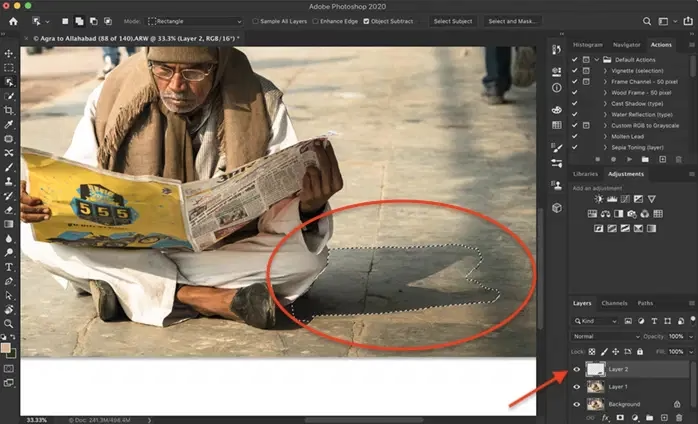
Fjern Skygger i Photoshop
For dem, der foretrækker at arbejde på computeren eller har brug for mere avanceret kontrol, er Adobe Photoshop standarden inden for billedredigering. Photoshop tilbyder flere værktøjer, der kan bruges til at fjerne skygger, selvom processen kan være mere manuel end med AI-baserede mobilapps.
Værktøjer til Skyggefjernelse i Photoshop
Photoshop har ikke et enkelt 'fjern skygge' værktøj, men du kan kombinere flere funktioner:
- Spot Healing Brush Tool / Healing Brush Tool: Fantastisk til at fjerne mindre skygger eller ufuldkommenheder ved at blande tekstur fra nærliggende områder.
- Clone Stamp Tool: Giver dig mulighed for at kopiere pixel fra et område af billedet og male dem over skyggen. Dette kræver præcision for at blande sømløst.
- Content-Aware Fill: En mere automatiseret funktion, hvor Photoshop analyserer indholdet omkring et markeret område og udfylder det intelligent. Dette kan være effektivt til større skygger, men kræver ofte efterfølgende finjustering.
- Levels / Curves Justeringslag: Selvom disse ikke direkte 'fjerner' skygger, kan de lysne mørke områder og reducere skyggens synlighed uden at påvirke resten af billedet for meget, især når de bruges med masker.
Grundlæggende Trin til Fjernelse af Skygge med Værktøjer i Photoshop (Eksempel med Healing Brush):
- Duplikér Laget: Start altid med at duplikere dit billedlag (Ctrl+J eller Cmd+J). Dette bevarer det originale billede og giver dig mulighed for at redigere ikke-destruktivt.
- Vælg Værktøj: Vælg f.eks. 'Healing Brush Tool' eller 'Spot Healing Brush Tool' fra værktøjspanelet.
- Indstil Penslen: Juster penselstørrelsen, hårdheden og afstanden, så den passer til skyggen, du vil fjerne. For 'Healing Brush Tool' skal du Alt-klikke (Option-klik på Mac) på et rent område tæt på skyggen for at 'samle' tekstur.
- Mal over Skyggen: Mal forsigtigt over skyggen. Værktøjet vil blande teksturen fra det samlede område med farven og lysstyrken fra området omkring skyggen.
- Gentag og Finjuster: For større eller mere komplekse skygger skal du muligvis gentage processen, samle prøver fra forskellige områder og justere penselindstillingerne.
- Brug Justeringslag (Valgfrit men Anbefalet): Hvis skyggen er meget mørk, kan du tilføje et 'Levels' eller 'Curves' justeringslag, lysne skyggeområdet (ved at trække i skyggeskyderen i Levels eller løfte den nederste del af kurven i Curves) og derefter bruge en sort lagmaske til kun at anvende denne lysning på skyggeområdet ved at male hvidt på masken over skyggen.
Arbejdet i Photoshop giver mere kontrol, men kræver også mere øvelse og forståelse for de forskellige værktøjers funktioner for at opnå et naturligt resultat.
Sammenligning af Værktøjer til Skyggefjernelse
| Værktøj/App | Platform | Sværhedsgrad | AI-baseret | Præcision | Hastighed |
|---|---|---|---|---|---|
| PhotoDirector (AI Removal) | Mobil & Desktop | Nem | Ja | Høj | Hurtig |
| TouchRetouch | Mobil | Nem | Delvist (objekt-fokus) | Høj | Hurtig |
| Snapseed (Healing) | Mobil | Nem | Nej | Moderat | Hurtig |
| Photoshop (Healing/Clone/Content-Aware) | Desktop | Moderat til Høj | Delvist (Content-Aware) | Høj | Moderat til Hurtig (afhængig af teknik) |
| Photoshop (Justering med Masker) | Desktop | Høj | Nej | Meget Høj | Moderat |
Som tabellen viser, tilbyder mobilapps som PhotoDirector en meget nem og hurtig løsning takket være AI. Photoshop giver ultimativ kontrol, men kræver mere teknisk viden og tid.
Ofte Stillede Spørgsmål om Fjernelse af Skygger
Kan man fjerne skygger fra fotos?
Ja, absolut. Ved hjælp af fotoredigeringsapps og software som PhotoDirector, TouchRetouch, Snapseed eller Photoshop kan du effektivt fjerne uønskede skygger fra dine billeder.
Hvilke apps fjerner skygger i billeder?
De mest anbefalede apps til at fjerne skygger på mobil er PhotoDirector, TouchRetouch og Snapseed. PhotoDirector's 'AI Removal' værktøj er ofte anerkendt som en af de nemmeste og mest effektive løsninger.
Hvad er den nemmeste måde at fjerne skygger fra fotos på?
Den nemmeste måde for mange vil være at bruge en mobilapp med et dedikeret AI-værktøj til objektfjernelse, såsom PhotoDirector's 'AI Removal'. Processen med at markere skyggen og lade AI'en klare resten er meget ligetil og giver ofte hurtigt et godt resultat.
Hvordan fjerner man skygger fra fotos gratis?
Mange apps, herunder PhotoDirector og Snapseed, tilbyder gratis versioner eller prøveperioder, hvor du kan bruge deres værktøjer til at fjerne skygger. Dog kan gratis versioner have begrænsninger eller vandmærker på de gemte billeder. Photoshop kræver et abonnement.
Konklusion
Uønskede skygger behøver ikke længere at ødelægge dine yndlingsbilleder. Uanset om du foretrækker at redigere på din mobil med AI-drevne apps som PhotoDirector, der gør processen utrolig hurtig og nem, eller om du dykker ned i de mere kraftfulde, men komplekse, værktøjer i Photoshop, findes der en løsning for dig. At fjerne skygger kan virkelig forvandle dine billeder, fremhæve dit motiv og forbedre den samlede visuelle appel.
Start med at eksperimentere med en af de anbefalede apps eller værktøjer. Du vil hurtigt opdage, hvor stor en forskel det kan gøre at have kontrol over lys og skygge i dine redigeringer. God fornøjelse med at skabe perfekte, skyggefrie billeder!
Hvis du vil læse andre artikler, der ligner Fjern Uønskede Skygger fra Dine Billeder, kan du besøge kategorien Fotoredigering.