


At sætte et billede ind i et andet billede kan åbne op for en verden af kreative muligheder, direkte fra din smartphone. Mange iPhone-brugere undrer sig over, hvordan de kan opnå dette, og det første sted, de ofte kigger, er i den standard foto-app, der følger med telefonen.
Det er vigtigt at vide, at den standard foto-app på en iPhone desværre ikke har den funktion, der gør det muligt direkte at indsætte et billede oven på et andet eller flette dem sammen på en avanceret måde. Appen er designet til grundlæggende redigering som beskæring, justering af farver og lys, og anvendelse af filtre, men ikke til kompleks billedmanipulation som at kombinere flere billeder i et enkelt layout.
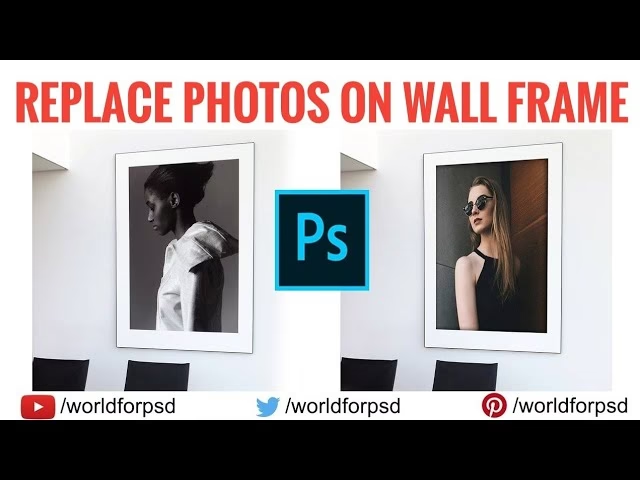
Så hvis du vil lære, hvordan du tilføjer et foto til et andet foto på en iPhone, skal du finde en passende app i App Store. Markedet for mobilapps er enormt, og der findes mange værktøjer designet specifikt til dette formål.
Find den rette app til billedkombination
Da den indbyggede app ikke leverer funktionen, er næste skridt at udforske App Store. Når du søger efter en app, der kan hjælpe dig med at kombinere billeder, er det bedste søgeudtryk at bruge "collage". En collage er netop en samling af forskellige billeder arrangeret på en kreativ måde, ofte på en fælles baggrund eller inden for et bestemt layout. Apps, der specialiserer sig i collager, har typisk de værktøjer, du skal bruge for at importere flere billeder og arrangere dem efter ønske.
Søgningen efter "collage" i App Store vil præsentere dig for et væld af muligheder, lige fra simple apps til mere avancerede redigeringsværktøjer. Det kan være en god idé at læse anmeldelser og se skærmbilleder for at få en fornemmelse af appens brugerflade og funktioner, før du downloader den.
PicCollage: Et populært valg
Blandt de mange tilgængelige apps er PicCollage ofte fremhævet som en af de bedste sådanne apps til formålet. PicCollage er designet til netop at gøre det nemt og sjovt at kombinere billeder og skabe kreative layouts direkte på din iPhone.
Hvad kan PicCollage?
PicCollage tilbyder en række funktioner, der går ud over blot at sætte billeder ved siden af hinanden. Ud over at kombinere billeder, giver appen dig mulighed for at:
- Tegne på billederne: Du kan tilføje håndtegnede elementer, noter eller kruseduller for at personliggøre din kreation.
- Udskære dele eller baggrunde: En af de mest nyttige funktioner er evnen til at fjerne uønskede dele af et billede eller helt fjerne baggrunden, så du kun står tilbage med et objekt eller en person, som du derefter kan placere oven på et andet billede. Dette er kernen i at sætte et billede ind i et andet på en mere avanceret måde end blot i et gitter.
- Tilføje klistermærker (stickers): For at gøre dine collager endnu mere levende og sjove, tilbyder appen et bibliotek af klistermærker, som du kan tilføje til dit design.
Disse funktioner gør PicCollage til et alsidigt værktøj for mobil fotoredigering, især når det kommer til at kombinere og manipulere billeder på kreative måder.
Sådan tilføjer du et billede til et billede i PicCollage
Selve processen for at tilføje et billede til et eksisterende billede i PicCollage er designet til at være intuitiv. Appen guider dig typisk gennem trinene, som ofte involverer at vælge en baggrund eller et primært billede først, og derefter bruge en funktion til at tilføje yderligere fotos fra dit fotobibliotek. Når det ekstra billede er tilføjet, kan du som nævnt frit flytte det rundt, ændre størrelse på det, rotere det og bruge udskærings- eller tegnefunktionerne til at integrere det med det underliggende billede. De præcise trin kan variere lidt afhængigt af den specifikke version af appen og den type collage, du ønsker at oprette, men appens design lægger op til eksperimentering og kreativitet.
Hvorfor bruge en dedikeret app?
Grunden til at ty til en dedikeret app som PicCollage, frem for at vente på at standard-appen får lignende funktioner, er den specialisering, disse apps tilbyder. De er bygget fra bunden med fokus på at kombinere billeder og tilbyder derfor en langt bredere vifte af værktøjer og skabeloner, der er optimeret til netop denne opgave. Dette inkluderer forskellige layoutmuligheder, kantstilarter, tekstværktøjer og effekter, der alt sammen bidrager til at gøre processen med at skabe billedcollager både nem og professionel.
Ofte stillede spørgsmål
Her er svar på nogle almindelige spørgsmål vedrørende kombination af billeder på iPhone:
Q: Kan jeg sætte billeder sammen med den standard foto-app på min iPhone?
A: Nej, den indbyggede foto-app på iPhone har ikke funktioner til at kombinere eller lægge billeder oven på hinanden. Du skal bruge en tredjepartsapp.
Q: Hvilken type apps skal jeg søge efter i App Store?
A: Søg efter apps ved brug af udtrykket "collage". Disse apps er designet til at kombinere flere billeder.
Q: Er PicCollage den eneste app, der kan gøre dette?
A: Nej, der findes mange forskellige "collage"-apps i App Store. PicCollage er blot et eksempel på en populær og funktionsrig app inden for denne kategori.
Q: Kan jeg fjerne baggrunden på et billede med disse apps, før jeg sætter det ind i et andet?
A: Ja, mange collage-apps, herunder PicCollage, tilbyder værktøjer til at udskære dele af billeder eller fjerne baggrunde, så du kun kan bruge det ønskede objekt eller motiv.
Konklusion
At kombinere billeder på din iPhone er bestemt muligt, selvom den indbyggede app ikke understøtter det direkte. Løsningen ligger i at udforske App Store og finde en passende app, der er designet til at skabe collager eller redigere flere billeder sammen. Ved at søge efter "collage" finder du et bredt udvalg af apps, hvoraf PicCollage er et fremragende eksempel med alsidige funktioner til at sætte billeder sammen, tegne, udskære og tilføje sjove elementer. Med den rette app kan du nemt realisere dine kreative ideer og forvandle dine fotos til unikke kompositioner direkte fra din håndholdte enhed.
Hvis du vil læse andre artikler, der ligner Sæt billeder sammen på din iPhone, kan du besøge kategorien Fotoredigering.