


At arbejde med tekst er en fundamental del af grafisk design, og i Adobe Photoshop har du kraftfulde værktøjer til at styre, hvordan din tekst ser ud og opfører sig. Udover at vælge skrifttype, størrelse og farve, er en vigtig funktion evnen til at ændre tekstens retning eller orientering. Dette åbner op for mange kreative muligheder i dine billeder og layouts.
Når du opretter tekst i Photoshop, gøres det på et dedikeret tekstlag. Dette lag er dynamisk, hvilket betyder, at du til enhver tid kan redigere teksten, ændre dens indhold, anvende nye stilarter eller justere dens udseende uden at påvirke resten af dit billede. Alle stilarter, du anvender på et tekstlag, vil blive arvet af al teksten på det pågældende lag.
- Forstå Tekstens Orientering: Vandret vs. Lodret
- Sådan Ændrer Du Tekstens Orientering i Photoshop
- Hvad med at 'Spejlvende' Tekst?
- Sådan 'Spejlvender' (Roterer/Transformerer) Du Tekst
- Forskellen i Kort Træk
- Arbejde med Tekstlagets Egenskaber
- Hvorfor Skifte Retning eller Spejlvende Tekst?
- Ofte Stillede Spørgsmål
- Konklusion
Forstå Tekstens Orientering: Vandret vs. Lodret
Tekstens orientering refererer til, hvordan linjerne af tekst flyder. Standardindstillingen i de fleste vestlige sprog er vandret tekst, hvor tegnene løber fra venstre mod højre, og linjerne stables nedad.
Photoshop giver dig dog mulighed for at skifte til lodret tekst. Når tekstlaget er indstillet til lodret, flyder tegnene inden for hver linje fra top til bund, og linjerne af tekst stables fra højre mod venstre (eller venstre mod højre, afhængigt af sprogindstillinger, men top-til-bund er standard for latinske tegn i lodret orientering).
Skiftet mellem vandret og lodret orientering er en indbygget funktion designet til at understøtte forskellige skrivesystemer og layoutkrav. Det er ikke det samme som at rotere et tekstlag.
Sådan Ændrer Du Tekstens Orientering i Photoshop
At skifte mellem vandret og lodret tekst er ligetil:
- Vælg tekstlaget i Lag-panelet.
- Vælg tekstværktøjet (enten det vandrette typeværktøj eller det lodrette typeværktøj ) fra værktøjslinjen.
- I indstillingslinjen øverst på skærmen (når tekstværktøjet er aktivt), finder du en knap med to pile, der peger modsat (en vandret og en lodret). Klik på denne knap for at skifte retning mellem vandret og lodret.
- Alternativt, med tekstlaget valgt, kan du gå til menuen Type > Orientation og vælge enten Horizontal eller Vertical.
Din tekst vil øjeblikkeligt ændre orientering på lærredet.
Hvad med at 'Spejlvende' Tekst?
Spørgsmålet om at 'spejlvende' tekst i Photoshop er interessant, fordi det ofte forveksles med at ændre orientering. At ændre orientering skifter, hvordan tegnene flyder (vandret vs. lodret), men de enkelte tegn forbliver læsbare i deres normale retning (oprejst).
At 'spejlvende' tekst indebærer typisk at vende hele tekstblokken, så den enten er spejlvendt horisontalt (som set i et spejl) eller lodret (på hovedet). Dette gøres ikke via orienteringsindstillingen, men snarere via transformation eller rotation af tekstlaget.
Forestil dig bogstavet 'A'. Hvis du ændrer orienteringen til lodret, vil det stadig se ud som et 'A', men det vil stå i en linje, der løber nedad. Hvis du derimod 'spejlvender' det horisontalt, vil det se baglæns ud. Hvis du spejlvender det lodret, vil det stå på hovedet.
Den mest almindelige måde at opnå en 'spejlvendt' effekt på, især lodret, er at rotere tekstlaget 180 grader. Horisontal spejlvending opnås via en 'flip' transformation.
Sådan 'Spejlvender' (Roterer/Transformerer) Du Tekst
For at spejlvende eller rotere dit tekstlag:
- Vælg tekstlaget i Lag-panelet.
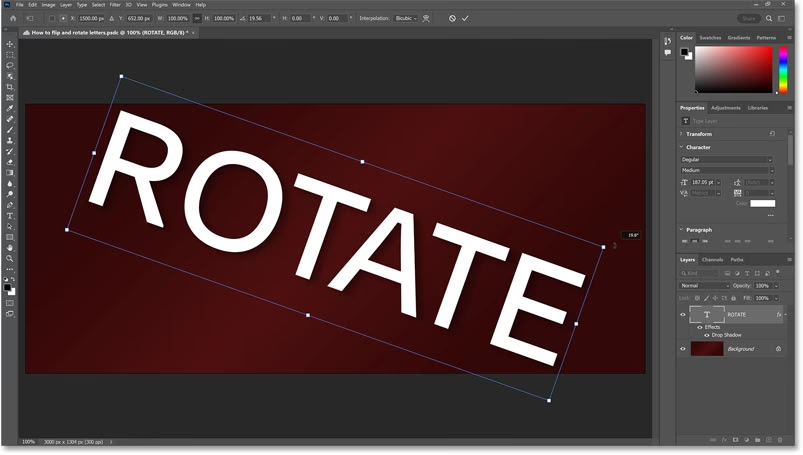
- Gå til menuen Edit > Transform. Her finder du flere muligheder:
- Rotate 180°: Roterer tekstlaget 180 grader, hvilket effektivt vender teksten på hovedet (lodret spejlvending).
- Flip Horizontal: Spejlvender tekstlaget horisontalt. Teksten vil se ud som set i et spejl.
- Flip Vertical: Spejlvender tekstlaget lodret. Dette er forskelligt fra Rotate 180°, da det flipper billedet af laget, ikke roterer det omkring et punkt. For tekst vil Rotate 180° og Flip Vertical ofte give et lignende visuelt resultat for den samlede blok, men teknisk er det forskellige operationer. Rotate 180° er ofte det, folk mener med 'lodret spejlvending' af tekst.
- Alternativt kan du vælge Edit > Free Transform (Ctrl+T eller Cmd+T). Dette aktiverer en transformationsramme omkring din tekst. Højreklik inden for rammen for at få en kontekstmenu med rotations- og spejlvendingsmuligheder (Rotate 180°, Flip Horizontal, Flip Vertical).
Disse transformationer påvirker hele laget, inklusive teksten. Teksten forbliver dog redigerbar, selv efter transformationen.

Forskellen i Kort Træk
| Handling | Effekt | Bruges til | Metode |
|---|---|---|---|
| Ændre Orientering | Skifter tekstens retning (vandret/lodret). Tegn forbliver oprejste i linjen. | Asiatiske skrivesystemer, vertikale designelementer, titler på rygsøjler. | Type > Orientation eller indstillingslinjen med tekstværktøjet. |
| Roter 180° | Vender hele tekstlaget på hovedet. | Dekorative effekter, tekst der skal læses fra bunden, symmetriske designs. | Edit > Transform > Rotate 180° eller Free Transform. |
| Spejlvend Horisontalt (Flip Horizontal) | Vender hele tekstlaget som set i et spejl. | Reflektionseffekter, specielle designkrav. | Edit > Transform > Flip Horizontal eller Free Transform. |
| Spejlvend Lodret (Flip Vertical) | Vender hele tekstlaget op/ned. Ligner ofte Roter 180° for tekst. | Specielle effekter, symmetriske designs. | Edit > Transform > Flip Vertical eller Free Transform. |
Arbejde med Tekstlagets Egenskaber
Som nævnt kan du altid redigere teksten på et tekstlag. Dobbeltklik på T-ikonet i lag-panelet for at markere al tekst på laget og begynde at redigere. Du kan også bruge Tegn-panelet (Window > Character) og Afsnit-panelet (Window > Paragraph) til at finjustere skrifttype, størrelse, farve, sporing, kerning, ledende, justering og meget mere.
At anvende lagstilarter (Layer Styles) som skygger, streger eller farveoverlejringer gøres også på tekstlaget. Disse stilarter opdateres automatisk, hvis du redigerer teksten.
Forståelsen af, at tekstlaget forbliver redigerbart, selv efter orientering eller transformation, er central. Du kan ændre retningen, rotere laget, og derefter stadig gå tilbage og rette en stavefejl eller ændre skrifttypen. Dette giver en utrolig fleksibilitet i dit designarbejde.
Hvorfor Skifte Retning eller Spejlvende Tekst?
Der er mange kreative og funktionelle årsager til at ændre tekstens retning eller transformere den:
- Design og Layout: Vertikal tekst bruges ofte i logoer, bogrygge, plakater eller som et grafisk element for at bryde monotonien i et design.
- Æstetiske Effekter: Spejlvendt eller roteret tekst kan skabe interessante visuelle effekter, såsom reflekteret tekst på vand eller en følelse af uorden/dynamik.
- Pladsudnyttelse: Nogle gange passer lodret tekst bedre ind i et smalt rum.
- Kunstnerisk Udtryk: Bevist forvrængning eller uortodoks placering af tekst kan være en del af et kunstnerisk budskab.
At have kontrol over disse transformationer er afgørende for at realisere din kreative vision i Photoshop.
Ofte Stillede Spørgsmål
Q: Kan jeg ændre retningen på kun en del af teksten på et lag?
A: Nej, orienteringen (vandret/lodret) gælder for hele tekstlaget. Hvis du vil have tekst med forskellig orientering, skal du oprette separate tekstlag.
Q: Bliver teksten rasteriseret, når jeg roterer eller spejlvender den?
A: Nej, et tekstlag forbliver et vektorbaseret tekstlag, selv efter transformationer som rotation eller spejlvending. Du kan stadig redigere teksten, og den vil forblive skarp uanset skalering (indtil du vælger at rasterisere laget).
Q: Hvad er forskellen mellem Flip Vertical og Rotate 180° for tekst?
A: For en simpel blok af tekst vil det visuelle resultat ofte være det samme – teksten vender på hovedet. Teknisk set er Flip Vertical en spejlvending omkring en vandret akse, mens Rotate 180° er en rotation omkring lagets midtpunkt. I praksis for tekst er effekten for det meste identisk, men det er godt at kende forskellen.
Q: Kan jeg bøje eller forvrænge tekst?
A: Ja, Photoshop har funktioner som Text Warp (Type > Warp Text) og Free Transform (især Warp-tilstanden), der lader dig bøje og forvrænge tekst på mere komplekse måder end blot rotation og spejlvending.
Konklusion
At mestre arbejdet med tekstretning og transformation i Photoshop er en værdifuld færdighed for enhver designer eller fotograf. Evnen til nemt at skifte mellem vandret og lodret orientering samt at rotere eller spejlvende tekstlagene giver dig fuld kreativ kontrol over dine typografiske elementer. Husk, at tekstlag forbliver redigerbare, hvilket giver dig frihed til at eksperimentere og justere dine designs, indtil de er helt perfekte.
Hvis du vil læse andre artikler, der ligner Tekstretning og Transformation i Photoshop, kan du besøge kategorien Photoshop.