
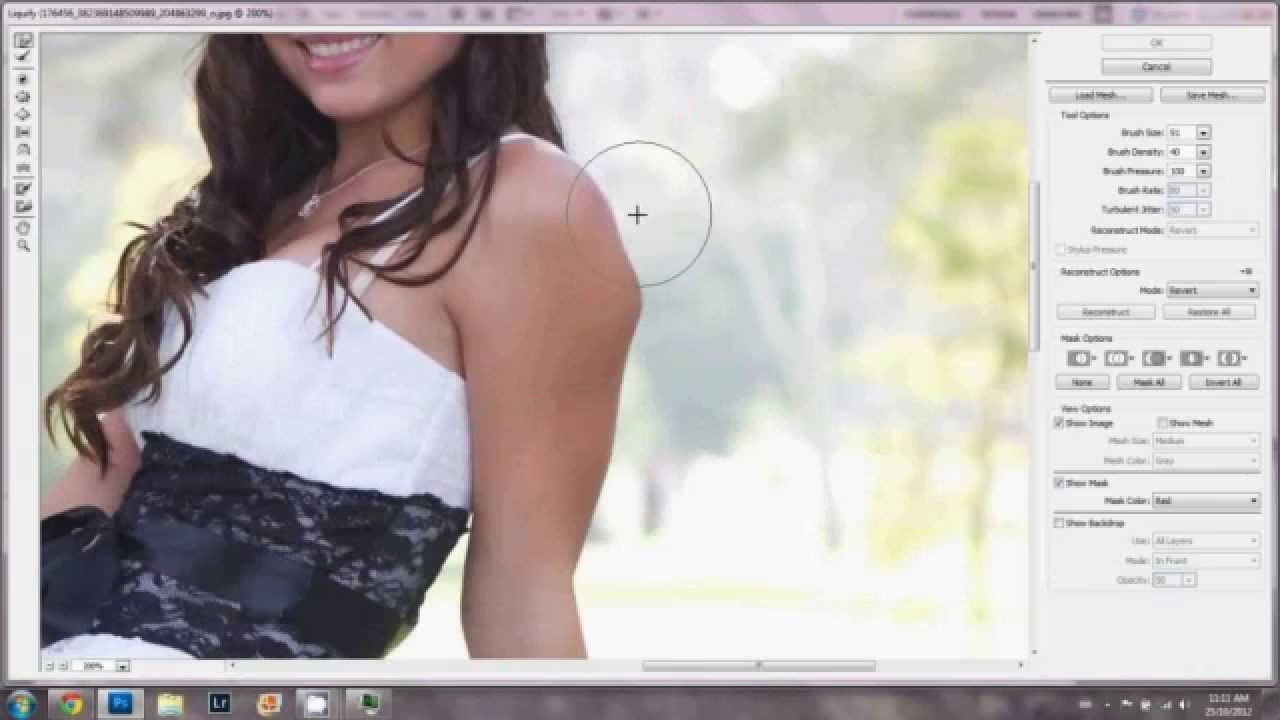

Fotomanipulation i Photoshop åbner dørene for en verden af kreativitet – fra subtile justeringer til vildt overdrevne effekter. Nogle gange handler det ikke om perfektion, men om at skabe noget sjovt og iøjnefaldende. Forestil dig en arm, der strækker sig flere meter ud af billedet, men som alligevel ser ud til at tilhøre personen på en mærkelig, realistisk måde. Standardværktøjer som klon-stemplet eller simpel skalering vil hurtigt afsløre manipulationen og give et fladt, gentagende eller forvrænget resultat, der mangler troværdighed, selv i en komisk kontekse. At skabe en 'komisk lang' arm, der stadig har et 'skær af realisme', kræver en mere raffineret tilgang. Vi skal forme armen, ikke bare trække den ud.
Hvorfor Standard Skalering og Kloning Ikke Fungerer
Når du blot skalerer en del af et billede, strækker du alle pixels jævnt. Dette fungerer fint til at ændre størrelsen på et helt objekt, men hvis du kun strækker en arm, vil den se flad, forvrænget og kunstig ud. Proportionerne i muskler, tøjfolder og hudens tekstur vil blive unaturligt trukket ud.
Klon-stemplet (Clone Stamp Tool) er fantastisk til at fjerne uønskede objekter eller gentage teksturer, men det er ikke designet til at skabe ny, organisk form. Hvis du forsøger at 'klone' armen længere, vil du ende med gentagne mønstre og synlige 'sømme', hvor kloningen møder originalen. Det er som at bygge en mur med de samme par mursten gentaget i det uendelige – det ser simpelthen ikke naturligt ud.
For at strække en arm organisk og bevare et element af realisme skal vi bruge værktøjer, der lader os bøje, forme og forlænge på en mere fleksibel måde, der efterligner, hvordan en rigtig arm ville se ud, selv i en overdrevet form.
Det Primære Værktøj: Puppet Warp
Når det kommer til at bøje og forvrænge specifikke dele af et billede på en intuitiv måde, er Puppet Warp værktøjet din bedste ven. Det er designet til at manipulere organiske former som lemmer eller stof, ved at lade dig placere 'nåle' (pins) på billedet og derefter trække i disse nåle for at bøje og strække. Tænk på det som at have et gitter over dit billede, hvor du kan fastgøre punkter og derefter trække i andre punkter for at forvrænge det, der er imellem.
Trin for Trin med Puppet Warp:
- Forbered dit billede: Start altid med at duplikere laget, du arbejder på (Ctrl+J eller Cmd+J). Dette bevarer originalen, så du altid kan gå tilbage. For endnu mere fleksibilitet, højreklik på det nye lag og vælg 'Konverter til Smart Objekt' (Convert to Smart Object). Dette gør Puppet Warp til et Smart Filter, som du kan redigere igen senere.
- Vælg Puppet Warp: Sørg for, at laget med armen er valgt. Gå til 'Rediger' (Edit) > 'Puppet Warp'. Der vil dukke et net (mesh) op over dit billede, som standard er ret tæt.
- Placer Nåle: Klik på de punkter, du vil holde 'faste' eller bruge som omdrejningspunkter. For en arm vil det typisk være ved skulderen, måske albuen (hvis du vil bøje der) og håndleddet. Disse nåle låser disse punkter fast.
- Stræk og Bøj: Klik og træk i de punkter, hvor du vil forlænge armen. For at gøre armen længere, skal du placere nåle langs armen og trække de yderste nåle væk fra kroppen, mens du måske holder fast i skulder-nålen. Du kan placere flere nåle langs armen for at styre, præcis hvor den bøjer eller strækker sig. Prøv at trække i forskellige punkter for at se, hvordan nettet og armen reagerer. Shift+klik for at vælge flere nåle, Alt+klik (Option+klik) for at slette en nål.
- Juster Indstillinger: I indstillingslinjen øverst kan du justere 'Mode' (Tilstand - f.eks. Normal, Stiff, Distort for forskellige niveauer af stivhed/forvrængning), 'Density' (Tæthed - hvor fintmasket nettet er, finere net giver mere kontrol, men er langsommere) og 'Expansion' (Udvidelse - trækker nettet ind eller ud fra kanten af objektet). Eksperimenter med disse for at få det ønskede resultat.
- Anvend Forvrængningen: Når du er tilfreds med formen, tryk Enter (eller klik på fluebenet i indstillingslinjen) for at anvende forvrængningen.
Puppet Warp er utrolig effektivt til at skabe organiske, bøjede strækninger, hvilket er essentielt for at få en komisk lang arm til at se ud, som om den *kunne* bøje og bevæge sig, selvom længden er absurd.
Finjustering med Fri Transformering
Efter at have brugt Puppet Warp til at skabe den grundlæggende bøjede og forlængede form, kan du stadig bruge Fri Transformering (Free Transform - Ctrl+T eller Cmd+T) til yderligere justeringer. Dette kan være nyttigt, hvis du for eksempel vil skalere hele den nu forlængede arm en smule op eller ned, rotere den en anelse, eller bruge 'Distort' (Forvræng) eller 'Perspective' (Perspektiv) mulighederne (højreklik inden for transformationsrammen) til at justere armens placering i forhold til resten af billedet eller give den en følelse af dybde.
Fri Transformering er mindre egnet til at *skabe* den bøjede strækning i første omgang, men den er perfekt til at justere den overordnede størrelse, position og vinkel på det resultat, du har opnået med Puppet Warp. Hvis du arbejder med Smart Objekter, vil både Puppet Warp og Free Transform blive anvendt som Smart Filtre, hvilket betyder, at du kan dobbeltklikke på dem i Lag-panelet og justere indstillingerne igen når som helst.
Skab Realisme: Blending og Oprydning
Selvom målet er komisk overdrivelse, hjælper et 'skær af realisme' med at gøre effekten mere effektiv. En absurd lang arm, der kaster en troværdig skygge eller passer ind i lysforholdene, er sjovere end en, der bare ser ud som et dårligt klip og sæt ind.
- Baggrundsintegration: Når du strækker armen, kan baggrunden bag den blive forvrænget. Her kan værktøjer som 'Content-Aware Fill' (Indholdsbevidst Udfyldning) eller 'Content-Aware Move' (Indholdsbevidst Flytning) være nyttige til at reparere baggrunden. Alternativt kan du bruge klon-stemplet eller helingspenslen (Healing Brush Tool) til manuelt at male baggrunden på plads på et nyt lag under armen.
- Lys og Skygger: En lang arm skal kaste en lang skygge (medmindre lyset er lige over). Studér lyset i det originale billede og mal realistiske skygger på et nyt lag med en blød pensel og lav opacitet. Brug blandingsindstillinger som 'Multiplicer' (Multiply). Ligeledes, hvis armen fanger lys, skal du tilføje højlys med en blød pensel og en lys farve, måske med blandingsindstillingen 'Skærm' (Screen) eller 'Lysere Farve' (Lighter Color), og sænke opaciteten.
- Farve og Tone: Sørg for, at farven og tonen på den strakte arm matcher resten af billedet. Justeringslag (Adjustment Layers) som 'Niveauer' (Levels), 'Kurver' (Curves) eller 'Farvebalance' (Color Balance) kan hjælpe med at blande armen ind. Klip justeringslaget til arm-laget (Alt+klik mellem lagene i Lag-panelet), så justeringen kun påvirker armen.
- Tekstur: Hvis strækningen har gjort hudens eller tøjets tekstur udvasket, kan du overveje at tilføje lidt kunstig tekstur eller skarphed (med 'Filter' > 'Skarphed' > 'Umaskeret Skarphed' - Filter > Sharpen > Unsharp Mask) til arm-laget for at få det til at se mere detaljeret ud.
Disse skridt handler om at få den manipulerede arm til at 'sidde' i billedet, så den ikke ser ud som et fremmedelement, selvom dens længde er absurd.
Avancerede Teknikker og Ikke-Destruktiv Redigering
Som nævnt er brugen af Lag og Smarte Objekter afgørende for at arbejde ikke-destruktivt. Dette betyder, at du kan gå tilbage og justere dine Puppet Warp eller Free Transform indstillinger, eller ændre dine justeringslag, uden at ødelægge de underliggende pixels. Hvert element – armen, skygger, højlys, farvejusteringer – bør ideelt set være på sit eget lag eller justeringslag.
For meget komplekse baggrunde kan det være nødvendigt at maskere armen meget præcist og arbejde på baggrunden separat. En god lagmaske (Layer Mask) er din ven her. Mal på masken med sort for at skjule dele af laget og med hvid for at afsløre dem. Dette lader dig blende kanterne af den strakte arm perfekt ind i baggrunden.
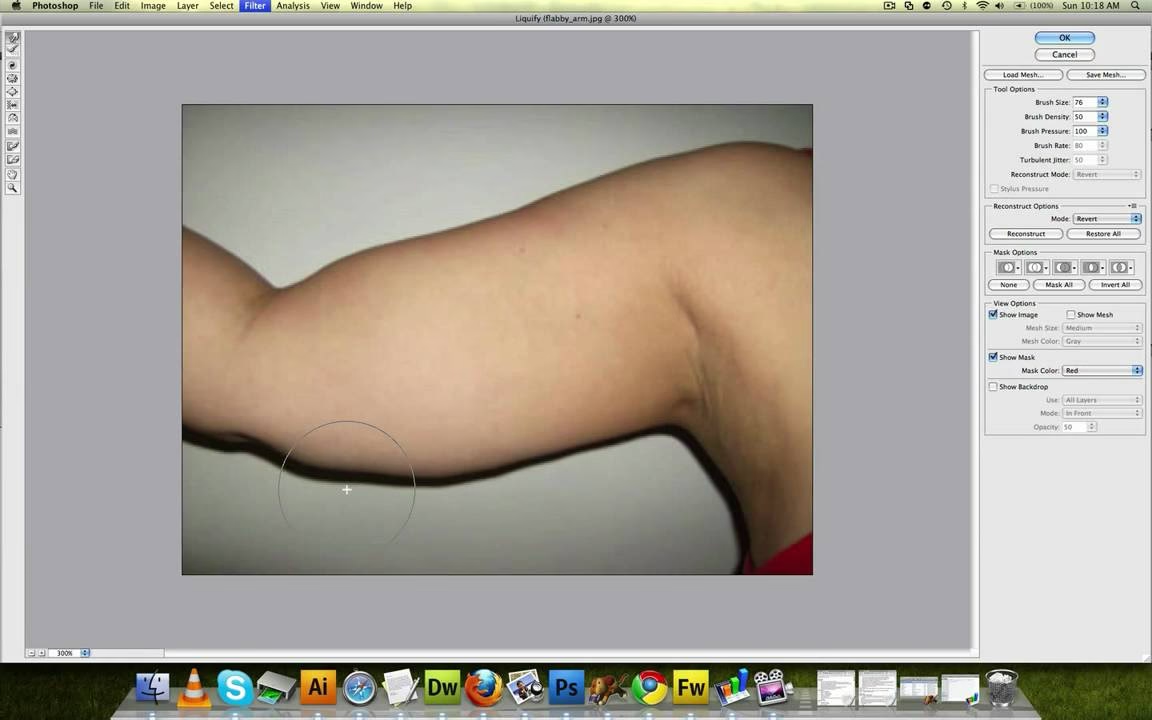
Liquify (Flydende gørelse - Filter > Liquify) kan også bruges til meget fine justeringer af armens form efter Puppet Warp. Det er især godt til at forme små muskelkonturer eller glatte kanter. Vær dog forsigtig, da overdreven brug af Liquify hurtigt kan give et tegneserieagtigt udseende, medmindre det er det, du går efter.
Sammenligning af Værktøjer til Arm-Strækning
Her er en hurtig sammenligning af de værktøjer, vi har diskuteret, specifikt i forhold til at strække en arm komisk, men med et skær af realisme:
| Værktøj | Bedst til | Fordele for Arm-Strækning | Ulemper for Arm-Strækning |
|---|---|---|---|
| Puppet Warp | Organisk bøjning og forvrængning | Skaber naturligt udseende bøjninger; intuitiv placering af 'led' og strækning; god til lemmer. | Kan kræve finjustering; kan forvrænge tekstur hvis strækningen er ekstrem. |
| Fri Transformering | Overordnet skalering, rotation, forvrængning | God til at justere størrelse/position af den allerede strakte arm; anvendes let på Smart Objekter. | Dårlig til organisk bøjning; strækker jævnt, hvilket ser unaturligt ud alene. |
| Liquify | Finjustering af form, små forvrængninger | God til at forme muskler eller glatte kanter efter grov strækning. | Kan hurtigt se kunstigt ud ved grov manipulation; mindre præcis til lange strækninger end Puppet Warp. |
| Klone-stempel | Gentagelse af teksturer, fjernelse af objekter | Ingen fordele til at skabe en organisk, lang arm. | Skaber gentagne mønstre og synlige overgange; ser meget kunstigt ud. |
Som tabellen viser, er Puppet Warp det primære værktøj til selve strækningen og bøjningen af armen, mens Fri Transformering og Liquify bruges til finjustering og Puppet Warp er nøglen til at bevare den organiske form.
Ofte Stillede Spørgsmål
Q: Hvad hvis baggrunden bliver meget forvrænget, når jeg bruger Puppet Warp?
A: Dette sker ofte. Du skal reparere baggrunden manuelt eller ved hjælp af indholdsbevidste værktøjer. Arbejd på et separat lag under armen. Maskering af armen præcist før manipulation kan også hjælpe med at isolere effekten.
Q: Hvordan får jeg skyggerne til at se rigtige ud?
A: Skygger er afgørende for realisme. Opret et nyt lag, sæt blandingsindstillingen til Multiplicer, og mal skyggerne med en blød, mørk pensel. Juster opaciteten. Studér de eksisterende skygger i billedet for retning og blødhed.
Q: Kan jeg bruge denne teknik på andre kropsdele?
A: Ja, Puppet Warp er fantastisk til at manipulere alle organiske former, herunder ben, torso, hår osv. Principperne forbliver de samme: placer nåle på faste punkter og træk i de dele, du vil manipulere.
Q: Hvorfor skal jeg konvertere til et Smart Objekt?
A: At konvertere til et Smart Objekt gør manipulationen ikke-destruktiv. Puppet Warp (og andre filtre) anvendes som Smart Filtre, hvilket betyder, at du kan redigere dem igen senere ved at dobbeltklikke på filteret i Lag-panelet, uden at påvirke de oprindelige pixels.
Q: Hvor lang tid tager det at mestre denne teknik?
A: Det kræver øvelse! Start med simple billeder og byrden. Eksperimenter med nålenes placering og indstillingerne i Puppet Warp. Blending af skygger og lys kræver også tid at lære.
At skabe en overdrevet lang arm, der stadig bevarer et element af realisme, er en sjov og kreativ måde at bruge Photoshop på. Ved at kombinere kraften i Puppet Warp til organisk forvrængning med finjusteringer fra Fri Transformering, og omhyggelig blending af lys, skygger og baggrund, kan du opnå resultater, der er både komiske og overbevisende. Husk at arbejde med Lag og Smart Objekter for maksimal fleksibilitet, og vær ikke bange for at eksperimentere. God fornøjelse med at strække dine motivers lemmer til nye, absurde højder!
Hvis du vil læse andre artikler, der ligner Stræk Arme Komisk med Realisme i Photoshop, kan du besøge kategorien Fotoredigering.