


At arbejde med Adobe Photoshop er en essentiel del af mange fotografers og kreatives workflow. Men der kan opstå situationer, hvor du har brug for at fjerne programmet fra din computer. Måske vil du frigive diskplads, løse et problem med en installation, eller blot skifte til en nyere version. Desværre er afinstallation af Photoshop ikke altid så ligetil, som man kunne håbe. Nogle gange sidder programmet fast, eller efterlader uønskede filer. Denne artikel gennemgår løsninger på almindelige afinstallationsproblemer for både Windows og Mac, baseret på erfaringer fra brugere, der har stået i præcis samme situation.
- Problemer med at afinstallere en ældre Photoshop-version på Windows
- Manuel afinstallation af Photoshop på Mac
- Sammenligning: Afinstallation Windows vs. Mac
-
Ofte Stillede Spørgsmål om Afinstallation af Photoshop
- Hvorfor kan jeg ikke bare trække Photoshop-ikonet til papirkurven på Mac?
- Min gamle Photoshop-version vises ikke i Creative Cloud, men er stadig på min computer (Windows). Hvordan fjerner jeg den?
- Hvad er risikoen ved ikke at fjerne alle resterende filer på Mac?
- Er det sikkert at slette filer i Library-mapperne på Mac?
- Hvad gør jeg, hvis jeg ikke kan tømme papirkurven på Mac efter sletning?
- Afsluttende tanker
Problemer med at afinstallere en ældre Photoshop-version på Windows
Forestil dig dette scenarie: Du har installeret den nyeste version af Photoshop, for eksempel 2024, men en ældre version, måske 2023, nægter at lade sig fjerne. Den gamle version optager en betydelig mængde plads på din harddisk – potentielt over 9 GB – og du kan ikke umiddelbart afinstallere den på normal vis. Lyder det bekendt? Dette er et frustrerende problem, der kan opstå, især hvis den ældre version ikke længere vises korrekt i din Adobe Creative Cloud-applikation, men stadig figurerer på listen over installerede apps i Windows' indstillinger.

Når du forsøger at afinstallere den problematiske version direkte via Windows' 'Apps og funktioner', starter processen måske Adobe Creative Cloud, men afinstallationen suser forbi på et splitsekund uden reelt at fjerne noget. Du står tilbage med programmet, der stadig fylder, og ingen klar vej frem. Nogle brugere har forsøgt at afinstallere den nyere version først, i håb om at det ville 'låse op' for afinstallationen af den gamle, men ofte uden held. Geninstallation af den nyere version løser heller ikke nødvendigvis problemet med den stædige ældre udgave.
Løsningen på den stædige afinstallation: Geninstaller først!
Det lyder måske modintuitivt, men en dokumenteret løsning på dette specifikke Windows-problem er at geninstallere den ældre version af Photoshop, før du forsøger at afinstallere den igen. Dette trin kan synes unødvendigt, men det ser ud til at 'reparere' installationen eller registreringen af programmet på en måde, så Adobe Creative Cloud-applikationen igen kan håndtere afinstallationen korrekt.
Sådan gør du, hvis du står i denne situation:
- Åbn din Adobe Creative Cloud-applikation.
- Find listen over dine installerede apps (typisk under fanen 'Apps').
- Selvom den gamle version måske ikke vises som installeret her, skal du finde den nyere version (f.eks. Photoshop 2024).
- Klik på de tre prikker (menu-ikonet) ved siden af den nyere version.
- Kig efter en indstilling som 'Andre versioner' (Other versions). Klik på denne.
- En liste over tilgængelige ældre versioner af Photoshop vil blive vist. Find den præcise version, du ønsker at afinstallere (f.eks. 2023-versionen), selvom den teknisk set allerede er 'installeret' på din maskine ifølge Windows.
- Vælg at installere denne specifikke ældre version igen. Creative Cloud vil nu downloade og geninstallere den.
- Når geninstallationen er fuldført, bør den ældre version nu optræde korrekt som installeret i din Creative Cloud-applikation.
- Luk Creative Cloud-applikationen helt ned, og genstart den for en sikkerheds skyld.
- Nu, i Creative Cloud-applikationen, find den ældre version, du lige har geninstalleret.
- Klik igen på de tre prikker ved siden af den ældre version.
- Vælg 'Afinstaller' (Uninstall).
- Følg instruktionerne på skærmen. Denne gang burde afinstallationsprocessen køre igennem korrekt og fjerne programmet fuldstændigt.
Denne metode har vist sig at være en succesfuld løsning for brugere, der kæmper med stædige, delvist installerede eller forkert registrerede ældre versioner af Photoshop på Windows. Det er et godt eksempel på, at nogle gange er den mest effektive løsning at 'reparere' problemet ved at geninstallere den komponent, der driller.
Manuel afinstallation af Photoshop på Mac
På en Mac kan afinstallation af Photoshop også kræve mere end blot at trække programikonet til papirkurven. Selvom den officielle afinstallationsfunktion fjerner selve programmet, efterlader den ofte en række filer spredt rundt i systemet – indstillinger, caches, logfiler og understøttende filer. Disse rester kan potentielt optage diskplads eller i sjældne tilfælde forårsage konflikter. For en grundig fjernelse skal du følge en mere detaljeret proces.
Her er trinene til en komplet manuel afinstallation af Photoshop på macOS:
Trin 1: Afslut Photoshop-processer via Aktivitetsmonitor
Før du påbegynder afinstallationen, er det vigtigt at sikre, at Photoshop og alle relaterede processer er helt lukket ned. Hvis programmet eller dets baggrundsprocesser stadig kører, kan det forhindre afinstallationsprogrammet i at fungere korrekt, eller forhindre dig i at slette relaterede filer.
- Åbn 'Aktivitetsmonitor' (Activity Monitor). Du finder den i mappen 'Hjælpeprogrammer' (Utilities) inde i 'Launchpad' eller ved at søge efter den med Spotlight (Cmd + Mellemrum og skriv 'Aktivitetsmonitor').
- I Aktivitetsmonitor skal du kigge efter processer, der er forbundet med Photoshop eller Adobe. Dette kan inkludere 'Adobe Photoshop', 'Adobe Crash Reporter' eller andre processer, der lyder relaterede.
- Vælg den proces, du vil afslutte.
- Klik på 'Stop proces'-ikonet (et kryds eller en 'X') i øverste venstre hjørne af vinduet.
- En dialogboks vil poppe op. Klik på 'Afslut' (Quit) for en normal afslutning. Hvis processen ikke lukker, kan du vælge 'Tving afslutning' (Force Quit). Gør dette for alle relevante Photoshop-relaterede processer.
Trin 2: Kør det officielle Adobe Afinstallationsprogram
Adobe Creative Cloud-applikationerne leveres med deres egne afinstallationsprogrammer, som er den anbefalede måde at fjerne selve programmet på. Dette er det primære skridt i fjernelsen af Photoshop.
- Log ind på din Mac med en administratorkonto. Du skal sandsynligvis indtaste din adgangskode under afinstallationsprocessen.
- Åbn Finder.
- Naviger til mappen
/Applications/Utilities/Adobe Installers. - Find afinstallationsprogrammet for Adobe Photoshop. Det vil typisk hedde noget i retning af 'Uninstall Adobe Photoshop [Årstal]'.
- Dobbeltklik på afinstallationsprogrammet for at starte det.
- Følg instruktionerne på skærmen. Under processen vil du blive spurgt, om du vil fjerne indstillinger (Remove Preferences). Det er generelt en god idé at vælge denne mulighed for at sikre en ren fjernelse.
- Klik på 'Afinstaller' (Uninstall) og lad programmet køre færdigt.
Dette trin fjerner selve Photoshop-applikationen fra din 'Programmer'-mappe.
Trin 3: Fjern resterende Photoshop-spor manuelt
Efter at have kørt det officielle afinstallationsprogram, vil der stadig være filer tilbage i forskellige systemmapper. Disse filer er typisk konfigurationsfiler, caches og understøttende komponenter. At fjerne dem manuelt sikrer en fuldstændig oprydning.
Du skal kigge i forskellige 'Library'-mapper. Der er en 'Library'-mappe i din brugermappe (specifik for din bruger) og en 'Library'-mappe på rodniveau af harddisken (gælder for alle brugere).
- Åbn Finder.
- I menulinjen øverst på skærmen, klik på 'Gå' (Go).
- Vælg 'Gå til mappe...' (Go to Folder...).
- Indtast stien til brugerens Library-mappe:
~/Libraryog tryk Enter. - Inde i denne mappe skal du navigere til undermapperne
Preferences,Application SupportogCaches. - I hver af disse mapper skal du søge efter filer eller mapper, der indeholder navnet 'Photoshop' eller 'Adobe'. Eksempler kunne være mapper som 'Adobe Photoshop' eller filer som 'com.adobe.Photoshop.plist'.
- Højreklik på de identificerede elementer og vælg 'Flyt til papirkurv' (Move to Trash).
- Gentag processen med 'Gå til mappe...', men indtast stien til rod-Library-mappen:
/Libraryog tryk Enter. - Inde i denne mappe skal du igen navigere til undermapperne
Preferences,Application SupportogCaches. - Søg efter og slet eventuelle rester af 'Photoshop' eller 'Adobe' her også.
Vær forsigtig, når du sletter filer i Library-mapperne. Slet kun filer eller mapper, som du er sikker på er relateret til Photoshop. Hvis du er i tvivl, kan en hurtig Google-søgning på filnavnet hjælpe med at identificere, hvad det er.
Udover de mest almindelige steder, kan der sjældent være filer i andre lokationer som /System/Library/Extensions (kernel extensions, ender ofte på .kext) eller skjulte filer i din hjemmemappe. At finde disse kræver mere teknisk viden og eventuelt brug af 'Terminal' (findes i 'Hjælpeprogrammer'). I Terminal kan kommandoer som ls -a bruges til at liste skjulte filer i en mappe, og rm til at slette dem. Dette trin er dog typisk kun nødvendigt i meget specifikke og sjældne tilfælde, og kræver forsigtighed.
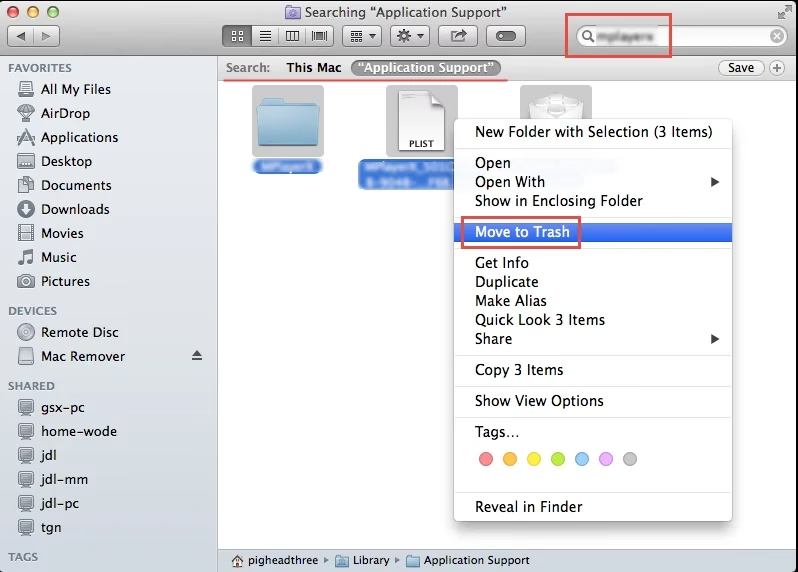
Trin 4: Tøm papirkurven
Det sidste skridt for permanent at fjerne Photoshop og dets rester er at tømme papirkurven.
- Højreklik på Papirkurven (Trash) i Dock'en.
- Vælg 'Tøm papirkurv' (Empty Trash) fra listen.
- En advarsel vil poppe op. Bekræft, at du vil tømme papirkurven.
Vær helt sikker på, at du ikke har slettet noget ved en fejl, før du tømmer papirkurven, da handlingen ikke kan fortrydes. Hvis du ikke kan tømme papirkurven, kan en genstart af din Mac ofte løse problemet.
Efter at have gennemført disse trin, skulle du have fjernet Adobe Photoshop og de fleste af dets tilknyttede filer fra din Mac, hvilket frigiver diskplads og sikrer en ren installation, hvis du senere vælger at geninstallere programmet.
Sammenligning: Afinstallation Windows vs. Mac
Selvom målet er det samme – at fjerne Photoshop – adskiller processen sig væsentligt mellem Windows og Mac, især når der opstår problemer.
| Aspekt | Windows Afinstallation (Problemscenarie) | Mac Afinstallation (Manuel oprydning) |
|---|---|---|
| Primær udfordring | Ældre version vises ikke/kan ikke afinstalleres via standardmetoder (Windows Apps, Creative Cloud) | Sikre fuldstændig fjernelse af programmet og alle resterende filer for at spare plads og undgå konflikter |
| Nødvendigt Adobe-værktøj | Adobe Creative Cloud applikationen | Adobe Afinstallationsprogram (i Utilities/Adobe Installers) |
| Ekstra trin for problemløsning/fuld fjernelse | Geninstallation af den problematiske version via Creative Cloud's 'Andre versioner' | Afslutning af processer (Aktivitetsmonitor), Manuel sletning af filer i Library-mapper (~/Library, /Library), Tømning af papirkurv |
| Systemværktøjer involveret | Windows 'Apps og funktioner' (virker ikke i problemscenariet) | Aktivitetsmonitor, Finder ('Gå til mappe...'), Papirkurv, evt. Terminal |
Denne sammenligning understreger, at mens Windows-problemet ofte handler om en fejl i Creative Cloud's registrering af programmet, er Mac-processen mere fokuseret på manuelt at rydde op i de mange filer, som programmet spreder ud over systemet.
Ofte Stillede Spørgsmål om Afinstallation af Photoshop
Her er svar på nogle almindelige spørgsmål, der kan opstå, når du forsøger at fjerne Photoshop:
Hvorfor kan jeg ikke bare trække Photoshop-ikonet til papirkurven på Mac?
Mens dette fjerner selve programfilen fra 'Programmer'-mappen, efterlader det de fleste af de tilknyttede filer – indstillinger, caches, plugins, understøttende biblioteker osv. Disse filer optager plads og kan i sjældne tilfælde skabe problemer. Den officielle afinstallationsmetode og den efterfølgende manuelle oprydning er nødvendig for en ren fjernelse.
Min gamle Photoshop-version vises ikke i Creative Cloud, men er stadig på min computer (Windows). Hvordan fjerner jeg den?
Dette er præcis det problem, der beskrives i afsnittet om Windows. Løsningen er at geninstallere den specifikke version via Creative Cloud's 'Andre versioner'-menu ud for en installeret version (f.eks. den nyeste). Når den er geninstalleret, skulle den dukke op korrekt i Creative Cloud, og du kan derefter afinstallere den derfra.
Hvad er risikoen ved ikke at fjerne alle resterende filer på Mac?
Hovedrisikoen er unødvendig brug af diskplads. Over tid kan ophobede restfiler fra mange programmer fylde betydeligt. I sjældne tilfælde kan gamle eller korrupte indstillings- eller cachefiler også forårsage uventet adfærd eller konflikter med andre programmer, selvom dette ikke er almindeligt.
Er det sikkert at slette filer i Library-mapperne på Mac?
Ja, men kun hvis du er forsigtig og ved, hvad du sletter. Slet kun filer og mapper, der tydeligt er mærket med 'Photoshop' eller 'Adobe' (og som er relateret til Photoshop). Hvis du er usikker, er det bedst at lade tvivlsomme filer blive eller undersøge dem online først. System-relaterede filer i rod-Library (/Library) skal behandles med ekstra forsigtighed.
Hvad gør jeg, hvis jeg ikke kan tømme papirkurven på Mac efter sletning?
Dette kan ske, hvis en fil er i brug eller der er en tilladelsesfejl. Den nemmeste løsning er ofte at genstarte din Mac og derefter prøve at tømme papirkurven igen. Hvis problemet fortsætter, kan mere avancerede løsninger være nødvendige, men en simpel genstart løser det i de fleste tilfælde.
Afsluttende tanker
At afinstallere et program som Photoshop burde være en enkel proces, men som vi har set, kan der opstå komplikationer. Uanset om du kæmper med en stædig version på Windows eller ønsker at rydde grundigt op på din Mac, findes der løsninger. For Windows-brugere med den specifikke 'kan ikke afinstallere gammel version'-fejl, er tricket ofte at 'reparere' installationen ved at geninstallere den først. For Mac-brugere sikrer den manuelle oprydning i Library-mapperne, efter brug af det officielle afinstallationsprogram, at du får fjernet alle de filer, Photoshop har efterladt. Ved at følge disse trin kan du succesfuldt fjerne Photoshop fra dit system og frigive den diskplads, det optager.
Hvis du vil læse andre artikler, der ligner Fjern Photoshop: Løsninger for Windows & Mac, kan du besøge kategorien Software.