

Det er en klassisk situation: Du har taget det perfekte gruppebillede, men én person manglede netop i det øjeblik. Eller måske vil du blot skabe en sjov komposition ved at placere nogen i et uventet miljø. Uanset årsagen giver digital fotoredigering os muligheden for at rette op på disse små skønhedsfejl eller slippe kreativiteten løs. Et af de mest alsidige og kraftfulde gratisprogrammer til dette formål er GIMP (GNU Image Manipulation Program). Selvom det kan virke overvældende ved første blik, er processen med at indsætte en person i et eksisterende foto fuldt ud mulig at lære. Denne guide vil tage dig igennem de nødvendige trin for at opnå et overbevisende resultat.
At tilføje en person fra ét billede til et andet involverer grundlæggende to hovedfaser: først skal personen isoleres fra deres oprindelige baggrund, og derefter skal de integreres i det nye billede. Begge faser kræver præcision og brug af specifikke værktøjer i GIMP.
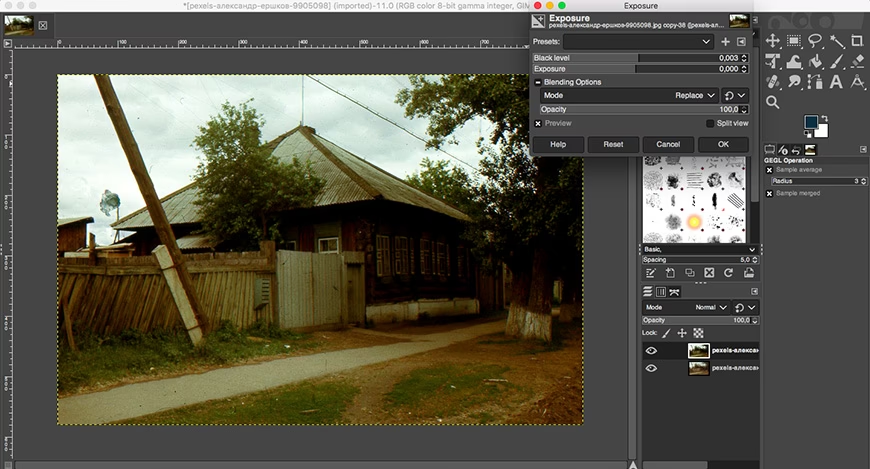
Forberedelse: Åbn Dine Billeder
Først og fremmest skal du have de to billeder klar: billedet med personen, du vil indsætte, og det billede, personen skal indsættes i (gruppebilledet i mange tilfælde). Åbn begge billeder i GIMP. Du kan gøre dette ved at gå til 'Filer' > 'Åbn' for hvert billede, eller ved simpelthen at trække billedfilerne ind i GIMP-vinduet.
Det er vigtigt at arbejde med billeder af tilstrækkelig størrelse. Selvom du altid kan nedskalere et billede senere, kan du ikke forstørre det uden at miste kvalitet. Sørg derfor for, at kildebilledet med personen er mindst lige så stort som det område, personen skal fylde i destinationsbilledet. Hvis du skal indsætte en person i et stort gruppebillede, skal kildebilledet have en god opløsning.
Fase 1: Udklipping af Personen
Denne fase er ofte den mest tidskrævende og kræver omhu. Målet er at fjerne baggrunden omkring personen så rent som muligt. GIMP tilbyder flere værktøjer til dette, men stiværktøjet (Paths tool) er fremragende til præcise udklipninger, især langs mere komplekse kanter.
Forbedring af Kontrast for Nemmere Udklipping
Før du begynder at tegne stien, kan det være nyttigt at forbedre kontrasten på billedet med personen. Dette gør det lettere at skelne personen fra baggrunden, især hvis farverne er ens. Arbejd altid på en kopi af dit lag for at bevare det originale billede. Højreklik på billedets lag i 'Lag'-dialogen og vælg 'Dupliker lag'. Vælg det nye duplikerede lag. Gå derefter til 'Farver' > 'Niveauer'. I Niveauer-dialogen kan du trække i skydere for at gøre billedet lysere eller mørkere, indtil forskellen mellem personen og baggrunden er mere udtalt. Dette lag bruges kun som visuel hjælp til udklippingen; selve udklipningen vil ske på det originale lag.
Brug af Stiværktøjet til Præcis Udklipping
Vælg stiværktøjet fra værktøjskassen (ikonet ligner en pen). Zoom nu godt ind på billedet. Jo mere du zoomer ind, desto mere præcist kan du tegne din sti. Klik langs kanten af personen for at placere punkter (knudepunkter) på stien. Mellem klik kan du klikke og trække for at skabe kurver, der følger personens form. Tag dig god tid til dette. Gå hele vejen rundt om personen, indtil du når tilbage til dit startpunkt. Klik på startpunktet for at lukke stien.
Når stien er tegnet og lukket, skal du konvertere den til en markering. Mens stiværktøjet stadig er aktivt, eller ved at skifte til 'Stier'-dialogen (hvis den ikke er synlig, gå til 'Vinduer' > 'Dokbare dialoger' > 'Stier'), finder du en knap mærket 'Markering fra sti'. Klik på denne knap. Du vil nu se en 'myrende' linje omkring personen – dette er din markering.
Anvendelse af Markering og Lagmaske
Nu skal markeringen bruges til at isolere personen. Vælg det originale lag (ikke det kontrastforbedrede duplikat) i 'Lag'-dialogen. Før du kan fjerne baggrunden, skal laget have en alfakanal (transparens). Højreklik på laget og vælg 'Tilføj alfakanal'. Hvis denne mulighed er nedtonet, har laget allerede en alfakanal. Dernæst skal du anvende en lagmaske. Højreklik igen på laget og vælg 'Tilføj lagmaske'. I dialogboksen, der dukker op, vælg 'Markering' (Selection) som initialiseringstype, og klik 'Tilføj'.
Lagmasken bruger din markering til at bestemme, hvilke dele af laget der skal være synlige (hvide områder på masken) og hvilke der skal være usynlige (sorte områder). Da du oprettede masken fra markeringen af personen, vil kun personen nu være synlig, mens baggrunden er transparent. Du kan slette det duplikerede lag, der blev brugt til kontrastforbedring nu.
Nu har du din udklippede person klar til at blive indsat i det andet billede. Lagmasker er utroligt fleksible, da du altid kan redigere masken (male på den med sort eller hvid) for at finjustere udklippningen uden permanent at slette pixel fra dit billede.
Fase 2: Indsættelse i Gruppebilledet
Åbn billedet, hvor personen skal indsættes. Gå tilbage til billedet med den udklippede person. I 'Lag'-dialogen klikker du på laget med personen og trækker det over til fanen i toppen af GIMP-vinduet, der repræsenterer gruppebilledet. Hold museknappen nede, indtil GIMP skifter til gruppebilledet, og træk derefter laget ind i billedvinduet. Slip museknappen. Personen indsættes nu som et nyt lag oven på gruppebilledet.
Positionering og Skalering
Den indsatte person vil sandsynligvis ikke have den rigtige størrelse eller placering med det samme. Vælg flytteværktøjet (ikonet med fire pile) og træk laget med personen til en omtrentlig placering. Vælg derefter skaleringsværktøjet (ikonet med et kvadrat og pile). Klik på laget med personen. Der vises en ramme omkring personen. Træk i hjørnerne af denne ramme for at ændre størrelsen på personen. Hold 'Ctrl'-tasten nede, mens du trækker, for at bevare billedets størrelsesforhold og undgå at forvride personen. Prøv at matche størrelsen på de eksisterende personer i gruppebilledet. Klik 'Skaler' i dialogboksen, når du er tilfreds.
Farve- og Lysjustering
For at den indsatte person skal passe naturligt ind, er det ofte nødvendigt at justere farver og lysstyrke, så de matcher gruppebilledets æstetik. Vælg laget med den indsatte person. Brug værktøjer som 'Farver' > 'Niveauer' eller 'Farver' > 'Kurver' til at justere lysstyrke, kontrast og farvetoner. Prøv at få hudtoner og belysning til at ligne resten af billedet. Hvis forskellen er stor, kan det være en god idé at duplikere laget med personen, arbejde på duplikatet (evt. skifte billedtilstand til RGB via 'Billede' > 'Tilstand'), og når du har fundet de rette justeringer, anvende de samme justeringer på det originale lag ved at gå til 'Filtre' > 'Gentag [seneste farvejustering]'.
Fase 3: Integration og Finpudsning
Selvom personen nu er indsat, kan de stadig se ud som om de 'svæver' ovenpå billedet. Ofte skal personen placeres delvist bag andre elementer i billedet, f.eks. bag en person eller et møbel. Dette kræver en ny lagmaske, men denne gang på en laggruppe.
Placering Bag Elementer Med Laggrupper og Masker
Højreklik på laget med den indsatte person i 'Lag'-dialogen og vælg 'Tilføj laggruppe'. Træk laget med personen ind i den nye laggruppe. Højreklik nu på selve laggruppen og vælg 'Tilføj lagmaske'. I dialogboksen vælg 'Hvid (fuld opacitet)' som initialiseringstype og klik 'Tilføj'. Denne maske vil i første omgang gøre hele gruppen (og dermed personen) synlig.
Nu skal du bruge stiværktøjet (eller et andet markeringsværktøj, f.eks. frihåndsmarkeringsværktøjet) til at tegne en markering omkring de områder i gruppebilledet, der skal dække den indsatte person. For eksempel, hvis personen skal sidde bag en person i gruppebilledet, tegner du en sti/markering rundt om den person i forgrunden. Vælg lagmasken på laggruppen (klik på den lille hvide firkant ud for laggruppen i 'Lag'-dialogen) og sørg for, at din forgrundsfarve er sort. Brug fyldværktøjet eller en pensel til at male det markerede område sort på lagmasken. Sort på lagmasken gør indholdet af laggruppen (den indsatte person) usynligt i dette område. Dette skaber illusionen af, at personen er placeret bag elementerne i forgrunden.
Du kan skifte mellem at arbejde på lagmasken (sort/hvid) og selve billedindholdet ved at klikke på enten maskens miniature eller lagets miniature i 'Lag'-dialogen. Husk at male med hvid på masken for at gøre dele af personen synlige igen, hvis du laver fejl.
Afsluttende Justeringer
Gå billedet grundigt efter. Er størrelsen korrekt? Passer farverne? Er placeringen overbevisende? Du kan altid gå tilbage og justere skalering, flytte laget eller finjustere lagmasken. Et sidste skridt for at få den indsatte person til at se skarp ud kan være at anvende filteret 'Forbedr' > 'Uskarp maske' (Unsharp Mask) på personens lag. Vær forsigtig med dette filter, da for meget kan skabe uønskede artefakter.
Processen kan virke kompleks i starten, men med øvelse bliver du hurtigere og bedre til at bruge værktøjer som stiværktøjet og lagmasker. Disse teknikker er grundlæggende for mange avancerede billedredigeringer i GIMP.
Ofte Stillede Spørgsmål
Hvordan indsætter jeg et billede i et andet billede i GIMP generelt?
Den mest simple måde er at åbne det ene billede i GIMP og derefter trække billedfilen for det andet billede ind i GIMP-vinduet. Det andet billede vil blive tilføjet som et nyt lag oven på det første billede. Du kan også kopiere og indsætte (Ctrl+C, Ctrl+V), men at trække filen ind er ofte mere ligetil.
Hvad er forskellen på en markering og en sti i GIMP?
En sti er en vektorgrafisk kontur, der er defineret af punkter og kurver. Den er skalerbar og kan gemmes. En markering er et bitmapbaseret udvalg af pixel. Stier bruges ofte til at skabe præcise markeringer, som så kan bruges til at redigere eller maskere dele af et billede.
Hvorfor skal jeg bruge en lagmaske i stedet for bare at slette baggrunden?
At slette pixel er en destruktiv handling – de er væk for altid. En lagmaske er ikke-destruktiv. Den skjuler blot pixel ved at gøre dem transparente. Du kan altid redigere masken for at afsløre eller skjule flere pixel senere. Dette giver meget mere fleksibilitet og mulighed for at rette fejl.
At mestre teknikken med at indsætte en person i et foto tager tid og tålmodighed, men resultatet kan være yderst belønnende. Fortsæt med at øve dig, eksperimenter med forskellige billeder og værktøjer, og du vil snart kunne skabe sømløse fotomanipulationer i GIMP.
Hvis du vil læse andre artikler, der ligner Indsæt Person i Foto Med GIMP, kan du besøge kategorien Fotoredigering.