
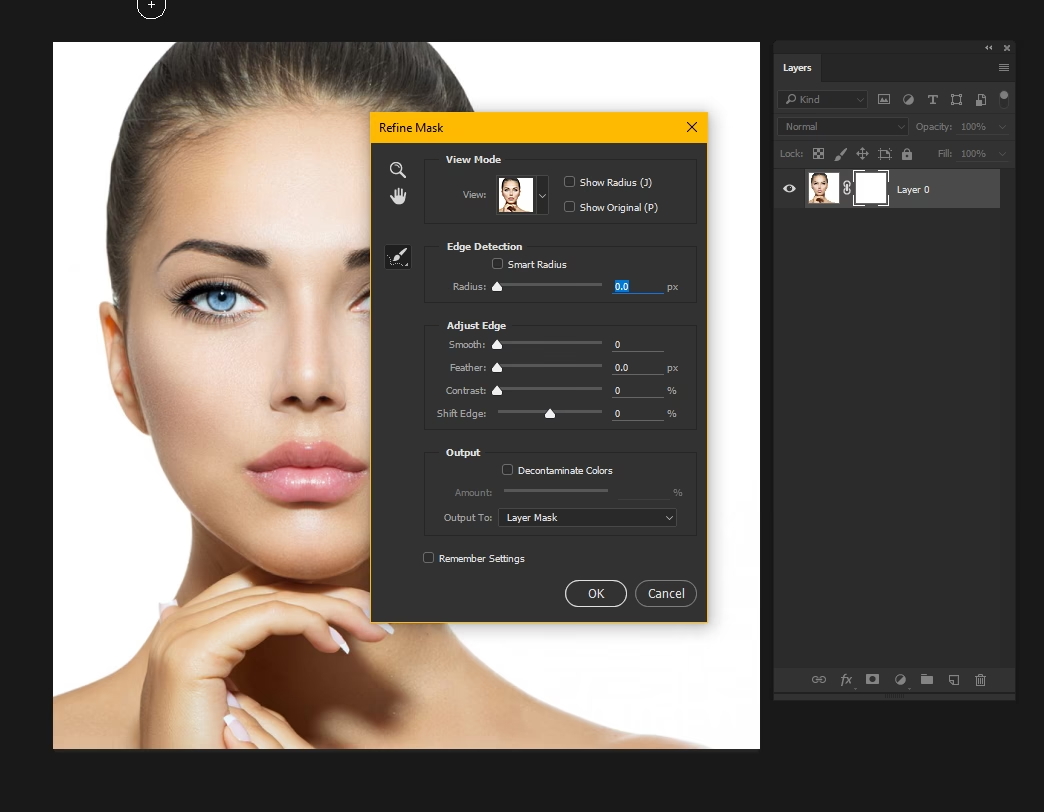

At skabe præcise udvalg i Photoshop er en grundlæggende færdighed for enhver fotograf eller billedredigerer. Uanset om du skal isolere et portræt fra baggrunden, udskifte en himmel eller redigere specifikke dele af et billede, er evnen til at håndtere kanter – især de komplekse som hår, pels eller træer – afgørende. Gennem årene har Photoshop udviklet sine værktøjer til dette formål, hvilket har ført til en overgang fra den ældre 'Kantforbedring' (Refine Edge) funktion til det mere omfattende 'Vælg og Maskér' (Select and Mask) arbejdsområde i nyere versioner som Creative Cloud.
Overgangen til nye værktøjer kan føles udfordrende, især når muskelhukommelsen sidder dybt. Mange, der er vant til den ældre 'Kantforbedring' dialogboks, oplever, at det nye 'Vælg og Maskér' arbejdsområde kræver en anden tilgang, især med hensyn til tastaturgenveje og workflow-effektivitet. Lad os dykke ned i forskellene og se, hvordan du bedst navigerer i dette skift.

Fra Kantforbedring til Vælg og Maskér: Hvad er forskellen?
Den klassiske Kantforbedring-funktion, som du kender fra Photoshop CS5, CS6 og tidligere versioner, var en dialogboks, der poppede op, når du havde lavet et indledende udvalg. Den tilbød en række skydere og værktøjer til at justere kanten af dit udvalg. Formålet var primært at blødgøre, udjævne, skifte kanten ind eller ud, og ikke mindst bruge en 'Smart Radius' og et forbedrings-penselværktøj til at 'male' over komplekse kanter for at hjælpe Photoshop med at identificere, hvad der var forgrund og baggrund.
Vælg og Maskér er ikke blot en opdatering; det er et fuldt arbejdsområde. I stedet for en lille dialogboks får du en fuldskærmsvisning af dit udvalg og en dedikeret panel med alle justeringsmulighederne. Dette arbejdsområde samler flere værktøjer og indstillinger ét sted og tilbyder en mere visuel og interaktiv oplevelse. Det inkluderer forbedrede visualiseringsmuligheder (Onion Skin, Marching Ants, Overlay, On Layer, On White, On Black), dedikerede værktøjer som 'Forfin Kant Penselværktøj' (Refine Edge Brush Tool) og 'Penselværktøj' (Brush Tool), samt de velkendte 'Globale Forbedringer' (Global Refinements) som Udjævning (Smooth), Fjerkant (Feather), Kontrast (Contrast) og Skift Kant (Shift Edge). Derudover er der en 'Dekontaminer Farver' (Decontaminate Colors) mulighed, som er yderst nyttig til at fjerne farvestik fra baggrunden på kanten af dit udvalg.
Udfordringer med Genvejstaster og Workflow
En af de største frustrationer ved at skifte til et nyt arbejdsområde som 'Vælg og Maskér' kan være ændringen i workflow og brugen af Genvejstaster. Hvor du i en dialogboks måske kunne bruge Tab-tasten til hurtigt at navigere mellem inputfelter, eller havde specifikke genveje til visse handlinger, kan 'Vælg og Maskér' føles mere mus-afhængig.
Fokus på Inputfelter i Vælg og Maskér
Du spørger, om der er en genvejstast til at fokusere det første inputfelt i 'Vælg og Maskér'. Desværre er der i standardopsætningen af Photoshop CC's 'Vælg og Maskér' arbejdsområde ikke en enkelt genvejstast, der direkte springer til det første numeriske inputfelt (som f.eks. Radius). Navigationen i arbejdsområdet er i højere grad designet omkring visuel interaktion og brugen af musen til at klikke på skydere og felter. Mens du kan bruge Tab til at navigere mellem *elementer* i panelet, er det ofte ikke en effektiv måde at springe direkte til et specifikt numerisk felt på, især hvis panelet indeholder mange elementer. Når et felt *er* fokuseret (efter at du har klikket på det), kan du dog ofte bruge piletasterne (Op/Ned) til at justere værdien, hvilket kan spare dig for at skulle klikke og trække på skyderen.
Mangler 'Auto-Select Parameter'?
Du nævner en 'Auto-Select Parameter'-funktion og undrer dig over, hvorfor den ikke findes i 'Vælg og Maskér'. Begrebet 'Auto-Select Parameter' er ikke en standardfunktion eller et standardbegreb i hverken den gamle 'Kantforbedring' eller det nye 'Vælg og Maskér' arbejdsområde. Det lyder som om, du måske tænker på en funktion, der automatisk ville analysere kanten og vælge de optimale indstillinger (Radius, Glat, osv.). Photoshop tilbyder 'Smart Radius', som hjælper med at detektere kanter med varierende blødhed, men det er en indstilling, ikke en automatisk proces, der justerer *alle* parametre for dig. Processen med at forfine kanter er stadig i høj grad manuel og kræver dine beslutninger baseret på visuel inspektion. Du skal selv bruge 'Forfin Kant Penselværktøjet' til at 'male' over de områder, hvor kanten skal forbedres, og derefter manuelt justere de globale forbedringer (Glat, Fjerkant, Kontrast, Skift Kant) for at opnå det ønskede resultat. Der findes altså ikke en knap, der 'automatisk vælger parametre' for dig.
Genvej til den Gamle Kantforbedring UI?
Du har korrekt fundet metoden til at få adgang til den gamle 'Kantforbedring' dialogboks i nyere Photoshop-versioner: Ved at holde Shift-tasten nede, mens du vælger 'Vælg og Maskér' fra 'Vælg'-menuen. Dette tvinger Photoshop til at åbne den gamle dialogboks i stedet for det nye arbejdsområde. Du spørger, om der er en måde at tildele en tastaturgenvej til *denne specifikke handling* (Shift + vælg menu-punktet) uden at bruge musen. Standard genvejstast-editoren i Photoshop giver dig mulighed for at tildele genveje til *kommandoer* (som 'Vælg og Maskér'), men ikke til *kommandoer modificeret af en tast, der holdes nede samtidig med aktivering af menuen*. Det betyder, at mens du kan tildele en genvej til at åbne 'Vælg og Maskér' arbejdsområdet, kan du ikke tildele en genvej, der automatisk simulerer 'Shift + klik på menu-punktet' for at åbne den gamle 'Kantforbedring' dialogboks. Adgang til den gamle UI via denne metode kræver desværre stadig brug af musen til at klikke på menu-punktet, mens du holder Shift nede.
Sådan Bliver du Effektiv med Vælg og Maskér
Selvom overgangen byder på udfordringer, især for tastaturnørder, er 'Vælg og Maskér' et kraftfuldt værktøj, der er værd at mestre. Her er nogle tips til at forbedre dit workflow:
- Udnyt Visualiseringsmulighederne: Skift mellem visningerne (Overlay, On Black, On White osv.) for at se din maske tydeligt mod forskellige baggrunde. Brug F-tasten til at skifte mellem dem eller genvejene J (Reveal Layer), V (Onion Skin), L (Overlay), A (On Black), T (On White), Y (On Black & White).
- Brug Forfin Kant Penselværktøjet (R): Dette er hjertet i at forfine komplekse kanter. Mal langs kanten af hår, pels eller andre detaljer. Photoshop analyserer området og forsøger at adskille forgrund og baggrund. Juster størrelsen på penslen efter behov.
- Brug standard Penselværktøjet (B): Inden for arbejdsområdet kan du også bruge et almindeligt penselværktøj til manuelt at tilføje til eller trække fra dit udvalg/din maske. Hold Alt nede for midlertidigt at skifte til 'Træk fra'.
- Globale Forbedringer: Eksperimenter med skydere som 'Radius' (start med en lille 'Radius' og øg den gradvist, aktiver 'Smart Radius' for variable kanter), 'Glat' (fjerner hakker langs kanten), 'Fjerkant' (blødgør kanten), 'Kontrast' (gør kanten skarpere) og 'Skift Kant' (flytter kanten ind eller ud).
- Dekontaminer Farver: Hvis du har valgt et objekt fra en farvet baggrund, og kanten har et farvestik, kan 'Dekontaminer Farver' gøre underværker. Vær dog forsigtig, da det kan påvirke forgrundsobjektets farver.
- Output Valg: Vælg den output-type, der passer bedst til dit workflow (f.eks. 'Lag Maske' for ikke-destruktiv redigering).
Sammenligning: Kantforbedring vs. Vælg og Maskér
| Funktion/Aspekt | Kantforbedring (ældre) | Vælg og Maskér (nyere) |
|---|---|---|
| Brugerflade | Dialogboks | Dedikeret arbejdsområde |
| Visualisering | Begrænsede visninger | Flere visningsmuligheder, mere interaktiv |
| Penselværktøjer | Én forfiningspensel | Dedikeret Forfin Kant Pensel og standard Pensel |
| Globale Justeringer | Skydere i dialogboks | Skydere i panel |
| Dekontaminering | Mindre effektiv/tilgængelig | Indbygget 'Dekontaminer Farver' mulighed |
| Tastatur-Workflow | Potentielt lettere navigation i inputfelter via Tab | Mindre direkte tastatur-navigation i inputfelter, mere mus-afhængig navigation i UI |
| Adgang til ældre UI (i nyere versioner) | Standard | Skjult via Shift + menu-klik (ingen direkte genvej) |
Ofte Stillede Spørgsmål
Q: Kan jeg permanent ændre 'Vælg og Maskér' til den gamle 'Kantforbedring'?
A: Nej, den gamle 'Kantforbedring' er ikke længere standardfunktionen og kan kun tilgås midlertidigt ved at holde Shift nede, når du klikker på menu-punktet 'Vælg og Maskér'.
Q: Hvorfor er der ikke en genvej til at springe til Radius-feltet i 'Vælg og Maskér'?
A: Arbejdsområdet er designet med fokus på visuel interaktion. Selvom det kan være frustrerende for tastatur-brugere, er navigationen i højere grad tænkt via musen. Du kan dog bruge piletasterne til at justere værdien, når feltet er klikket på.
Q: Er 'Vælg og Maskér' bedre end 'Kantforbedring'?
A: Subjektivt, men 'Vælg og Maskér' tilbyder et mere visuelt og samlet arbejdsområde med forbedrede værktøjer (især penslerne) og visualiseringsmuligheder, hvilket for mange fører til bedre og mere kontrollerede resultater over tid, selv med en indledende tilpasningsperiode.
Q: Hvordan laver jeg det bedste udvalg af hår i 'Vælg og Maskér'?
A: Start med et groft udvalg. Gå ind i 'Vælg og Maskér'. Vælg en passende visning (f.eks. On Black eller On White). Brug 'Forfin Kant Penselværktøjet' til at male over hårkanterne. Juster 'Smart Radius'. Finjuster med 'Globale Forbedringer' som 'Skift Kant' og eventuelt 'Dekontaminer Farver'.
Konklusion
Overgangen fra 'Kantforbedring' til 'Vælg og Maskér' repræsenterer en udvikling i Photoshops tilgang til præcise udvalg og Maske-oprettelse. Selvom fraværet af visse tastaturgenveje, du måske var vant til, og manglen på en 'Auto-Select Parameter' (som ikke eksisterer i den form, du beskriver) kan være frustrerende, tilbyder 'Vælg og Maskér' et mere robust sæt værktøjer i et dedikeret miljø. At mestre dette nye arbejdsområde, især brugen af 'Forfin Kant Penselværktøjet' og de forskellige visualiseringsmuligheder, er nøglen til at opnå Præcise Udvalg effektivt i moderne Photoshop-versioner. Øvelse gør mester, og snart vil det nye workflow føles lige så naturligt som det gamle.
Hvis du vil læse andre artikler, der ligner Mestring af kanter i Photoshop: Gammel vs. Ny, kan du besøge kategorien Fotoredigering.