
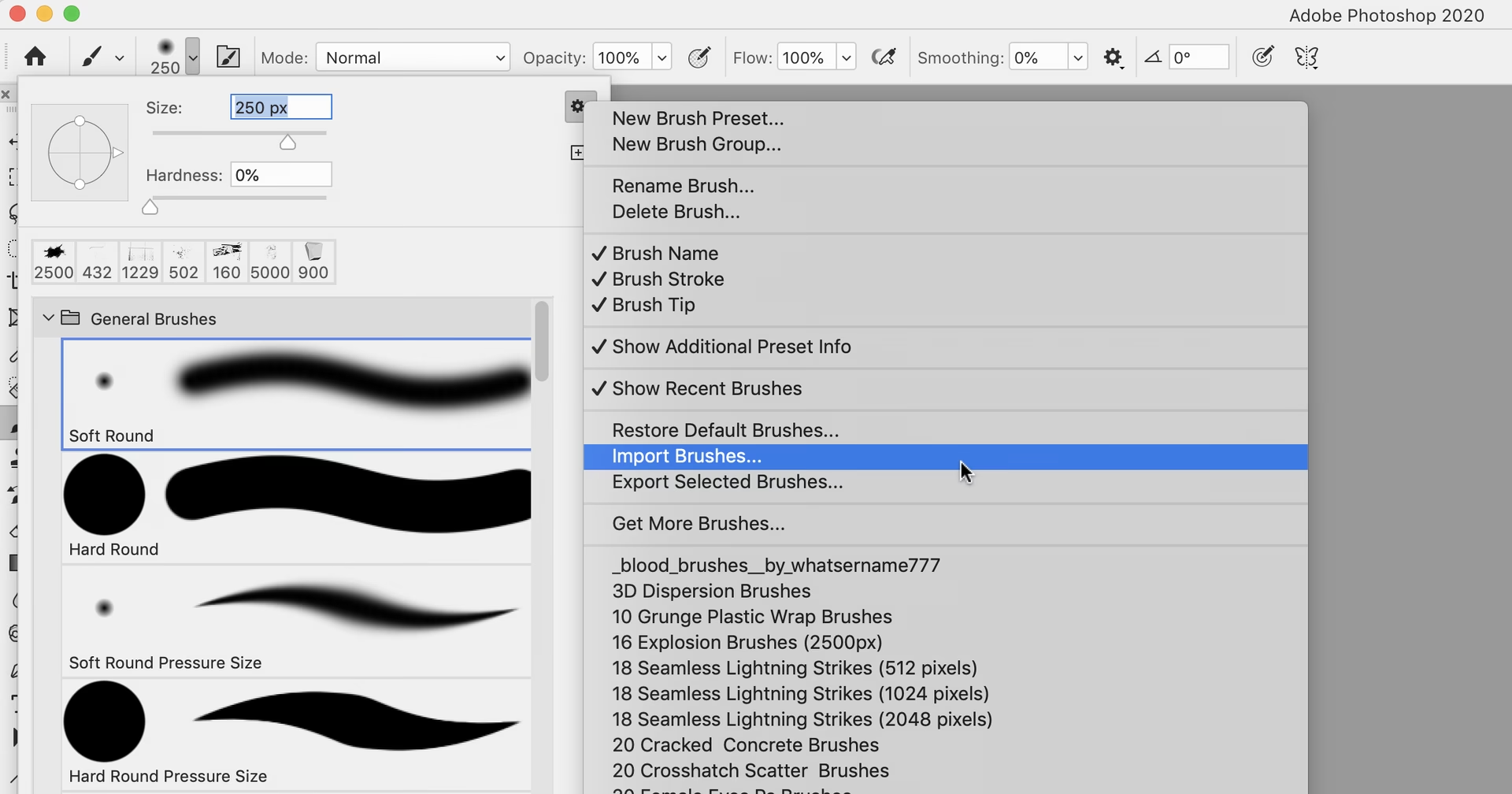

At udvide din digitale penselsamling i Adobe Photoshop kan åbne op for en verden af kreative muligheder. Selvom de fleste kender til de almindelige penselfiler, der ofte ender på .abr, findes der også en anden type fil, som er utrolig nyttig: TPL-filen. Disse filer indeholder værktøjsforindstillinger, hvilket betyder, at de ikke kun gemmer selve penselformen, men også en række specifikke indstillinger som farve, størrelse, blandingstilstand og endda dynamiske effekter. Dette gør TPL-filer særligt effektive, da de giver dig en 'klar til brug' pensel, der er sat op præcis som skaberen havde tænkt sig, hvilket sparer dig for værdifuld tid med at justere indstillinger manuelt. Forestil dig en pensel, der ikke bare er en 'blyant', men en 'rød 2B-blyant' med den helt rigtige tykkelse og trykfølsomhed indbygget. I denne guide vil vi trin for trin gennemgå, hvordan du nemt importerer disse praktiske TPL-filer til din version af Photoshop, så du hurtigt kan komme i gang med at bruge dine nye kreative værktøjer.
At arbejde med pensler, der har forudindstillede indstillinger, er især fordelagtigt for kunstnere, der bruger en tegnetablet. Mange TPL-pensler er designet til at udnytte trykfølsomhed, hvilket giver en langt mere naturlig og dynamisk tegne- eller maleoplevelse. Selvom du kan bruge dem med en mus, får du det fulde potentiale frem, når du kombinerer TPL-pensler med trykstyring. Processen for at få disse pensler ind i Photoshop er ligetil, men den adskiller sig en smule fra installation af almindelige ABR-pensler. Følg blot disse trin, og du vil hurtigt have dine nye værktøjsforindstillinger klar til brug.

- Sådan downloader du dine TPL-pensler
- Find og udpak din downloadede fil
- Installer TPL-penslerne i Photoshop
- Find dine nye pensler og løs almindelige problemer
- Forskellen mellem ABR- og TPL-filer
-
Ofte Stillede Spørgsmål (FAQ)
- Q: Kan jeg bruge TPL-filer i ældre versioner af Photoshop?
- Q: Hvorfor vises mine nye TPL-pensler ikke i penselpanelet (F5)?
- Q: Skal jeg bruge en tegnetablet for at bruge TPL-pensler?
- Q: Kan jeg gemme mine egne penselindstillinger som en TPL-fil?
- Q: Hvad gør jeg, hvis 'Kun aktuelt værktøj' er gråtonet?
- Afsluttende tanker
Sådan downloader du dine TPL-pensler
Det første skridt er naturligvis at få fat i selve TPL-filen. Typisk vil du downloade penselpakker fra en hjemmeside, enten som en gratis ressource eller efter et køb. Når du downloader en fil, vil den ofte være komprimeret i et .zip-format. Dette er standardpraksis for at gøre filen mindre og nemmere at overføre over internettet. Find linket til download på den side, hvor du har fundet dine pensler. Klik på linket, og downloadet vil sandsynligvis starte automatisk. Vælg en placering på din computer, hvor du gemmer downloadede filer, eller lad den gemme i din standard 'Overførsler' eller 'Downloads' mappe.
Downloadhastigheden afhænger af din internetforbindelse og filens størrelse, men penselpakker er sjældent meget store, så det burde ikke tage lang tid. Når downloadet er færdigt, er det vigtigt at finde filen på din computer, så du kan pakke den ud og få adgang til selve TPL-filen.
Find og udpak din downloadede fil
Efter downloadet er færdigt, skal du navigere til den mappe, hvor filen blev gemt. Som nævnt vil filen sandsynligvis være i et .zip-format. Zip-filer fungerer som digitale mapper, der indeholder en eller flere filer, der er blevet komprimeret. For at få adgang til indholdet skal du 'pakke' filen ud. På de fleste moderne operativsystemer (Windows og macOS) kan dette gøres ved simpelthen at dobbeltklikke på .zip-filen. Operativsystemet vil genkende formatet og automatisk oprette en ny mappe med samme navn som .zip-filen ved siden af den originale zip-fil.
Inde i denne nyoprettede mappe finder du selve indholdet af pakken. Dette kan være flere filer, men du leder specifikt efter filen, der ender på '.tpl'. Filnavnet vil variere afhængigt af penselpakken, men filtypen .tpl er afgørende. Noter dig, hvor denne fil ligger, da du skal bruge stien til den i næste trin. Hvis du har downloadet flere penselpakker, kan det være en god idé at oprette en dedikeret mappe et sted på din computer (f.eks. i dine dokumenter eller billeder) til opbevaring af dine Photoshop-pensler og værktøjsforindstillinger. Dette gør det nemmere at organisere og finde dine filer i fremtiden.
Installer TPL-penslerne i Photoshop
Nu hvor du har fundet din .tpl-fil, er du klar til at indlæsse den i Photoshop. Der er et par forskellige metoder til dette, afhængigt af hvilken version af Photoshop du bruger, og hvad du foretrækker.
Metode 1: Dobbeltklik eller Træk og slip (Nyere versioner)
Den nemmeste metode, især i nyere versioner af Photoshop, er at dobbeltklikke direkte på TPL-filen fra din filhåndtering (Stifinder i Windows eller Finder i macOS). Photoshop bør automatisk åbne (hvis det ikke allerede kører) og importere værktøjsforindstillingerne. En anden meget bekvem metode i nyere versioner er simpelthen at trække TPL-filen fra din mappe og slippe den direkte ind i Photoshop-vinduet. Photoshop vil genkende filtypen og installere penslerne.
Efter at have brugt en af disse metoder, bør dine nye pensler være tilgængelige i Photoshop. Men hvor finder du dem? TPL-filer gemmes som værktøjsforindstillinger, ikke som almindelige penselforindstillinger. Dette er en vigtig forskel. Du finder dem i panelet 'Værktøjsforindstillinger'. Hvis dette panel ikke allerede er synligt, skal du åbne det via Photoshops menulinje: Klik på 'Vindue' (Window) og vælg derefter 'Værktøjsforindstillinger' (Tool Presets).
Hvis dobbeltklik eller træk og slip ikke virker, eller hvis du foretrækker at gøre det manuelt via Photoshops interface, kan du bruge funktionen 'Indlæs værktøjsforindstillinger'.
- Sørg for, at Photoshop er åbent.
- Åbn panelet 'Værktøjsforindstillinger' ved at gå til 'Vindue' > 'Værktøjsforindstillinger'. Panelet vil dukke op, sandsynligvis som en lille fane et sted på din skærm.
- Klik på den lille pil eller menuikonet i øverste højre hjørne af panelet 'Værktøjsforindstillinger'. Dette åbner panelets menu med forskellige indstillinger.
- I denne menu finder du en mulighed, der hedder 'Indlæs værktøjsforindstillinger...' (Load Tool Presets...). Klik på denne.
- Dette vil åbne et standard filbrowser-vindue på din computer. Naviger nu til den mappe, hvor du tidligere fandt din TPL-fil (den du pakkede ud fra .zip-filen).
- Vælg TPL-filen og klik på 'Indlæs' (Load) eller dobbeltklik på filen.
Photoshop vil nu importere indholdet af TPL-filen, og de nye værktøjsforindstillinger (dine pensler) vil blive tilføjet til listen i panelet 'Værktøjsforindstillinger'.
Find dine nye pensler og løs almindelige problemer
Når du har indlæst TPL-filen, skal de nye pensler dukke op i panelet 'Værktøjsforindstillinger'. Hvis du har mange eksisterende værktøjsforindstillinger, skal du muligvis rulle ned i listen for at finde de nye. De sorteres ofte alfabetisk, så hvis du kender navnet på penselpakken, kan det hjælpe dig med at finde dem hurtigere.
Et meget almindeligt problem, der forhindrer nye værktøjsforindstillinger i at blive vist, er indstillingen 'Kun aktuelt værktøj' (Current Tool Only). Nederst i panelet 'Værktøjsforindstillinger' er der en lille afkrydsningsfelt med denne tekst. Hvis dette felt er markeret, viser panelet kun forindstillinger, der er relevante for det værktøj, du i øjeblikket har valgt i Photoshops værktøjslinje (f.eks. Penselværktøjet, hvis du har det valgt). For at se alle dine værktøjsforindstillinger, inklusive de nyindlæste TPL-pensler, skal du sørge for, at afkrydsningsfeltet 'Kun aktuelt værktøj' ikke er markeret. Fjern fluebenet, og listen over værktøjsforindstillinger vil opdatere sig og vise alle tilgængelige forindstillinger, uanset hvilket værktøj du har valgt.
Hvis du stadig ikke kan se dem efter at have fjernet fluebenet og rullet igennem listen, kan det være en god idé at genstarte Photoshop. Selvom det sjældent er nødvendigt, kan det i nogle tilfælde hjælpe med at opdatere programmet og sikre, at alle importerede indstillinger registreres korrekt.
Forskellen mellem ABR- og TPL-filer
For bedre at forstå, hvorfor TPL-filer er så praktiske, er det nyttigt at kende forskellen på dem og de mere traditionelle ABR-penselfiler. ABR-filer indeholder primært selve penselformen eller 'spidsen' (brush tip). Når du vælger en pensel fra en ABR-fil, vælger du grundlæggende kun formen. Alle andre indstillinger – størrelse, hårdhed, opacitet, blandingstilstand, farve, dynamik, osv. – nulstilles typisk til standardindstillingerne for det valgte værktøj, medmindre du har gemt dem som en værktøjsforindstilling manuelt.
TPL-filer, derimod, gemmer en komplet værktøjsforindstilling. Dette betyder, at de indeholder ikke bare penselformen, men også alle de indstillinger, der var aktive for værktøjet, da forindstillingen blev gemt. Hvis skaberen af TPL-pakken gemte en pensel med en bestemt størrelse, en bestemt farve (f.eks. rød), en bestemt blandingstilstand (f.eks. Multiplicer) og specifikke dynamiske indstillinger (f.eks. størrelsesvariation baseret på tryk), så vil alle disse indstillinger blive aktiveret automatisk, når du vælger den pågældende TPL-forindstilling fra panelet 'Værktøjsforindstillinger'. Dette er en enorm tidsbesparelse, især for komplekse pensler, der kræver specifikke indstillinger for at fungere efter hensigten.
| Filtype | Indhold | Anvendelse |
|---|---|---|
| ABR (Penselforindstillinger) | Penselformer/spidser | Vælg grundform, juster indstillinger manuelt |
| TPL (Værktøjsforindstillinger) | Penselform + alle værktøjsindstillinger (farve, størrelse, opacitet, blanding, dynamik m.m.) | Vælg komplet pensel med forudbestemte indstillinger, klar til brug |
Denne forskel gør TPL-pensler ideelle, når du ønsker at genskabe specifikke effekter eller stilarter, som skaberen har designet. De er særligt populære til digital maling, tegning, teksturering og specialeffekter, hvor præcise indstillinger er afgørende for resultatet.
Ofte Stillede Spørgsmål (FAQ)
Her er svar på nogle typiske spørgsmål vedrørende TPL-filer i Photoshop:
Q: Kan jeg bruge TPL-filer i ældre versioner af Photoshop?
A: Ja, værktøjsforindstillinger (.tpl) har eksisteret i Photoshop i mange år, så du burde kunne indlæse dem i de fleste nyere og ældre versioner. Metoden via menuen 'Vindue' > 'Værktøjsforindstillinger' > 'Indlæs værktøjsforindstillinger' er typisk tilgængelig i de fleste versioner.
Q: Hvorfor vises mine nye TPL-pensler ikke i penselpanelet (F5)?
A: TPL-filer er værktøjsforindstillinger, ikke kun penselforindstillinger. De vises i panelet 'Værktøjsforindstillinger' ('Window' > 'Tool Presets'), ikke i det almindelige penselpanel ('Window' > 'Brush Settings' eller ved at trykke F5). Du skal bruge panelet 'Værktøjsforindstillinger' for at vælge dem.
Q: Skal jeg bruge en tegnetablet for at bruge TPL-pensler?
A: Nej, du behøver ikke en tegnetablet for at installere eller bruge TPL-pensler. Du kan sagtens bruge dem med en mus. Dog er mange TPL-pensler designet med trykfølsomhed i tankerne, så du vil typisk opnå et mere dynamisk og naturligt resultat, hvis du bruger en trykfølsom tegnetablet, da penslens størrelse, opacitet eller andre egenskaber kan variere baseret på, hvor hårdt du trykker.
Q: Kan jeg gemme mine egne penselindstillinger som en TPL-fil?
A: Ja, absolut! Når du har indstillet Penselværktøjet (eller et andet værktøj) præcis, som du ønsker det, kan du gemme disse indstillinger som en ny værktøjsforindstilling. Med Penselværktøjet valgt og dine ønskede indstillinger aktive i Options Bar og Brush Settings (F5), åbn panelet 'Værktøjsforindstillinger'. Klik på menuikonet i øverste højre hjørne og vælg 'Ny værktøjsforindstilling...' (New Tool Preset...). Giv den et navn, og den vil blive tilføjet til din liste. Du kan derefter gemme hele din liste af værktøjsforindstillinger ved at vælge 'Gem værktøjsforindstillinger...' (Save Tool Presets...) fra den samme menu i panelet 'Værktøjsforindstillinger'. Dette gemmer dem som en .tpl-fil.
Q: Hvad gør jeg, hvis 'Kun aktuelt værktøj' er gråtonet?
A: Hvis afkrydsningsfeltet 'Kun aktuelt værktøj' er gråtonet og ikke kan fravælges, er det sandsynligvis fordi panelet 'Værktøjsforindstillinger' i øjeblikket er indstillet til at vise forindstillinger for et værktøj, der ikke har mange forskellige indstillinger (som f.eks. Flyt værktøjet). Vælg Penselværktøjet (B) fra værktøjslinjen, og indstillingen 'Kun aktuelt værktøj' i panelet 'Værktøjsforindstillinger' skulle blive aktiv igen, så du kan fravælge den.
Afsluttende tanker
At mestre brugen af TPL-filer i Photoshop er et lille, men vigtigt skridt i at udnytte programmets fulde potentiale. Ved at bruge værktøjsforindstillinger kan du strømline din arbejdsgang markant, især hvis du ofte bruger komplekse pensler eller specifikke værktøjsindstillinger. Det sparer dig tid, sikrer konsistens i dine projekter og giver dig mulighed for at eksperimentere med pensler, præcis som deres skabere havde forestillet sig. Uanset om du er digital maler, grafisk designer eller fotograf, der bruger pensler til redigering, vil integrationen af TPL-filer i din arbejdsgang helt sikkert berige din kreative proces. Så gå i gang, indlæs dine nye TPL-pensler og lad kreativiteten flyde!
Hvis du vil læse andre artikler, der ligner Installer TPL-pensler i Photoshop, kan du besøge kategorien Software.