
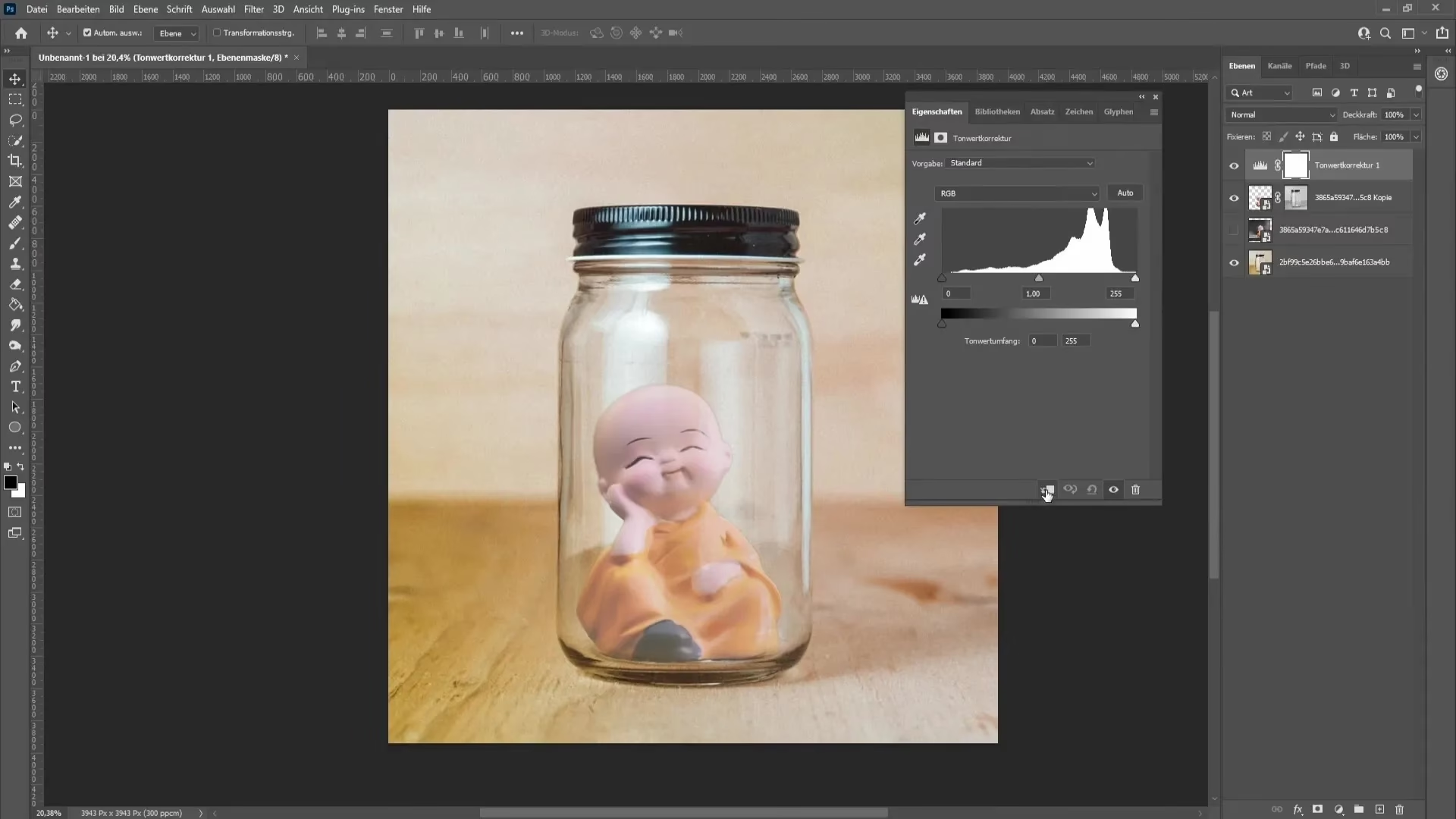

I en digital verden er billeder overalt, og evnen til at håndtere dem er blevet en fundamental færdighed. Uanset om du arbejder på et dokument, deler minder med venner eller dykker ned i kreativ fotoredigering, er det vigtigt at vide, hvordan man indsætter, kombinerer eller endda udvider billeder. Denne artikel guider dig gennem nogle af de mest almindelige opgaver inden for billedhåndtering baseret på de værktøjer og metoder, der er beskrevet.
Sådan Indsætter du et Billede i din Tekst
At indsætte et billede i et dokument eller en meddelelse kan gøre din kommunikation meget mere levende og informativ. Processen er ofte ligetil og involverer typisk at vælge det ønskede sted i teksten og derefter finde billedet på din computer.
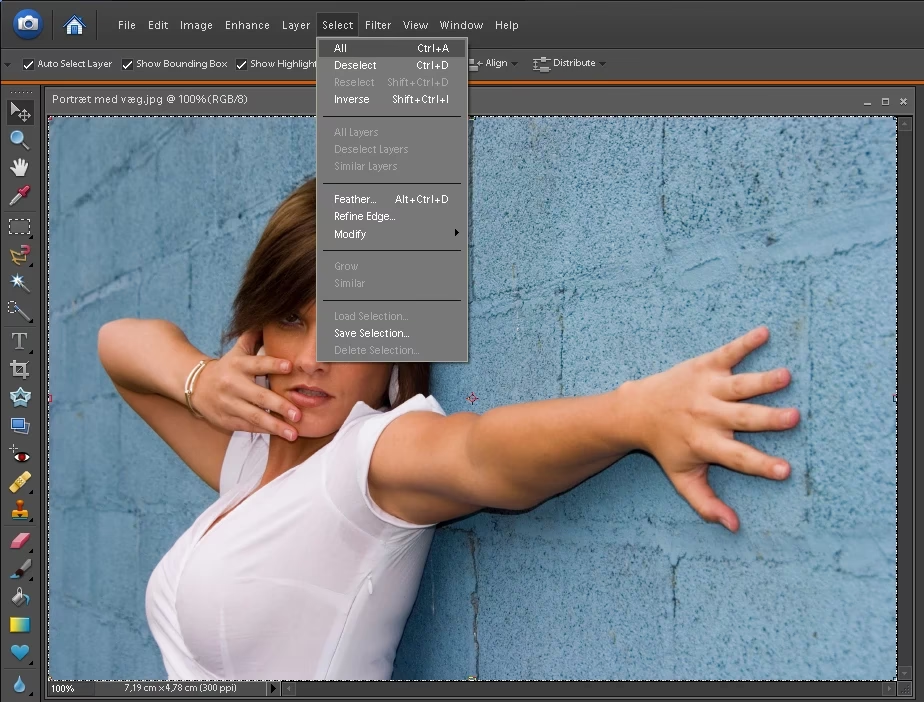
Først og fremmest skal du placere markøren præcis der, hvor billedet skal vises i brødteksten af din meddelelse eller dit dokument. Dette angiver systemet, hvor det indsatte billede skal forankres.
Herefter skal du finde billedet. De fleste applikationer tilbyder forskellige måder at gøre dette på. En almindelig metode er via en Fotobrowser, som lader dig gennemse eksisterende fotosæt, der er organiseret på din computer, for eksempel i programmer som iPhoto eller Photo Booth, hvis du bruger specifikke systemer. En anden metode er at bruge en funktion som 'Billede fra fil'. Denne mulighed giver dig adgang til at gennemse hele computerens filstruktur, så du kan navigere gennem mapper og finde billedet, uanset hvor det er gemt på din harddisk.
Når du har fundet det billede, du vil indsætte, er næste skridt at få det ind i dit dokument. Afhængigt af programmet kan dette gøres på flere måder. Ofte kan du simpelthen trække billedet direkte fra billedsøgningen eller filbrowseren og slippe det ind i dit dokument der, hvor markøren er placeret. Alternativt kan du klikke på en 'Åbn' knap i filbrowseren, efter du har valgt billedet. Dette vil automatisk indsætte billedet på den valgte position i din tekst.
Efter billedet er indsat, kan det være nødvendigt at justere dets størrelse. De fleste programmer viser små 'håndtag' rundt om billedets kanter eller hjørner, når det er valgt. Ved at klikke og trække i disse håndtag kan du ændre billedets dimensioner. Trækker du i et hjørnehåndtag, bevarer du typisk billedets proportioner, mens træk i side- eller tophåndtag kan forvride billedet. Nogle programmer tillader også rotation af billedet. Ofte er der et specifikt håndtag (nogle gange øverst på billedet), som du kan trække i for at dreje billedet til den ønskede vinkel. Disse justeringer hjælper med at sikre, at billedet passer godt ind i layoutet af dit dokument eller din meddelelse.
Om at Gøre et Uskarpt Billede Skarpt
Spørgsmålet om, hvordan man gør et uskarpt billede skarpt, er meget relevant inden for fotoredigering. Desværre indeholder den tilgængelige information ikke specifikke trin eller metoder til at udføre denne opgave. Skarphed er en kritisk faktor for billedkvalitet, og uskarpe billeder kan skyldes mange ting, herunder bevægelsesuskarphed, forkert fokus, eller optisk uskarphhed fra objektivet. Der findes forskellige teknikker og værktøjer i billedredigeringssoftware, der kan hjælpe med at forbedre skarpheden, men uden yderligere information kan vi ikke give konkrete anvisninger her.

Sådan Sætter man To Billeder Sammen (Collage)
At kombinere flere billeder til én samlet komposition, ofte kaldet en collage, er en populær måde at fortælle en historie eller vise en serie af relaterede billeder på. Google Fotos tilbyder en indbygget funktion til at oprette og redigere collager, hvilket gør processen relativt enkel, især på mobile enheder.
Processen starter med at vælge de billeder, du ønsker at inkludere i din collage. I Google Fotos-appen på din Android-telefon eller -tablet, skal du åbne appen og vælge op til 6 billeder fra din samling. Når billederne er valgt, skal du kigge nederst på skærmen og trykke på 'Føj til Collage'.
Efter du har valgt dine billeder, præsenteres du for forskellige designmuligheder for din collage. Før du gemmer collagen, har du mulighed for at redigere de enkelte billeder i collagen og justere selve layoutet. Du kan erstatte billeder, redigere dem individuelt, rotere dem, ændre deres størrelse inden for deres ramme i collagen og ændre rækkefølgen af billederne.
Specifikke redigeringsmuligheder inkluderer:
- Erstat et billede: Tryk på det billede, du vil udskifte, og vælg derefter 'Erstat'. Vælg et nyt billede fra dit bibliotek, og tryk på 'Udfør'.
- Rediger et billede: Vælg det billede i collagen, du vil redigere, og tryk på redigeringsikonet. Dette vil sandsynligvis åbne billedet i Googles Fotos standardredigeringsværktøjer.
- Roter et billede: Hold fingeren nede på billedet i collagen, og drej det, indtil det har den ønskede orientering.
- Zoom ind eller ud: Knib fingrene sammen på en billedramme i collagen for at zoome ud, eller spred fingrene for at zoome ind på det billede, der vises i rammen.
- Ændr rækkefølgen: Hold fingeren nede på et billede og træk det til en anden position i collagens layout for at ændre dets placering.
Det er værd at bemærke, at for at bruge collagefunktionen i Google Fotos på Android, kræves det, at din enhed har mindst 3 GB RAM og kører Android 8.0 eller nyere. Disse tekniske krav sikrer, at appen kan håndtere billedbehandlingen effektivt.
Når du er tilfreds med dit collagedesign og de foretagne justeringer, skal du trykke på 'Gem' for at gemme din færdige collage. Den gemte collage vil blive tilføjet til din billedsamling i Google Fotos.
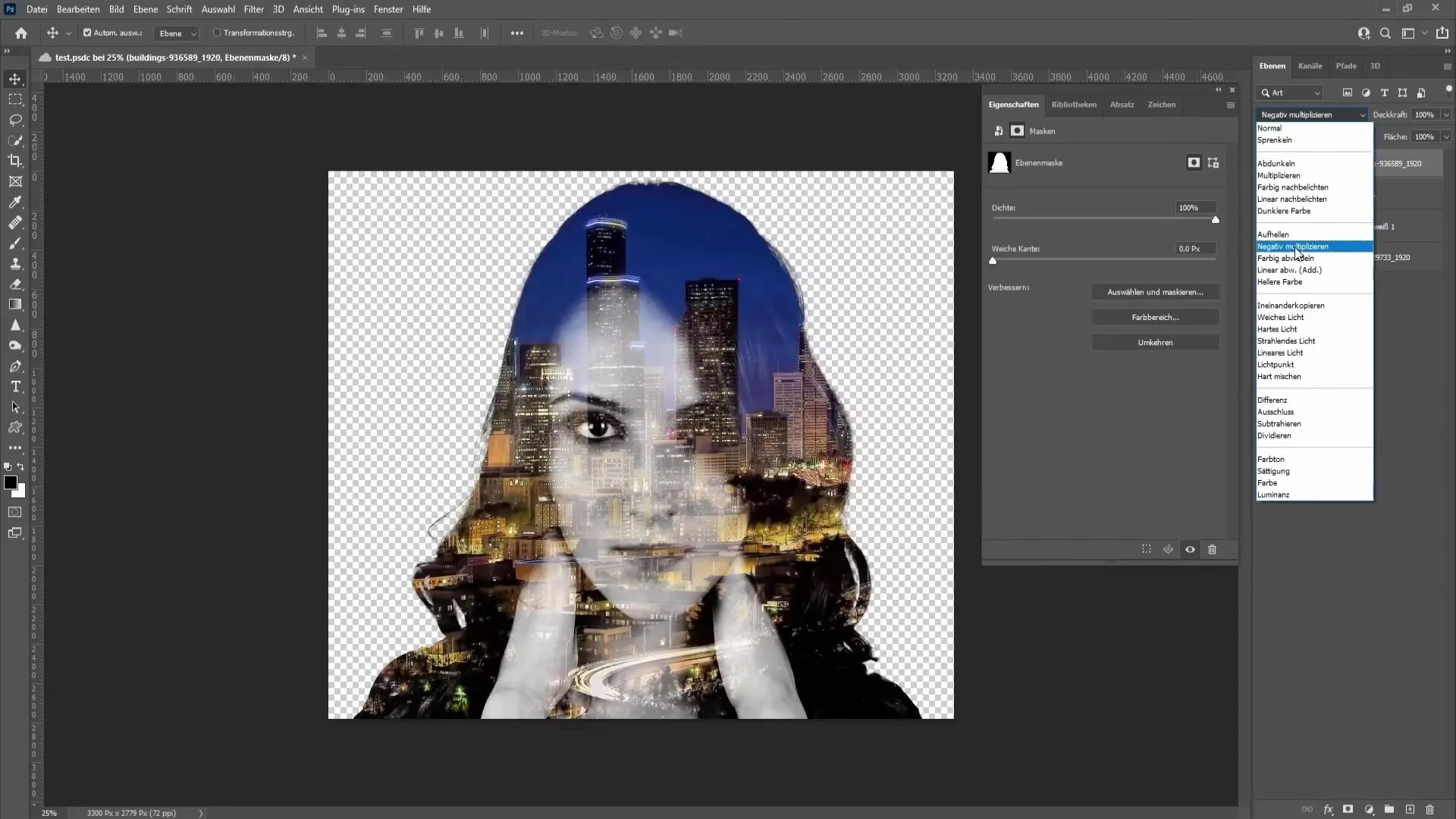
For at finde dine collager senere, skal du åbne Google Fotos-appen, trykke på 'Søg' nederst på skærmen, trykke på søgelinjen øverst, indtaste 'Collager' og derefter trykke på 'Collager' i søgeresultaterne. Dette vil vise dig alle de collager, du har oprettet i appen.
Udvidelse af et Billede i Photoshop
Nogle gange har et billede den perfekte komposition, men rammen er for snæver, eller du ønsker blot at ændre størrelsesforholdet uden at beskære vigtige elementer. Moderne billedredigeringssoftware som Adobe Photoshop tilbyder avancerede værktøjer til dette, herunder AI-drevne funktioner.
En sådan funktion er Generativ Udvidelse (Generative Expand) i Photoshop. Dette værktøj bruger kunstig intelligens til at analysere billedets indhold og derefter intelligent 'udvide' lærredet ud over de originale grænser, idet den skaber nyt indhold, der passer ind i billedets stil og kontekst. Dette er en markant forbedring i forhold til ældre metoder, der blot ville udfylde det udvidede område med en ensfarvet farve eller et simpelt mønster.
Processen med Generativ Udvidelse er designet til at være intuitiv. Du klikker og trækker simpelthen ud over rammerne af dit billede for at definere det nye, større lærred. Photoshop vil derefter bruge AI'en til at udfylde det nyoprettede tomme område med indhold, der matcher det eksisterende billede. Dette kan bruges til at skabe et større billede, ændre et vertikalt billede til et horisontalt (eller omvendt) ved at øge størrelsesforholdet, eller blot give mere plads omkring dit motiv.
Dette AI-værktøj åbner op for kreative muligheder, der tidligere krævede meget manuelt arbejde eller var næsten umulige at opnå overbevisende. Det er et eksempel på, hvordan AI revolutionerer fotoredigering og gør komplekse opgaver mere tilgængelige.
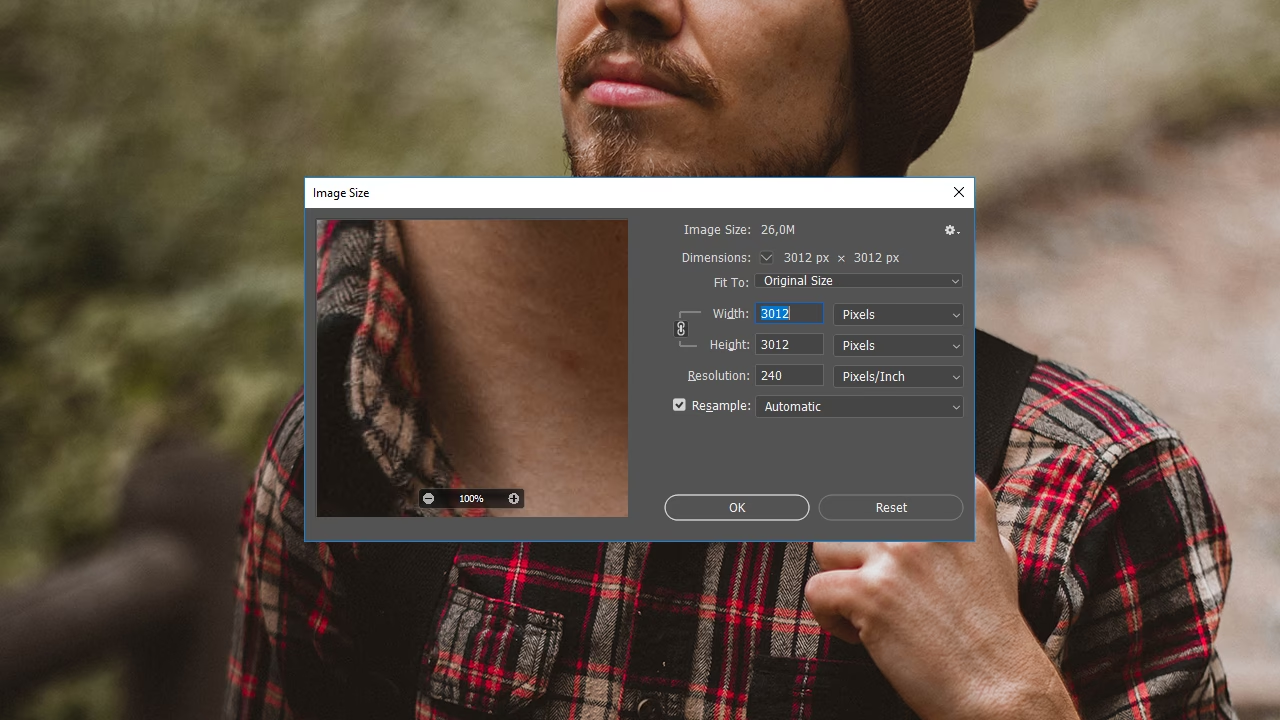
Sammenligning af Billedhåndteringsopgaver
De opgaver, vi har gennemgået, repræsenterer forskellige niveauer af kompleksitet og formål inden for billedhåndtering. Her er en kort sammenligning:
| Opgave | Formål | Værktøjer/Metoder Nævnt | Kompleksitet | Typisk Anvendelse |
|---|---|---|---|---|
| Indsætte Billede | Integrere et billede i tekst/dokument. | Fotobrowser, Billede fra fil (systemafhængig). | Lav | E-mails, dokumenter, præsentationer. |
| Gøre Billede Skarpt | Forbedre billedets klarhed og detaljer. | (Ingen specifikke metoder nævnt i kilden). | Variabel (afhængig af årsag til uskarphhed og værktøj). | Fotoredigering, billedforbedring. |
| Sætte To Billeder Sammen (Collage) | Kombinere flere billeder i ét layout. | Google Fotos App (op til 6 billeder). | Mellem | Sociale medier, digitale scrapbøger, præsentation af begivenheder. |
| Udvidelse af Billede | Øge billedets lærred og fylde det med relevant indhold. | Adobe Photoshop (Generativ Udvidelse). | Høj (kræver specialiseret software). | Kreativ redigering, ændring af størrelsesforhold, billedreparation. |
Ofte Stillede Spørgsmål
Baseret på de indledende spørgsmål, her er svarene ud fra den tilgængelige information:
Hvordan indsætter man et billede?
Klik på det sted i brødteksten, hvor billedet skal være. Brug en Fotobrowser eller 'Billede fra fil' for at finde billedet på din computer. Træk billedet ind i dit dokument, eller klik på 'Åbn'. Tilpas størrelsen og rotationen efter behov ved hjælp af håndtagene omkring billedet.
Hvordan får man et uskarpt billede skarpt?
Information om, hvordan man gør et uskarpt billede skarpt, er ikke tilgængelig i kilden.
Hvordan kan man sætte to billeder sammen?
I Google Fotos-appen på Android kan du vælge op til 6 billeder og trykke på 'Føj til Collage'. Vælg et design, rediger billederne (erstat, rediger, roter, zoom, ændr rækkefølgen) og gem derefter collagen. Kræver Android 8.0+ og mindst 3 GB RAM.
Hvordan udvider man et billede i Photoshop?
I Photoshop kan du bruge funktionen 'Generativ Udvidelse'. Klik og træk ud over billedets rammer for at definere det nye lærred. AI vil derefter generere indhold til at udfylde det udvidede område, hvilket gør billedet større eller ændrer dets størrelsesforhold.
Konklusion
Billedhåndtering spænder bredt, fra simple opgaver som at indsætte et billede i et dokument til mere kreative og teknisk avancerede processer som at skabe collager eller udvide billeder ved hjælp af AI. De værktøjer, der er beskrevet – systemets egne billedfunktioner, Google Fotos og Adobe Photoshop – repræsenterer forskellige tilgange og muligheder inden for denne verden. At mestre disse grundlæggende teknikker er et vigtigt skridt for enhver, der ønsker at arbejde effektivt med billeder i den digitale sfære, uanset om formålet er praktisk, personligt eller kunstnerisk.
Hvis du vil læse andre artikler, der ligner Billedhåndtering: Fra Indsættelse til Collage, kan du besøge kategorien Fotoredigering.