

Tekst er et essentielt element i mange fotografiske og grafiske projekter. Uanset om det er til at tilføje en titel, en billedtekst, et logo eller blot et designelement, giver tekst dine billeder kontekst, budskab og visuel appel. Photoshop er et kraftfuldt værktøj til billedredigering, men det er også yderst kompetent, når det kommer til at integrere og manipulere tekst. At vide, hvordan man effektivt tilføjer, formaterer og endda bøjer tekst, kan løfte dine designs til et nyt niveau.
Denne guide vil dykke ned i de grundlæggende og mere avancerede aspekter af at arbejde med tekst i Photoshop. Vi starter med det helt fundamentale: hvordan du indsætter tekst i dit dokument og justerer dens placering. Derefter ser vi på, hvordan du kan udvide din skrifttypesamling ved at installere nye skrifttyper på din computer, så de bliver tilgængelige i Photoshop. Til sidst udforsker vi de kreative muligheder for at bøje og forme tekst, hvilket kan tilføje dynamik og stil til dine designs.
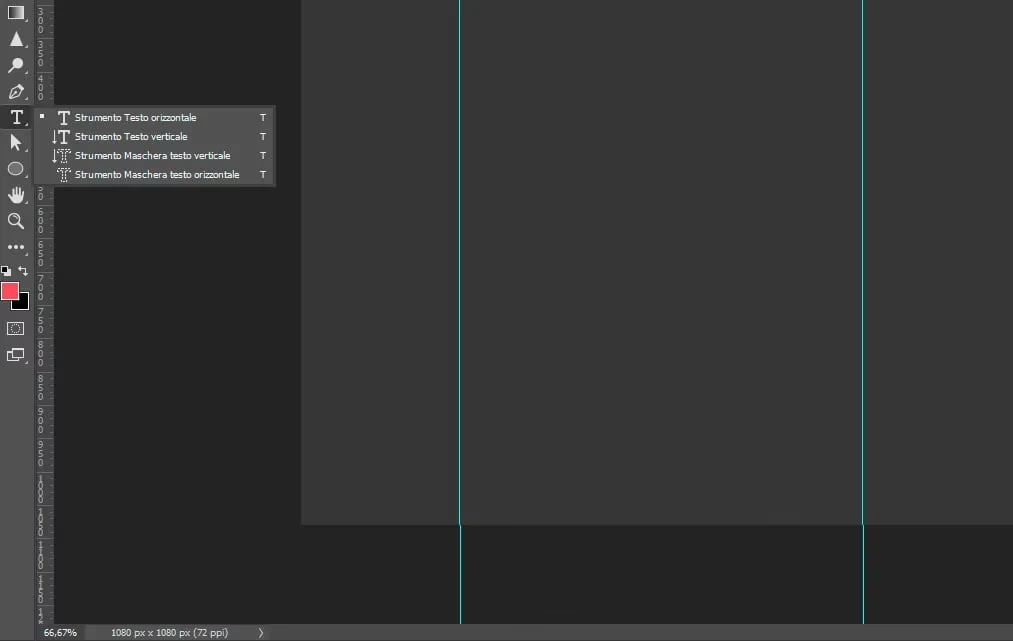
Sådan tilføjer og justerer du tekst i Photoshop
At tilføje tekst i Photoshop er en ligetil proces. Du bruger tekstværktøjet, som findes i værktøjslinjen, typisk repræsenteret ved et 'T'-ikon. Der er to hovedtyper af tekst, du kan oprette: punkttekst og afsnitstekst.
Punkttekst bruges typisk til korte tekststykker som overskrifter eller etiketter. Du vælger tekstværktøjet og klikker blot et sted på dit lærred. Der vises en indsætningsmarkør, og du kan begynde at skrive. Teksten udvides fra det punkt, du klikkede. Du kan nemt transformere (ændre størrelse, rotere, flytte) dette tekstlag.
Afsnitstekst bruges til længere tekstblokke, hvor teksten skal brydes inden for et bestemt område, ligesom i en tekstboks. Med tekstværktøjet valgt, klikker og trækker du for at tegne en boks på dit lærred. Når du slipper museknappen, vises indsætningsmarkøren inde i denne boks, og teksten vil automatisk brydes til næste linje, når den når kanten af boksen. Dette er nyttigt, når du arbejder med paragraffer eller større mængder tekst.
Justering af tekst i Photoshop
Når du har tilføjet din tekst, er justering afgørende for designets udseende. Photoshop tilbyder forskellige justeringsmuligheder, afhængigt af tekstens retning.
- Vandret tekst: Hvis din tekst løber vandret (fra venstre mod højre, som det er standard i de fleste vestlige sprog), kan du justere den på tre måder:
- Venstrejusteret: Teksten flugter langs venstre kant af tekstboksen.
- Centreret: Teksten er centreret i tekstboksen.
- Højrejusteret: Teksten flugter langs højre kant af tekstboksen.
- Lodret tekst: Hvis din tekst løber lodret (fra top til bund, hvilket bruges i nogle asiatiske skriftsprog), justeres den anderledes:
- Topjusteret: Teksten flugter langs topkanten af tekstboksen.
- Centreret: Teksten er centreret lodret i tekstboksen.
- Bundjusteret: Teksten flugter langs bundkanten af tekstboksen.
Disse justeringsmuligheder finder du i indstillingslinjen øverst i vinduet, når tekstværktøjet er aktivt, eller i panelet Egenskaber (Properties), som er det mest omfattende sted for tekstformatering. I Egenskaber-panelet kan du også styre andre aspekter af tekstens udseende, såsom skrifttype, størrelse, farve, tegnafstand (kerning og tracking) og linjeafstand (leading).
Sådan tilføjer du nye skrifttyper til Photoshop
Photoshop bruger de skrifttyper (fonts), der er installeret på dit operativsystem. Det betyder, at hvis du ønsker at bruge en skrifttype, der ikke allerede er på din computer, skal du først installere den på selve systemet. Når skrifttypen er installeret, vil den automatisk blive tilgængelig i Photoshop og andre programmer på din computer.
Processen for at tilføje skrifttyper involverer typisk tre trin: at finde og downloade skrifttypen, at udpakke filerne (hvis de er i et arkiv som ZIP) og at installere filerne (.ttf eller .otf) på dit operativsystem.
Hvor finder man skrifttyper?
Der findes et utal af websteder, hvor du kan finde skrifttyper, både gratis og til køb. Det er vigtigt at være opmærksom på licensen for skrifttypen, især hvis du planlægger at bruge den kommercielt. Mange gratis skrifttyper er kun til personlig brug, medmindre du køber en kommerciel licens.
- DaFont: Et meget populært websted med et kæmpe arkiv af skrifttyper, ofte organiseret efter stil. Mange er gratis til personlig brug.
- Google Fonts: Tilbyder en stor samling af åbne skrifttyper, der er gratis at bruge til både personlige og kommercielle projekter. De er optimeret til webbrug, men fungerer også fint i desktop-programmer.
- Adobe Fonts: Hvis du har et Adobe Creative Cloud-abonnement (som inkluderer Photoshop), har du adgang til et stort bibliotek af skrifttyper, der nemt kan aktiveres direkte via Adobe Creative Cloud-appen uden manuel installation af filer. Disse skrifttyper er licenseret til brug i dine Creative Cloud-projekter, herunder kommercielt brug.
- Font Squirrel: Fokuserer på gratis skrifttyper med kommercielle licenser. Et godt sted at starte, hvis du leder efter skrifttyper til kommercielle projekter uden at skulle bekymre dig om licenser.
- 1001 FreeFonts: Et andet stort arkiv med mange skrifttyper, hvoraf mange er gratis til personlig brug.
Når du har fundet en skrifttype, du kan lide, downloader du den typisk som en ZIP-fil. Du skal først udpakke denne fil for at få adgang til selve skrifttypefilerne, som oftest ender på .ttf (TrueType Font) eller .otf (OpenType Font).
Installation af skrifttyper
På Windows 11
Installation af skrifttyper på Windows 11 er meget enkel:
- Find den .ttf- eller .otf-fil, du har udpakket.
- Højreklik på skrifttypefilen.
- Vælg 'Installer'.
- Windows vil installere skrifttypen, og den vil blive tilgængelig i dine programmer.
Alternativt kan du gå via Indstillinger: Åbn Startmenuen > Indstillinger > Personliggørelse > Skrifttyper. Her kan du trække skrifttypefilen ind i området 'Træk og slip for at installere', eller klikke på 'Gennemse' for at finde filen manuelt og installere den.
På ældre versioner af Windows (f.eks. Windows 10, 8, 7)
Processen er meget ens:
- Find den .ttf- eller .otf-fil.
- Højreklik på filen.
- Vælg 'Installer'.
Eller manuelt via Kontrolpanel (eller Indstillinger i Windows 10): Åbn Kontrolpanel > Udseende og personlige indstillinger > Skrifttyper. Træk skrifttypefilen ind i mappen 'Skrifttyper'.
Efter installationen skal du muligvis genstarte Photoshop eller endda hele computeren, før den nye skrifttype vises i skrifttypelisten.
På Mac
Mac bruger programmet Skriftbog (Font Book) til at håndtere skrifttyper:
- Find den .ttf- eller .otf-fil, du har udpakket.
- Dobbeltklik på skrifttypefilen.
- Skriftbog åbnes og viser en forhåndsvisning af skrifttypen.
- Klik på knappen 'Installer skrift'.
Skrifttypen installeres i Skriftbog og bliver tilgængelig i dine programmer. Ligesom på Windows kan det være nødvendigt at genstarte Photoshop for at den nye skrifttype vises.
Når skrifttypen er installeret på dit system, åbner du Photoshop, vælger tekstværktøjet, opretter et tekstlag, og den nye skrifttype vil nu være tilgængelig i dropdown-menuen for skrifttyper i indstillingslinjen eller Egenskaber-panelet.
Sådan bøjer og former du tekst i Photoshop
At bøje eller forme tekst, også kaldet at 'warpe' tekst, er en fremragende måde at tilføje visuel interesse og dynamik til dine designs. Photoshop tilbyder flere metoder til at opnå dette, fra forudindstillede former til brugerdefinerede stier.
Bøjning med værktøjet 'Bøj tekst' (Warp Text)
Dette er den nemmeste og hurtigste måde at anvende en foruddefineret bøjning på din tekst. Det er ideelt til at skabe bueformet tekst eller andre standardformer.
- Opret dit tekstlag med tekstværktøjet.
- Sørg for, at tekstlaget er valgt i lagpanelet.
- Vælg tekstværktøjet igen.
- Klik på ikonet 'Bøj tekst' (et 'T' med en buet linje under) i indstillingslinjen øverst i vinduet.
- I dialogboksen 'Bøj tekst' kan du vælge en stil fra dropdown-menuen (f.eks. Bue, Bue lavere, Bue øvre, Flag, Fisk osv.).
- Når du har valgt en stil, kan du justere dens effekt ved hjælp af skyderne: 'Bøjning' styrer intensiteten af bøjningen, mens 'Vandret forvrængning' og 'Lodret forvrængning' lader dig finjustere formen.
- Klik 'OK' for at anvende bøjningen.
Bøjningen anvendes som en levende effekt, hvilket betyder, at du stadig kan redigere selve teksten, og bøjningen vil tilpasse sig. Du kan også redigere bøjningsindstillingerne igen ved at klikke på 'Bøj tekst'-ikonet, når tekstlaget er valgt.
Bøjning langs en sti ved hjælp af Pen-værktøjet eller Formværktøjerne
For mere brugerdefineret bøjning kan du få din tekst til at følge en sti, som du tegner med Pen-værktøjet eller et af Formværktøjerne (såsom Ellipse-værktøjet til cirkulær tekst).
Ved hjælp af Pen-værktøjet:
- Vælg Pen-værktøjet i værktøjslinjen.
- Sørg for, at 'Sti' (Path) er valgt som tilstand i indstillingslinjen (ved siden af Pen-ikonet).
- Tegn din ønskede sti på lærredet ved at klikke for at oprette ankerpunkter og trække for at oprette kurver.
- Vælg tekstværktøjet.
- Hold musemarkøren over stien. Markøren vil ændre sig til en tekstmarkør med en lille buet linje under.
- Klik på stien, hvor du vil have teksten til at starte.
- Begynd at skrive din tekst. Teksten vil nu følge stiens form.
- Du kan justere tekstens placering langs stien ved hjælp af Sti-udvælgelsesværktøjet (Path Selection Tool - den sorte pil) eller Direkte udvælgelsesværktøjet (Direct Selection Tool - den hvide pil) til at flytte stien eller justere dens punkter.
Ved hjælp af Formværktøjer (f.eks. Ellipse-værktøjet for cirkulær tekst):
- Vælg Ellipse-værktøjet (eller et andet formværktøj) i værktøjslinjen.
- Sørg for, at 'Sti' (Path) er valgt som tilstand i indstillingslinjen.
- Tegn din form (f.eks. en cirkel ved at holde Shift nede, mens du trækker).
- Vælg tekstværktøjet.
- Hold musemarkøren over stiens omrids. Markøren vil ændre sig som beskrevet ovenfor.
- Klik på stien og begynd at skrive. Teksten vil følge formens omrids.
- Du kan justere tekstens placering, retning (inden for eller uden for formen) og justering (centreret, venstre/højre langs stien) ved hjælp af tekstindstillingerne og Sti-udvælgelsesværktøjet.
Tekst, der følger en sti, er også dynamisk. Du kan redigere teksten eller stien, og teksten vil tilpasse sig. For at skjule selve stien, vælg et andet værktøj eller klik væk fra stien, stien er kun synlig, når et sti- eller tekstværktøj er aktivt og stien er valgt.
Bedste praksis for bøjet tekst
Når du arbejder med bøjet tekst, er der et par ting, du skal huske på for at sikre, at dit design ser professionelt ud og teksten forbliver læselig:
- Vælg en læselig skrifttype: Nogle skrifttyper, især dem med mange detaljer eller meget tynde linjer, kan blive svære at læse, når de bøjes. En klar, sans-serif skrifttype fungerer ofte bedst til bøjet tekst, især ved mindre størrelser.
- Justér bøjningen omhyggeligt: For meget bøjning kan forvrænge bogstaverne og gøre teksten ulæselig. Find en balance, der ser visuelt tiltalende ud, men stadig tillader let læsning.
- Overvej tekstens størrelse: Mindre tekst er mere følsom over for bøjning og kan hurtigere blive ulæselig. Større tekst kan ofte tåle mere bøjning.
- Brug hjælpelinjer og gitre: Disse kan hjælpe dig med at placere og justere din bøjede tekst præcist i forhold til andre elementer i dit design.
- Test forskellige bøjningsstilarter: Prøv forskellige forudindstillede stilarter i 'Bøj tekst'-værktøjet, eller eksperimenter med forskellige stiformer, når du bruger Pen- eller Formværktøjet, for at se, hvad der passer bedst til dit design.
- Forhåndsvis og zoom: Se dit bøjede tekstlag på forskellige zoomniveauer for at sikre, at det ser godt ud både tæt på og på afstand. Tjek for ujævnheder i bøjningen eller problemer med bogstavmellemrum.
Ved at følge disse retningslinjer kan du skabe bøjet tekst, der ikke kun ser flot ud, men også effektivt kommunikerer dit budskab.
Ofte Stillede Spørgsmål (FAQ)
Kan jeg redigere tekst efter at have anvendt bøjning?
Ja, både bøjning anvendt med 'Bøj tekst'-værktøjet og tekst, der følger en sti, forbliver dynamiske. Du kan dobbeltklikke på tekstlaget for at redigere selve teksten, eller dobbeltklikke på 'Bøj tekst'-ikonet på laget for at ændre bøjningsindstillingerne. Tekst på en sti kan redigeres som normal tekst, og stien kan justeres med stiværktøjerne.
Hvorfor vises min nyinstallerede skrifttype ikke i Photoshop?
Efter at have installeret en ny skrifttype på dit operativsystem, skal du muligvis genstarte Photoshop, for at programmet kan indlæse den nye skrifttypesamling. I sjældne tilfælde kan det være nødvendigt at genstarte hele computeren.
Hvilke filformater for skrifttyper understøtter Photoshop?
Photoshop understøtter standard skrifttypeformater som TrueType (.ttf), OpenType (.otf), og i nyere versioner også variable skrifttyper. Skrifttyper, der er installeret på dit operativsystem i disse formater, bør være tilgængelige.
Hvad er forskellen på punkttekst og afsnitstekst?
Punkttekst udvider sig fra et enkelt klikpunkt og bruges bedst til korte linjer som overskrifter. Afsnitstekst er begrænset til en boks, du tegner, og er bedst egnet til længere tekstblokke, hvor teksten skal bryde automatisk til nye linjer.
Kan jeg kombinere forskellige bøjningsmetoder?
Typisk bruger du enten 'Bøj tekst'-værktøjet eller placerer tekst på en sti. Du kan ikke anvende 'Bøj tekst' direkte på tekst, der allerede følger en sti. Dog kan du konvertere tekst til former eller rasterisere laget for mere avanceret, ikke-dynamisk manipulation, men dette gør teksten ikke længere redigerbar som tekst.
At mestre tekstværktøjerne i Photoshop åbner op for et væld af kreative muligheder. Uanset om du har brug for at tilføje simpel, justeret tekst eller skabe komplekse, bøjede typografiske designs, giver Photoshop dig de værktøjer, du skal bruge. Ved at følge denne guide kan du effektivt integrere tekst i dine fotografiske og grafiske projekter.
Hvis du vil læse andre artikler, der ligner Tekst i Photoshop: Tilføj, Juster & Bøj, kan du besøge kategorien Software.