

Fotografering handler om at fange øjeblikke, men nogle gange fanger kameraet ikke alle detaljer med perfekt klarhed. Billeder kan virke for bløde eller endda lidt slørede lige ud af kameraet. Heldigvis kan kraftfulde redigeringsværktøjer som Adobe Photoshop hjælpe dig med at bringe liv og skarphed til dine billeder. At forbedre skarpheden er en afgørende del af efterbehandlingen, der kan gøre en dramatisk forskel for dit fotos visuelle impact. Det handler om at øge kontrasten langs kanterne af objekter for at definere dem bedre og fremhæve de fine detaljer.
I den digitale tidsalder stræber vi efter perfektion i hvert skud. Selvom Photoshop er et utroligt alsidigt værktøj med et væld af funktioner, kan det også virke komplekst og overvældende at mestre. Men frygt ikke, for at lære at skærpe billeder er en grundlæggende færdighed, der er uundværlig for enhver fotograf eller billedredigerer. Lad os dykke ned i, hvad billedskarphed præcist er, hvorfor det er så vigtigt, og hvordan du opnår det i Photoshop.
Hvad er billedskarphed?
Billedskarphed refererer til den opfattede klarhed og detaljeringsgrad i et foto. Teknisk set opnås det ved at øge kontrasten langs grænserne mellem forskellige farver og toner. Dette får kanterne til at fremstå mere definerede, hvilket giver indtryk af øget skarphed. Det er vigtigt at forstå, at skarphed ikke kan tilføje information, der ikke er der; hvis et foto er meget ude af fokus, kan skarphed ikke redde det. Men det kan forbedre de eksisterende detaljer og give billedet et mere poleret og professionelt udseende.
Hvorfor er billedskarphed vigtigt?
Skarphed er afgørende af flere årsager. For det første fremhæver det de fine detaljer, hvilket sikrer, at beskuerens opmærksomhed rettes mod de vigtigste elementer i billedet. Dette er især vigtigt i portrætter, hvor øjnenes skarphed er afgørende, eller i landskaber, hvor teksturer i klipper eller blade skal fremstå tydeligt.
For det andet kompenserer skarphed for de uundgåelige begrænsninger i kameraets sensorer og objektiver. Selv de bedste kameraer producerer billeder, der kan drage fordel af en smule skarphed i efterbehandlingen for at bringe det sidste frem.
For det tredje sikrer et godt skærpet billede, at dit foto bevarer sin integritet, når det printes eller vises på forskellige digitale platforme. Et uskarpt billede kan virke blødt og kedeligt, mens et korrekt skærpet billede fanger øjet og fastholder beskuerens interesse. I en verden, hvor visuelt indhold konkurrerer om opmærksomhed, er skarphed et uundværligt værktøj til at øge et billedes visuelle gennemslagskraft.
En Hurtig Note: Luminar Neo som Alternativ
Før vi dykker ned i Photoshops komplekse verden, er det værd at nævne Luminar Neo. Dette avancerede fotoredigeringsprogram tilbyder mange af de samme muligheder som Photoshop, men udnytter kunstig intelligens til at strømline og accelerere redigeringsprocessen. For dem, der ønsker at forbedre billedskarphed uden den stejle indlæringskurve, der følger med Photoshops mange værktøjer, kan Luminar Neo være et fremragende alternativ. Dets brugervenlige interface er designet til både begyndere og erfarne fotografer, der søger en mere effektiv redigering.
Skærp billeder i Luminar Neo
Luminar Neo tilbyder flere AI-drevne værktøjer til skarphed:
- Skarphedsværktøjet: Findes under fanen Rediger i kategorien Udvikl. Juster skydere for 'Amount' (grad af skarphed), 'Radius' (størrelse på område omkring kanter) og 'Masking' (kontrollerer hvilke områder der justeres, f.eks. undgår hud).
- Structure AI: Forbedrer hurtigt og intelligent klarhed og detaljer. AI'en undgår ansigter, hvor skarphed kan se unaturlig ud.
- Supersharp AI: Et udvidelsesværktøj designet til at håndtere mere komplekse tilfælde af bevægelsessløring, selv på ansigter.
Luminar Neo er et effektivt værktøj for hurtig og nem billedskarphed, især takket være dets AI-funktioner og muligheden for at synkronisere indstillinger mellem billeder.
Sådan skærper du billeder i Photoshop
Ethvert billede kan drage fordel af en smule skarphed, men det er afgørende ikke at overdrive. Overdreven skarphed kan føre til uønsket støj, halo-effekter omkring kanter og et unaturligt udseende. Nøglen er at finde den rette balance.
Den hurtigste og nemmeste måde at anvende skarphed i Photoshop er ved at bruge filtre. Det anbefales altid at arbejde non-destruktivt ved at konvertere dit billedlag til et Smart Object, før du anvender filtre. Dette giver dig mulighed for at justere eller fjerne filteret senere uden permanent at ændre det originale billeddata.
- Åbn dit billede i Photoshop.
- Konverter til Smart Object: Vælg billedlaget i Lag-panelet. Højreklik på laget og vælg 'Konverter til Smart Object'. Dette er et vigtigt skridt for fleksibel redigering.
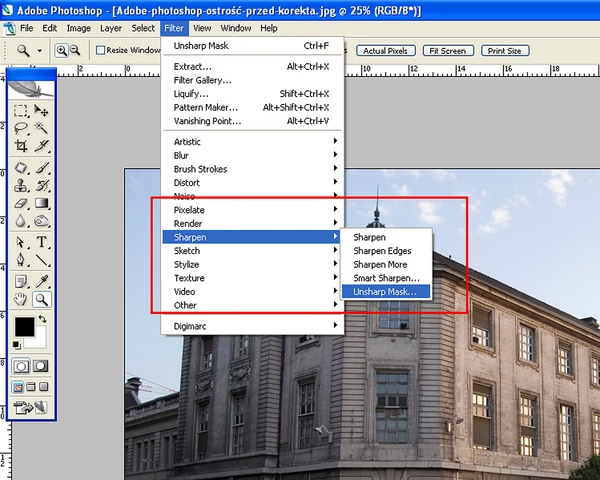
- Anvend et skarphedsfilter: Gå til menuen 'Filter' og vælg en af skarphedsindstillingerne. De mest almindelige er 'Skarphed maske' (Unsharp Mask) og 'Smart skarphed' (Smart Sharpen).
- Juster indstillingerne: Et dialogvindue åbnes, hvor du kan justere skydere for at kontrollere effekten. Det er en god idé at zoome ind på billedet (f.eks. til 100% ved at dobbeltklikke på Zoom-værktøjet) for at vurdere skarpheden præcist.
- Klik OK, når du er tilfreds. Skarphedsfilteret vises under dit Smart Object-lag i Lag-panelet. Du kan dobbeltklikke på filterets navn for at genåbne dialogvinduet og foretage yderligere justeringer.
- Gem dit arbejde.
Lad os se nærmere på de specifikke skarphedsfiltre i Photoshop.
Uskarp Maske (Unsharp Mask)
På trods af navnet er 'Uskarp Maske' et skarphedsfilter, der oprindeligt blev brugt i traditionel filmfremkaldelse. Det øger kontrasten langs kanterne ved at detektere overgange i lysstyrke og mørkne den ene side af overgangen, mens den lysner den anden. Filteret har tre hovedskydere:
- Mængde (Amount): Styrer intensiteten af skarphedseffekten. En højere værdi giver mere skarphed. Vær forsigtig, for høje værdier kan introducere støj og artefakter.
- Radius: Bestemmer bredden af området omkring kanterne, hvor skarphedseffekten anvendes. En lille radius påvirker kun de umiddelbare pixel på kanten, mens en større radius påvirker et bredere område. Valget af radius afhænger af billedets størrelse og detaljer.
- Tærskel (Threshold): Fortæller Photoshop, hvor stor en kontrastforskel der skal være mellem pixel, før de betragtes som en kant, der skal skærpes. Ved at øge tærsklen kan du undgå at skærpe områder med lidt eller ingen detaljer, såsom glat hud eller ensartet himmel, hvilket minimerer introduktionen af støj i disse områder. En værdi på 0 skærper hele billedet, mens en højere værdi kun skærper områder med betydelig kontrast.
At eksperimentere med disse skydere er nøglen til at finde den rette balance for dit specifikke billede.
Smart Skarphed (Smart Sharpen)
'Smart Skarphed' er et mere sofistikeret filter end 'Uskarp Maske'. Det tilbyder mere kontrol over skarphedsprocessen og er bedre til at minimere støj og halo-effekter, især i områder med lav kontrast. Det er ofte anbefalet til mere målrettet skarphed.
Sådan anvender du Smart Skarphed:
- Dupliker laget og konverter det til et Smart Object (som beskrevet ovenfor).
- Vælg Filter > Skarphed > Smart Skarphed.
- I dialogvinduet kan du justere Mængde og Radius, ligesom med Uskarp Maske.
- Smart Skarphed inkluderer også en 'Reducer støj' (Reduce Noise) skyder, der hjælper med at minimere støj, der kan opstå under skarphedsprocessen.
- Under 'Avanceret' indstillinger kan du finjustere skarpheden separat for skygger og højlys ved hjælp af 'Fade Amount' og 'Tonal Width'. Dette giver dig mulighed for at forhindre overskarphed i de lyseste eller mørkeste dele af billedet.
Smart Skarphed giver mere præcis kontrol og er ofte foretrukket til kritisk skarphed, hvor billedkvaliteten er altafgørende.
Højtpasningsfilter (High Pass Filter)
En populær og effektiv metode til skarphed i Photoshop involverer brugen af 'Højtpasningsfilteret'. Dette filter bevarer kun de detaljer (kanter) i billedet, der har høj frekvens (det vil sige, hvor pixelværdierne ændrer sig hurtigt), mens det fjerner lavfrekvente områder (glatte overgange). Ved at anvende dette filter og derefter ændre lagets blandingsindstilling, kan du anvende skarphedseffekten kun på kanterne.
Trin til brug af Højtpasningsfilteret til skarphed:
- Dupliker dit billedlag (Ctrl+J / Cmd+J) og konverter kopien til et Smart Object.
- Vælg Filter > Andet > Højtpasning (Filter > Other > High Pass).
- Juster Radius i dialogvinduet. Vælg en radius, der lige netop viser kanterne og detaljerne i billedet, men ikke de glatte områder. Billedet vil se gråt ud med kanter fremhævet. Klik OK.
- Ændr Blandingsindstillingen (Blending Mode) for det Højtpas-filterlag til en af følgende: 'Overlejring' (Overlay), 'Blødt lys' (Soft Light), 'Stærkt lys' (Hard Light) eller 'Lineært lys' (Linear Light). Disse blandingsindstillinger bruger lysstyrken fra Højtpas-laget til at påvirke laget nedenunder, hvilket resulterer i øget kantkontrast. 'Overlejring' og 'Blødt lys' er typisk mere subtile end 'Stærkt lys' og 'Lineært lys'.
Fordelen ved denne metode er, at skarpheden anvendes på et separat lag, hvilket giver stor fleksibilitet til at justere opaciteten af laget for at kontrollere intensiteten, eller endda bruge en lagmaske til selektivt at anvende skarpheden på bestemte dele af billedet.
Rysteri-restriktion (Shake Reduction)
Nogle gange skyldes sløring bevægelse fra kameraet under eksponeringen. Photoshop har et specifikt filter designet til at mindske sløring forårsaget af kamerarystelser: 'Rysteri-restriktion' (Shake Reduction). Du finder dette filter under Filter > Skarphed > Rysteri-restriktion.
Når du anvender dette filter, analyserer Photoshop automatisk billedet for at identificere mønsteret af sløringen og forsøger at modvirke det. I dialogvinduet kan du se det korrigerede billede og justere indstillingerne, hvis nødvendigt. Det er ikke altid i stand til at redde et meget rystet billede, men det kan være utroligt effektivt til at forbedre billeder med mindre bevægelsessløring.
Skarphedsværktøjet (Sharpen Tool)
Udover filtre har Photoshop også et dedikeret 'Skarphedsværktøj' i værktøjspanelet (ofte grupperet med Sløringsværktøjet og Smudgeværktøjet). Dette værktøj giver dig mulighed for at male skarphed direkte på specifikke områder af dit billede.
Sådan bruger du Skarphedsværktøjet:
- Vælg Skarphedsværktøjet.
- Vælg en passende penselspids og juster styrken (Strength) for effekten i indstillingslinjen øverst.
- Du kan vælge 'Sample All Layers', hvis du arbejder med flere lag, eller 'Protect Detail' for at minimere artefakter.
- Mal over de områder af billedet, du vil skærpe.
Skarphedsværktøjet kan være nyttigt til hurtige, lokale justeringer, men vær forsigtig, da det er nemt at overskærpe og introducere synlige penselstrøg eller støj, især hvis du maler over det samme område flere gange.
Sammenligning af skarphedsmetoder i Photoshop
Her er en kort sammenligning af de mest almindelige skarphedsmetoder i Photoshop:
| Metode | Beskrivelse | Fordele | Ulemper | Typisk Anvendelse |
|---|---|---|---|---|
| Uskarp Maske | Øger kantkontrast baseret på Mængde, Radius, Tærskel. | Nem at bruge, klassisk metode. | Kan nemt introducere støj/halo, mindre kontrol. | Generel output-skarphed. |
| Smart Skarphed | Mere avanceret kontrol med støjreduktion. | Bedre støjkontrol, finjustering af skygger/højlys. | Lidt mere kompleks end Uskarp Maske. | Målrettet, kritisk skarphed. |
| Højtpasningsfilter | Isolerer kanter og anvender skarphed via blandingsindstillinger. | Meget fleksibel (lagmasker, opacitet), god kontrol over effekten. | Kræver flere trin, mindre intuitivt for begyndere. | Fleksibel, selektiv skarphed. |
| Rysteri-restriktion | Specifikt designet til at fjerne sløring fra kamerarystelser. | Kan redde billeder med bevægelsessløring. | Ikke altid effektiv, virker bedst på visse typer sløring. | Korrektion af bevægelsessløring. |
| Skarphedsværktøj | Tillader at male skarphed direkte på billedet. | Hurtig lokal justering. | Nem at overskærpe, kan se unaturligt ud. | Små, specifikke områder. |
Ofte Stillede Spørgsmål (FAQ)
Her er svar på nogle almindelige spørgsmål om billedskarphed i Photoshop:
Findes der et skarphedsværktøj i Photoshop?
Ja, Photoshop tilbyder et dedikeret 'Skarphedsværktøj' samt filtre som 'Uskarp Maske', 'Smart Skarphed' og 'Rysteri-restriktion' til at forbedre billedskarphed.
Hvordan skærper jeg et sløret billede i Photoshop?
For billeder med bevægelsessløring kan du prøve 'Rysteri-restriktion' filteret (Filter > Skarphed > Rysteri-restriktion). Photoshop vil analysere og forsøge at korrigere sløringen automatisk. For generel sløring kan 'Uskarp Maske' eller 'Smart Skarphed' bruges.
Hvordan øger jeg klarheden i Photoshop?
Udover skarphed kan du øge klarheden ved hjælp af 'Klarhed' (Clarity) skyderen, som findes i Camera Raw Filter (Filter > Camera Raw Filter) eller i panelet Egenskaber (Properties) for Smart Objects, når du bruger Camera Raw Filter. 'Klarhed' øger kontrasten i mellemtonerne, hvilket giver billedet et mere 'poppet' og detaljeret udseende uden at påvirke højlys og skygger lige så meget som almindelig kontrast. En anden relateret skyder er 'Tekstur' (Texture), som påvirker finere detaljer uden at skabe halo-effekter.
Hvad er et bedre alternativ til Photoshop?
Luminar Neo fra Skylum anbefales ofte som et stærkt alternativ, især for dem der ønsker AI-drevne værktøjer og en mere strømlinet arbejdsgang. Det tilbyder kraftfulde funktioner til billedredigering, herunder avancerede skarpheds- og forbedringsværktøjer.
Konklusion
At mestre skarphed i Photoshop er en afgørende færdighed for at forbedre dine fotos. Uanset om du vælger den klassiske 'Uskarp Maske', den mere kontrollerede 'Smart Skarphed', den fleksible Højtpasnings-metode, det specialiserede 'Rysteri-restriktion' filter eller det lokale 'Skarphedsværktøj', giver Photoshop dig de værktøjer, du skal bruge for at bringe dine billeders detaljer frem. Husk altid at arbejde non-destruktivt ved hjælp af Smart Objects, og finjuster dine indstillinger omhyggeligt. Med øvelse vil du lære at vurdere, hvilken metode der passer bedst til hvert enkelt billede for at opnå den perfekte balance mellem klarhed og et naturligt udseende.
Hvis du vil læse andre artikler, der ligner Gør dine fotos knivskarpe i Photoshop, kan du besøge kategorien Fotoredigering.