
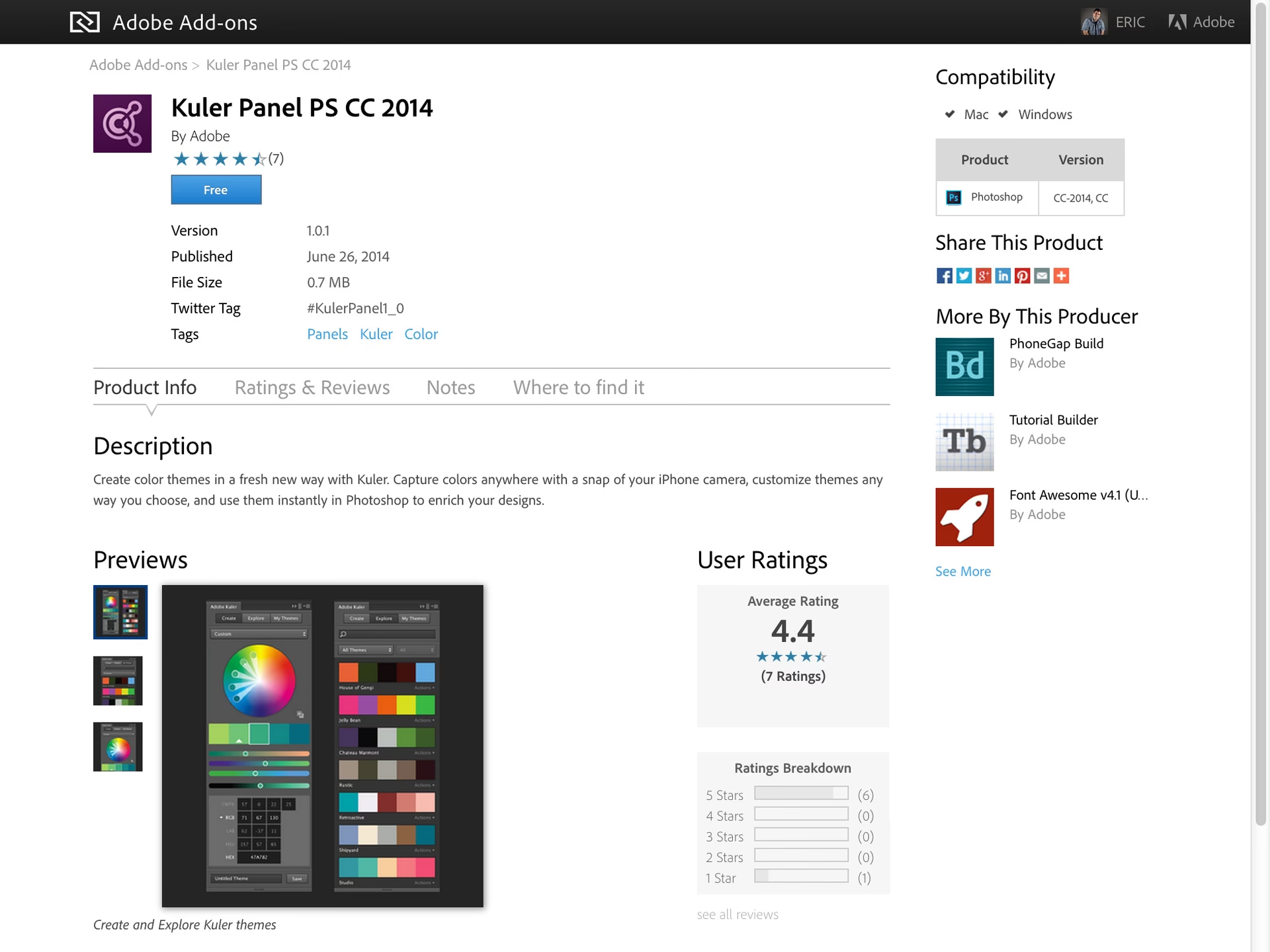

Når man arbejder med billedredigering i et komplekst program som Adobe Photoshop, er det afgørende at have hurtig og nem adgang til de mange værktøjer, indstillinger og funktioner, der står til rådighed. Dette er netop formålet med paletter i Photoshop. De fungerer som specialiserede arbejdsområder, der samler relaterede funktioner i overskuelige paneler, hvilket dramatically kan forbedre din effektivitet og strømline din kreative proces.
Forestil dig at skulle søge gennem utallige menuer og undermenuer hver gang du skal foretage en simpel justering eller vælge en specifik farve. Det ville hurtigt blive en frustrerende og tidskrævende oplevelse. Paletter løser dette problem ved at placere de mest anvendte elementer lige ved hånden, så du kan fokusere på selve billedet og din kreative vision uden unødige afbrydelser.

Hvad er en Palette i Photoshop?
Grundlæggende set er en palette i Photoshop en samling af værktøjer, indstillinger og muligheder, der er grupperet sammen i et panel for nem adgang under redigeringsprocessen. Disse paneler er designet til at holde relevant information organiseret og visuelt tilgængelig. I stedet for at skulle klikke gennem hovedmenulinjen for at finde en bestemt funktion, kan du blot åbne den relevante palette og finde alt, hvad du har brug for, samlet ét sted.
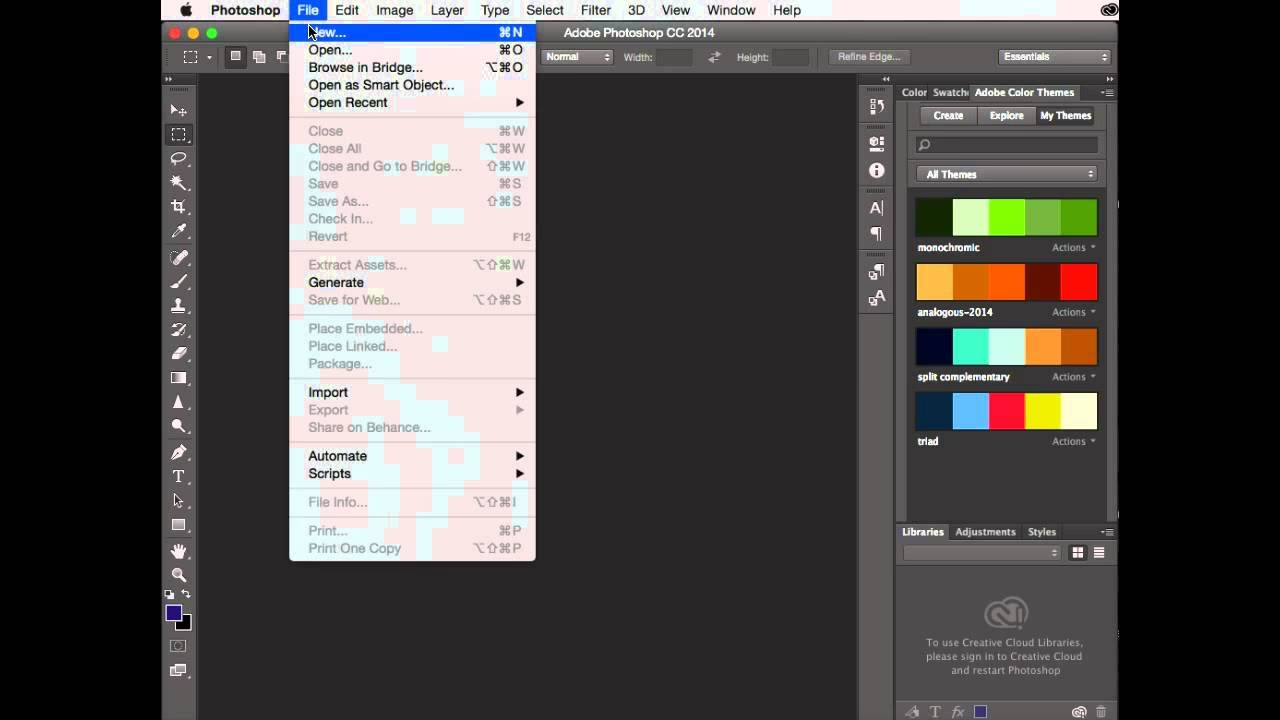
Paletter er dynamiske elementer i Photoshops brugergrænseflade. De kan flyttes, omarrangeres, dokkes sammen med andre paletter eller lade dem flyde frit på din skærm. Denne fleksibilitet gør det muligt for brugere at tilpasse deres arbejdsområde præcist efter deres personlige præferencer og den specifikke opgave, de arbejder på. En grafisk designer, der primært arbejder med farver, vil måske have Farve- og Farveprøve-paletterne fremme, mens en billedretouchør ofte vil prioritere Lag- og Justeringer-paletterne.
Formålet med paletter rækker ud over blot organisering; de er designet til at fremme en effektiv arbejdsgang. Ved at reducere tiden brugt på at navigere i softwaren frigør paletter dig til at bruge mere tid på at skabe og redigere. De giver et konstant overblik over vigtige indstillinger og statusser, hvilket er essentielt for komplekse redigeringsprojekter.
De Mest Almindelige Paletter
Selvom Photoshop tilbyder et væld af paletter til forskellige formål, er der en kerne af paletter, som næsten alle brugere vil støde på og anvende regelmæssigt. At mestre disse grundlæggende paletter er et vigtigt skridt mod at blive dygtig i Photoshop.
Lag-paletten
Lag-paletten er uden tvivl en af de mest fundamentale og kraftfulde paletter i Photoshop. Den bruges til at administrere og organisere de forskellige lag inden for et Photoshop-dokument. Photoshop bygger på princippet om lag, hvor hvert element af dit billede eller design kan eksistere på sit eget separate lag. Dette muliggør ikke-destruktiv redigering, hvor du kan foretage ændringer på et lag uden permanent at påvirke indholdet på andre lag.
I Lag-paletten kan du se alle lag i dit dokument, ændre deres rækkefølge, gruppere dem, justere deres gennemsigtighed (opacity), ændre blandingsmetoder (blending modes), låse lag for at forhindre uønskede ændringer, og oprette nye lag, herunder justeringslag og fyldlag. Evnen til at administrere lag effektivt er essentiel for at skabe komplekse kompositioner og bevare fleksibilitet gennem hele redigeringsprocessen. Paletten giver dig et visuelt overblik over din billedstruktur og gør det nemt at isolere og arbejde på specifikke elementer.
Farve-paletten
Farve-paletten giver dig direkte adgang til forskellige farveindstillinger og værktøjer til at vælge og justere dine forgrunds- og baggrundsfarver. Du kan interagere med farvevælgere som farvehjulet, farveskyderen (sliders for HSB, RGB, CMYK, Lab), eller indtaste numeriske værdier for at opnå præcise farver. Denne palette er uundværlig, når du skal male, fylde områder med farve, eller anvende farvebaserede effekter.

Den visuelle repræsentation af farverummet i paletten gør det intuitivt at udforske og vælge nuancer. Du kan nemt skifte mellem forskellige farvemodeller afhængigt af din arbejdsgang og output-behov (f.eks. RGB for web, CMYK for print). Hurtig adgang til farvevælgeren og mulighed for at skifte forgrunds-/baggrundsfarve direkte fra paletten sparer tid og holder dig i gang med dit kreative flow.
Farveprøve-paletten (Swatches)
Komplementær til Farve-paletten er Farveprøve-paletten. Denne palette indeholder en samling af foruddefinerede farver, ofte vist som små farvefelter eller 'swatches'. Disse farver kan nemt anvendes på objekter, tekst eller områder i dit dokument med et enkelt klik.
Farveprøve-paletten er fantastisk til at opretholde farvekonsistens i et projekt eller på tværs af flere projekter. Du kan gemme dine egne brugerdefinerede farver eller farvesæt, importere farvesæt fra andre kilder (f.eks. brand guidelines eller Adobe Libraries) og organisere farver efter tema eller projekt. Dette eliminerer behovet for konstant at skulle genvælge eller huske specifikke farveværdier, hvilket gør anvendelsen af farver langt mere effektiv og standardiseret.
Justeringer-paletten
Justeringer-paletten tilbyder en række forskellige justeringer til manipulering af billedets farver og toner. I stedet for at anvende justeringer direkte på billedets pixels (hvilket ville være destruktivt), opretter denne palette som standard justeringslag i Lag-paletten.
Dette betyder, at justeringen anvendes som et separat lag, der påvirker lagene nedenunder, men kan redigeres eller slettes til enhver tid uden at ændre de originale pixeldata. Eksempler på justeringer inkluderer Lysstyrke/Kontrast, Niveauer (Levels), Kurver (Curves), Eksponering (Exposure), Farvemætning (Hue/Saturation), Sort/Hvid (Black & White), og mange flere. Hurtig adgang til disse justeringstyper via en dedikeret palette er afgørende for billedretouchering, farvekorrektion og kreativ billedmanipulation. Paletten præsenterer en række ikoner, der hver repræsenterer en justeringstype, hvilket gør det hurtigt at vælge den ønskede effekt.
Hvorfor er Paletter Vigtige for Din Arbejdsgang?
Vigtigheden af paletter i Photoshop kan ikke overvurderes. De er essentielle for en effektiv redigeringsproces og tilbyder flere nøglefordele:
- Hurtig Adgang: Den primære fordel er øjeblikkelig adgang til ofte brugte værktøjer og indstillinger uden at skulle navigere i menuer.
- Organisation: Paletter grupperer relaterede funktioner logisk, hvilket gør brugerfladen mindre overvældende og lettere at forstå.
- Strømlinet Arbejdsgang: Ved at have alt samlet ét sted kan brugere foretage justeringer og redigeringer hurtigt og effektivt, hvilket minimerer afbrydelser i den kreative proces.
- Forbedret Produktivitet: Mindre tid brugt på at søge betyder mere tid brugt på at skabe. Paletter bidrager direkte til at øge produktiviteten.
- Visuelt Overblik: Mange paletter, som Lag-paletten, giver et visuelt overblik over dokumentets struktur, hvilket er afgørende for at håndtere komplekse filer.
- Fremmer Ikke-Destruktiv Redigering: Paletter som Justeringer-paletten arbejder hånd i hånd med Lag-paletten for at facilitere ikke-destruktiv redigering, hvilket er bedste praksis i professionel billedbehandling.
At mestre brugen af paletter er synonymt med at mestre Photoshop. En bruger, der forstår, hvordan man effektivt navigerer og udnytter de forskellige paletter, vil opleve en markant forbedring i både hastighed og kvalitet af deres arbejde.
Tilpasning af Paletter
En af Photoshops styrker er dens høje grad af tilpasning. Dette gælder i høj grad også for paletterne. Du kan tilpasse og omarrangere paletterne, så de passer perfekt til dine individuelle præferencer og din specifikke arbejdsgang. Paletter kan trækkes ud af deres dokkede positioner, flyde frit på skærmen, grupperes med andre paletter i faneblade, eller skjules helt, når de ikke er i brug.
Du kan også gemme forskellige "arbejdsområder" (Workspaces), som er forudindstillede layouter af paletter og paneler. Dette gør det nemt at skifte mellem forskellige opsætninger optimeret til specifikke opgaver, f.eks. et layout til fotoredigering, et andet til grafisk design, og et tredje til webdesign. Evnen til at skræddersy dit arbejdsområde sikrer, at de værktøjer, du bruger mest, altid er lige der, hvor du har brug for dem.
Mestring af Paletter: En Nøglekompetence
For studerende og nye brugere af Photoshop er det afgørende at modtage omfattende undervisning i, hvordan man bruger og tilpasser paletter. Det handler ikke kun om at vide, hvad hver palette gør isoleret set, men også om at forstå, hvordan de arbejder sammen, og hvornår og hvordan man bruger dem effektivt i forskellige redigeringsscenarier.
Praktiske øvelser, demonstrationer og tutorials er uundværlige værktøjer til at hjælpe brugere med at blive fortrolige med at navigere i og udnytte de forskellige paletter. At lære at personalisere sit arbejdsområde kan yderligere styrke effektiviteten. Evalueringer kan bruges til at vurdere brugerens forståelse og færdigheder i arbejdet med paletter. Ved at give eksempler fra den virkelige verden og indsigt fra branchen kan man yderligere forbedre brugerens forståelse af paletternes betydning i professionel Photoshop-redigering.
FAQ: Ofte Stillede Spørgsmål om Paletter
Kan jeg flytte og omarrangere paletter?
Ja, absolut. En af de store fordele ved Photoshop-paletter er deres fleksibilitet. Du kan trække i paletterne for at flytte dem, omarrangere rækkefølgen af faneblade, dokke dem til siderne af programvinduet eller lade dem flyde frit. Dette giver dig fuld kontrol over dit arbejdsområde.
Hvilke paletter er mest vigtige for begyndere?
For begyndere er det mest gavnligt at starte med at forstå og bruge de mest grundlæggende paletter: Lag-paletten, Farve-paletten, Farveprøve-paletten og Justeringer-paletten. Disse dækker de mest almindelige opgaver inden for billedredigering og danner grundlaget for mere avancerede teknikker.
Hvordan hjælper paletter mig med at spare tid?
Paletter samler værktøjer og indstillinger, der ellers ville kræve navigation gennem menuer. Ved at have dem konstant tilgængelige elimineres den tid, det tager at søge. Dette resulterer i en hurtigere og mere direkte adgang til funktioner, hvilket i høj grad strømliner din arbejdsgang og sparer værdifuld tid under redigeringen.
Kan jeg gemme mine egne indstillinger for paletter?
Ja, du kan gemme dit foretrukne layout af paletter og paneler som et brugerdefineret 'arbejdsområde' (Workspace). Dette giver dig mulighed for hurtigt at vende tilbage til en specifik opsætning, der er optimeret til forskellige typer opgaver eller projekter.
Sammenligning af Nogle Nøgle-Paletter
| Palette | Primær Funktion | Eksempler på Brug |
|---|---|---|
| Lag | Administration af billedets elementer i separate niveauer. | Organisering, sammensætning, ikke-destruktiv redigering, justeringslag. |
| Farve | Valg og justering af forgrunds- og baggrundsfarver. | Præcist farvevalg via numeriske værdier eller farvehjul, farveprøvetagning. |
| Farveprøver (Swatches) | Hurtig adgang til og anvendelse af foruddefinerede farver. | Ensartet farvebrug, adgang til gemte farvesæt, anvendelse af brandfarver. |
| Justeringer | Anvendelse af effekter og korrektioner på billedets toner og farver. | Lysstyrke, kontrast, farvebalance, sort/hvid konvertering via justeringslag. |
Afslutningsvis er paletterne rygraden i Photoshops brugergrænseflade, når det kommer til effektivitet og organisering. De forvandler et potentielt uoverskueligt program til et fleksibelt og kraftfuldt værktøj, der sætter dig i stand til at realisere din kreative vision uden unødige forhindringer. Ved at forstå og mestre brugen af de vigtigste paletter investerer du i din egen produktivitet og evne til at levere imponerende billedresultater.
Hvis du vil læse andre artikler, der ligner Fotoshop Paletter: Din Nøgle til Effektiv Redigering, kan du besøge kategorien Software.