
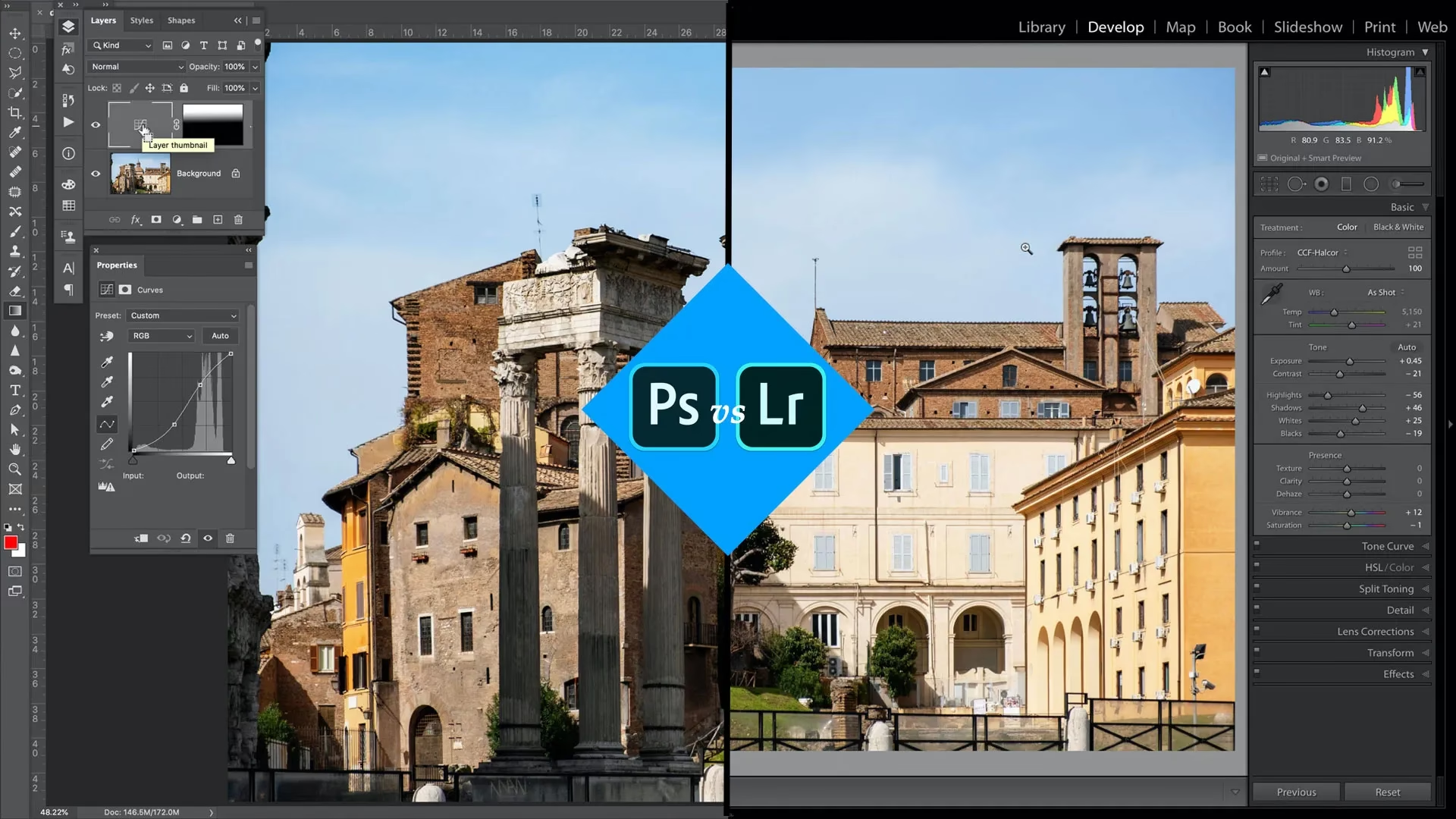

I verdenen af digital fotografering er RAW-filer udgangspunktet for mange passionerede fotografer. Disse filer indeholder den maksimale mængde billedinformation, som kameraets sensor har fanget, fri for den indbyggede bearbejdning, som typisk anvendes på JPEG-filer. At arbejde med RAW giver os den ultimative kontrol over det endelige billede, men det kræver også software til at 'fremkalde' filerne. Adobe Camera Raw (integreret i Photoshop) og Lightroom er de mest populære værktøjer til dette formål. Men selv inden vi begynder at trække i skydere, spiller den valgte 'profil' en afgørende rolle for, hvordan RAW-dataene fortolkes og vises på vores skærm. En ofte overset, men potentielt kraftfuld, tilgang er brugen af lineære profiler. Samtidig er forståelsen af, hvornår man bruger Lightroom og hvornår man bruger Photoshop, fundamental for en effektiv arbejdsgang.
https://www.youtube.com/watch?v=0gcJCdgAo7VqN5tD
Hvad er en lineær profil?
Når du åbner en RAW-fil i Camera Raw eller Lightroom, anvendes der automatisk en profil. Denne profil er et sæt instruktioner, der fortæller softwaren, hvordan den skal oversætte de rå data fra din kamerasensor til et synligt billede på din skærm. Standardprofiler som Adobe Standard, Adobe Color eller Adobe Landscape er designet til at give et billede, der umiddelbart ser godt ud – med god lysstyrke og kontrast, der minder om, hvordan vi opfatter verden visuelt. Dette gøres typisk ved at anvende en 'ikke-lineær' tonekurve, som den røde kurve i diagrammer ofte viser. Denne kurve lysner billedet generelt, øger kontrasten i skyggerne (en stejlere del af kurven) og reducerer kontrasten i højlysene (en fladere del af kurven).

En lineær profil er fundamentalt anderledes. Som navnet antyder, bruger den en 'lige linje' som sin tonekurve. Den sorte linje i diagrammer repræsenterer ofte dette. Når en lineær profil anvendes, ser billedet typisk mørkere, fladere og mindre mættet ud. Dette skyldes, at profilen ikke foretager nogen umiddelbar bearbejdning for at gøre billedet 'attraktivt'. I stedet præsenterer den RAW-dataene mere direkte, som de er. Hvis den konventionelle profil er 'trin ét' i billedbearbejdningen, så er den lineære profil 'trin nul'. Den lineære profil giver dig fuld kontrol over alle billedjusteringer, i modsætning til en konventionel profil, hvor den første store fortolkning af dataene allerede er formet af software- og kameraingeniørerne. Ved at starte med en lineær profil får du et nyt niveau af kontrol over fortolkningen af dine digitale kameradata.
Fordelene ved at bruge lineære profiler
Skiftet til en lineær profil kan føles uvant i starten, da det indledende billede ser mindre imponerende ud. Men fordelene viser sig, når du begynder at redigere:
- Øget Fleksibilitet: Skydere i Lightroom og Camera Raw føles ofte mere responsive og har mere 'plads' at arbejde med, før de når deres yderpunkter. Du kan foretage større justeringer uden at billedet 'går i stykker'.
- Mere Forudsigelige Justeringer: Billedet reagerer mere lineært på dine skydermoves, hvilket gør redigeringen mere intuitiv og forudsigelig.
- Bedre Gendannelse af Detaljer: Især i skygger og højlys kan du ofte trække flere detaljer frem med en lineær profil som udgangspunkt, da den ikke har 'klippet' information lige så aggressivt som en konventionel profil kan gøre i højlysene.
- Rigere Farver: Selvom det indledende billede er mindre mættet, oplever mange, at farverne efter justering er rigere og mere nuancerede, ikke bare overmættede.
- Forbedret Farvekontrol: Justeringer af farvetone, mætning og luminans (HSL/Color Mixer) fungerer ofte exceptionelt godt, hvilket giver finere kontrol over specifikke farveområder.
- Mere Behagelige Konverteringer: Selvom det kræver mere manuel indsats, kan resultatet ofte føles mere 'organisk' og tættere på dine kreative intentioner.
- Større Potentiale for 'Expose to the Right' (ETTR): Da en lineær profil gør billedet mørkere, kan teknikken med at eksponere mod højre (for at fange mest mulig data) udnyttes endnu mere effektivt, da der er mere 'hovedrum' at trække i under redigeringen.
Samlet set tilbyder lineære profiler en mere grundlæggende fortolkning af RAW-dataene, hvilket giver fotografen større kontrol over den endelige billedbearbejdning.
Sådan arbejder du med en lineær profil
At integrere lineære profiler i din arbejdsgang er relativt ligetil, men kræver en lille justering i tankegangen:
- Installer profilen: Først skal du installere en lineær profil, der er specifik for din kameramodel. Disse profiler er kameramodel-specifikke, da de skal forstå de præcise data fra netop din sensor. Du kan ofte finde gratis lineære profiler online til mange populære kameraer. Når profilen er installeret, vil Camera Raw/Lightroom tilbyde den som en mulighed, når du arbejder med RAW-filer fra det pågældende kamera.
- Anvend profilen: Åbn din RAW-fil og vælg den lineære profil i Profil-panelet (typisk under 'Browse' eller 'Gennemse'). Billedet vil nu se mørkere og fladere ud.
- Overvej 'Auto': En god måde at komme i gang på er at klikke på 'Auto'-knappen i Basic-panelet. Adobes 'Auto'-algoritme er blevet ret god, og den kan ofte give et overraskende godt udgangspunkt selv fra det flade lineære billede. Mange fotografer oplever, at 'Auto' med en lineær profil giver et bedre startresultat end 'Auto' med en standard Adobe-profil, især med hensyn til højlys- og skyggedetaljer.
- Manuel Justering: Uanset om du brugte 'Auto' eller ej, er næste skridt at foretage manuelle justeringer. Start med Exposure (eksponering) og Contrast (kontrast). Her vil du sandsynligvis bemærke den øgede responsivitet af skydere som Highlights (højlys), Shadows (skygger), Whites (hvidpunkter) og Blacks (sortpunkter).
- Finjuster Farver: Gå til Color Mixer (HSL/Color) panelet. Her kan du finjustere farvernes nuance, mætning og lysstyrke. Du vil sandsynligvis opdage, at disse skydere også giver mere præcis kontrol. Små justeringer med Vibrance (livlighed) og Saturation (mætning) i Basic-panelet kan også være nyttige.
Alternativt kan du helt springe 'Auto' over og starte direkte med de manuelle justeringer. Dette giver dig endnu mere kontrol og kan føre til endnu bedre resultater, når du bliver fortrolig med, hvordan billedet reagerer med den lineære profil.
Lightroom vs. Photoshop: Den Store Sammenligning
Udover valget af profil er et af de mest almindelige spørgsmål for begyndere (og selv nogle erfarne) fotografer: Hvornår skal jeg bruge Lightroom, og hvornår skal jeg bruge Photoshop? Begge er utroligt kraftfulde værktøjer fra Adobe, men de er designet til forskellige formål, selvom der er overlap i deres funktioner.
Hvad er Lightroom?
Lightroom (oftest refererer man til Lightroom Classic, desktop-versionen) er primært designet til fotografer. Dens hovedformål er at hjælpe dig med at organisere, se og fremkalde dine digitale billeder, især RAW-filer. Lightroom har et robust katalogsystem, der fungerer som en database for alle dine billeder. Du kan sortere, søge og gruppere billeder baseret på metadata (kamera, dato, indstillinger), nøgleord, ratings, farveetiketter og meget mere. Dette gør det utroligt effektivt at håndtere store mængder billeder.
Lightrooms billedredigeringsmodul ('Develop Module') indeholder et omfattende sæt værktøjer til at justere billedets udseende. Disse værktøjer er designet til at arbejde ikke-destruktivt. Det betyder, at dine redigeringer gemmes som instruktioner i kataloget, og den originale RAW-fil (eller anden billedfil) forbliver uændret. Du kan altid gå tilbage og ændre eller fortryde enhver justering. Dette er en kæmpe fordel for fotografer, der ønsker at bevare originalerne og have fuld fleksibilitet til at vende tilbage til et tidligere stadie.
Lightroom er fremragende til de fleste almindelige fotoredigeringer, herunder:
- Justering af eksponering, kontrast, højlys, skygger, hvid- og sortpunkter.
- Hvidbalance og farvejusteringer (Vibrance, Saturation, HSL, Color Grading).
- Beskæring og opretning.
- Støjreduktion og skarphed.
- Objektivkorrektioner (fjernelse af fortegning, kromatisk aberration).
- Grundlæggende lokaljusteringer (graduerede filtre, radiale filtre, justeringspensel, masker).
- Tonekurver og histogramjusteringer.
Udover redigering har Lightroom også moduler til at oprette slideshows, printe billeder, lave webgallerier og geotagge billeder på et kort. Lightroom er optimeret til batch-behandling, hvilket gør det nemt at anvende de samme justeringer på mange billeder ad gangen eller synkronisere indstillinger på tværs af en hel fotosession.
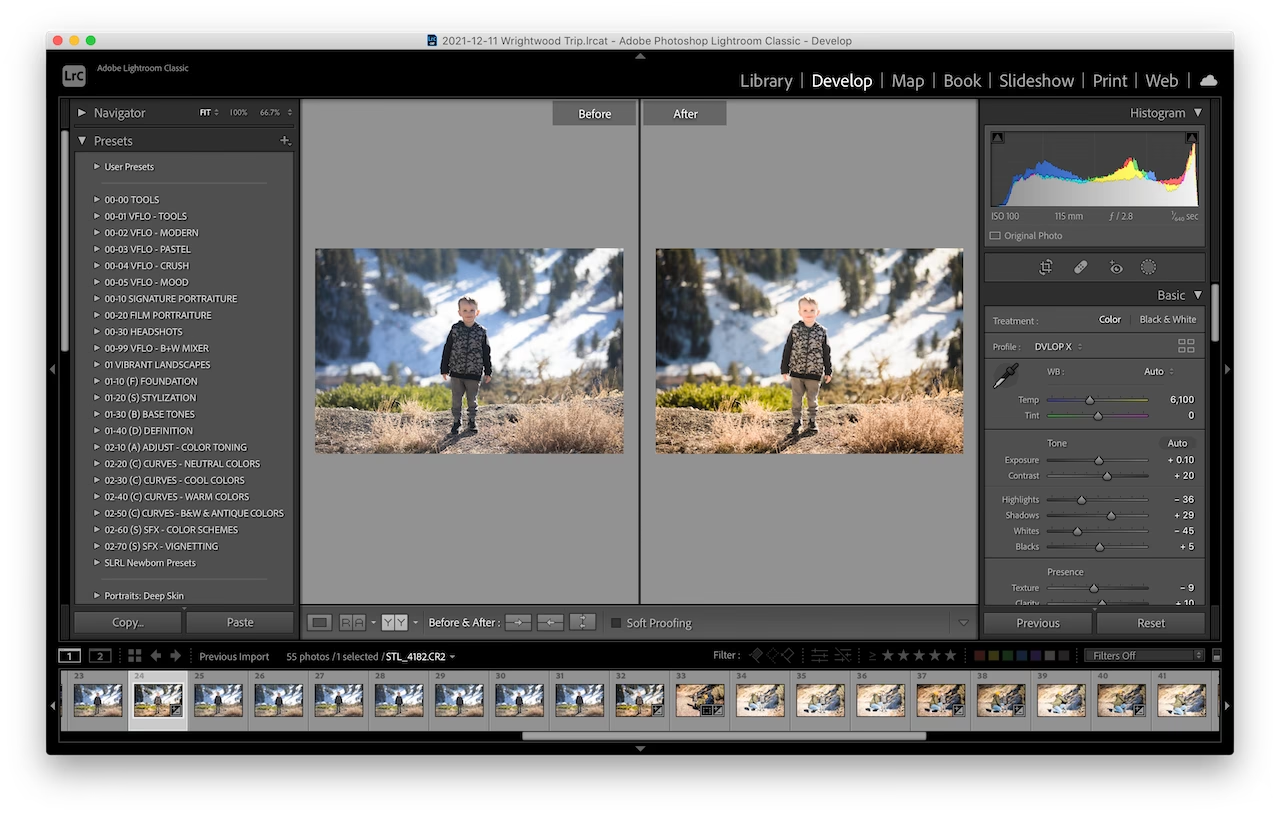
Hvad er Photoshop?
Photoshop startede som et billedredigeringsprogram, men er vokset til en enorm softwarepakke, der bruges af en bred vifte af kreative fagfolk, herunder grafikere, illustratorer, webdesignere og 3D-kunstnere, udover fotografer. Photoshops primære styrke ligger i avanceret billedmanipulation, kompositering og grafisk design.
I modsætning til Lightroom har Photoshop ikke et indbygget katalogsystem til organisering (selvom Adobe Bridge kan bruges som en filbrowser). Når du åbner et billede i Photoshop, arbejder du direkte på filen (eller en kopi), og mange af de ældre eller mere komplekse operationer kan være destruktive, selvom moderne versioner tilbyder mange ikke-destruktive muligheder gennem lag og smart-objekter.
Photoshops mest karakteristiske træk er brugen af lag. Lag giver dig mulighed for at arbejde med forskellige elementer i et billede uafhængigt af hinanden, blande billeder sammen, anvende effekter og justeringer på specifikke dele af billedet og oprette komplekse kompositioner. Photoshop er værktøjet, når du skal:
- Sammensætte flere billeder (f.eks. panoramaer, HDR, fotomanipulationer).
- Fjerne eller tilføje objekter i et billede (healing brush, clone stamp, content-aware fill).
- Udføre meget præcise, lokale justeringer (ved hjælp af masker og forskellige lag).
- Retouchere portrætter i detaljer (frequency separation, dodge and burn).
- Oprette digital kunst, illustrationer eller designelementer.
- Bruge avancerede filtre og effekter.
- Arbejde med tekst og vektorgrafik.
- Anvende generative AI-værktøjer (en nyere tilføjelse).
Interessant nok indeholder Photoshop også 'Camera Raw'-filteret (Filter > Camera Raw Filter), som giver adgang til stort set de samme redigeringsværktøjer, som findes i Lightrooms Develop Module. Dette betyder, at enhver grundlæggende redigering, du kan udføre i Lightroom, også kan udføres i Photoshop via Camera Raw-filteret.
Hvornår skal man bruge hvad?
For de fleste fotografer er den mest effektive arbejdsgang at starte i Lightroom og kun flytte billeder til Photoshop, når det er absolut nødvendigt for specifikke, komplekse opgaver.
Brug Lightroom til:
- Import og organisering af alle dine billeder.
- Gennemgang og udvælgelse af de bedste billeder.
- Størstedelen af din RAW-fremkaldelse og grundlæggende billedredigering (eksponering, farve, kontrast, beskæring, støjreduktion osv.).
- Batch-behandling af mange billeder.
- Oprettelse af virtuelle kopier for at eksperimentere med forskellige redigeringer uden at duplikere filer.
- En hurtig og effektiv redigeringsproces for 99% af dine billeder.
Brug Photoshop til:
- Avanceret retouchering (fjerne pletter, rynker, objekter).
- Kompositering og billedmanipulation (sætte billeder sammen, erstatte himlen).
- Arbejde med lag og masker for kompleks lokal kontrol.
- Oprettelse af digital kunst eller grafisk design.
- Brug af filtre og plugins, der ikke findes i Lightroom.
Lightroom er lettere at lære for fotografer, da dets interface er skræddersyet til fotoarbejdsgange. Det giver en solid ramme for at håndtere dine billeder fra import til eksport. Photoshop er mere komplekst og har en stejlere læringskurve, men dets muligheder for manipulation er næsten ubegrænsede.
De to programmer arbejder godt sammen. Du kan nemt sende et billede fra Lightroom til Photoshop ('Edit in > Edit in Adobe Photoshop'), udføre dine komplekse manipulationer, gemme filen (typisk som en PSD eller TIFF), og den redigerede version vil automatisk dukke op ved siden af originalen i dit Lightroom-katalog. Dette giver det bedste fra begge verdener: Lightrooms effektive organisering og grundlæggende redigering kombineret med Photoshops avancerede manipulationsevner.
Hvordan får man softwaren?
Adobe tilbyder primært deres software via abonnementstjenesten Creative Cloud. Den mest relevante plan for fotografer er 'Adobe Photography Plan', som inkluderer både Lightroom Classic, den cloud-baserede 'Lightroom' og Photoshop. Dette gør valget af, hvilken software man skal 'købe', mindre relevant, da man typisk får adgang til begge som en del af abonnementet. Der findes også en Lightroom-kun plan, men vær opmærksom på, at dette er den simplere, cloud-baserede version, ikke den mere funktionsrige Lightroom Classic.
Ofte Stillede Spørgsmål
Kan Lightroom redigere RAW-filer?
Ja, absolut! Lightrooms primære formål er netop at organisere og redigere RAW-filer fra digitale kameraer. Adobe opdaterer løbende softwaren for at understøtte de nyeste kameramodeller og deres specifikke RAW-formater (som Canon .CR2/.CR3, Nikon NEF, Sony ARW osv.).
Er Camera Raw lige så god som Lightroom?
Adobe Camera Raw (ACR) er teknisk set redigeringsmotoren, der også driver Lightrooms Develop Module. Værktøjerne til grundlæggende RAW-fremkaldelse er stort set identiske i de to programmer. Forskellen ligger i den overordnede funktionalitet og arbejdsgang. Lightroom tilbyder et omfattende katalogsystem til organisering, batch-behandling og en dedikeret arbejdsgang for fotografer. ACR er mere et 'filter' eller et modul inden i Photoshop og mangler Lightrooms organisatoriske evner. Så med hensyn til *selve redigeringsværktøjerne* er de meget ens, men som *hele programmer* er de forskellige i deres formål og funktioner.
Hvad kan Lightroom, som Photoshop ikke kan?
Den vigtigste funktion, som Lightroom har, og som Photoshop mangler, er det avancerede katalogsystem til organisering og administration af store billedbiblioteker. Lightroom er designet til at håndtere tusindvis af billeder effektivt via databasen, søgefunktioner, nøgleord, collections osv. Photoshop er ikke et billedadministrationsværktøj. Derudover er Lightrooms arbejdsgang fuldt ud ikke-destruktiv for alle redigeringer, hvilket giver uovertruffen fleksibilitet til at justere redigeringer til enhver tid. Selvom Photoshop tilbyder mange ikke-destruktive metoder (lag, smart-objekter), er programmet i sin kerne mere orienteret mod direkte manipulation.
Kan jeg bruge lineære profiler i både Lightroom og Camera Raw?
Ja, lineære profiler fungerer på samme måde i både Adobe Camera Raw og Lightroom, da de begge bruger den samme underliggende 'fremkaldelsesmotor'. Når en lineær profil er installeret, vil den være tilgængelig i profilvælgeren i begge programmer, forudsat at billedet er taget med et kamera, som profilen understøtter.
Afsluttende tanker
At udforske lineære profiler kan virke som et lille skridt, men det kan potentielt ændre den måde, du griber RAW-konvertering an på og give dig en dybere forståelse af, hvordan dine RAW-data fortolkes. Det kræver lidt øvelse at vænne sig til det indledende flade billede, men den øgede kontrol og responsivitet i redigeringsskydere kan føre til bedre og mere personlige resultater.
Samtidig er det afgørende at forstå forskellen mellem Lightroom og Photoshop. Lightroom er rygraden i mange fotografers arbejdsgang, uundværlig for organisering og de fleste redigeringer. Photoshop er det kraftfulde værktøj, der træder til, når du skal udføre komplekse manipulationer, der går ud over standard RAW-fremkaldelse. At mestre begge og vide, hvornår man skal bruge dem, er nøglen til en effektiv og kreativ billedbearbejdning. Prøv dig frem med lineære profiler og se, hvordan de kan forbedre din startposition i redigeringen, og brug Lightroom og Photoshop i tandem for at realisere dit fulde kreative potentiale.
| Funktion | Lightroom Classic | Photoshop |
|---|---|---|
| Primært Formål | Foto-organisering & RAW-fremkaldelse | Billedmanipulation & Grafisk Design |
| Organisering/Katalog | Ja, robust databaseret system | Nej (bruger filbrowser/Bridge) |
| Redigeringstype | Primært ikke-destruktiv | Blanding af destruktiv & ikke-destruktiv (via lag) |
| Lag | Nej | Ja, kernen i programmet |
| Kompleks Manipulation | Begrænset (lokaljusteringer) | Ja (kompositering, objektfjernelse) |
| Batch-behandling | Meget effektiv | Mindre effektiv for store mængder |
| Læringskurve | Moderate | Stejlere |
| Typisk Brug for Fotografen | Første trin: Import, udvælgelse, grundredigering | Andet trin: Avanceret retouch, kompositering |
Hvis du vil læse andre artikler, der ligner Lineære RAW-profiler & Lr vs Ps, kan du besøge kategorien Fotoredigering.