
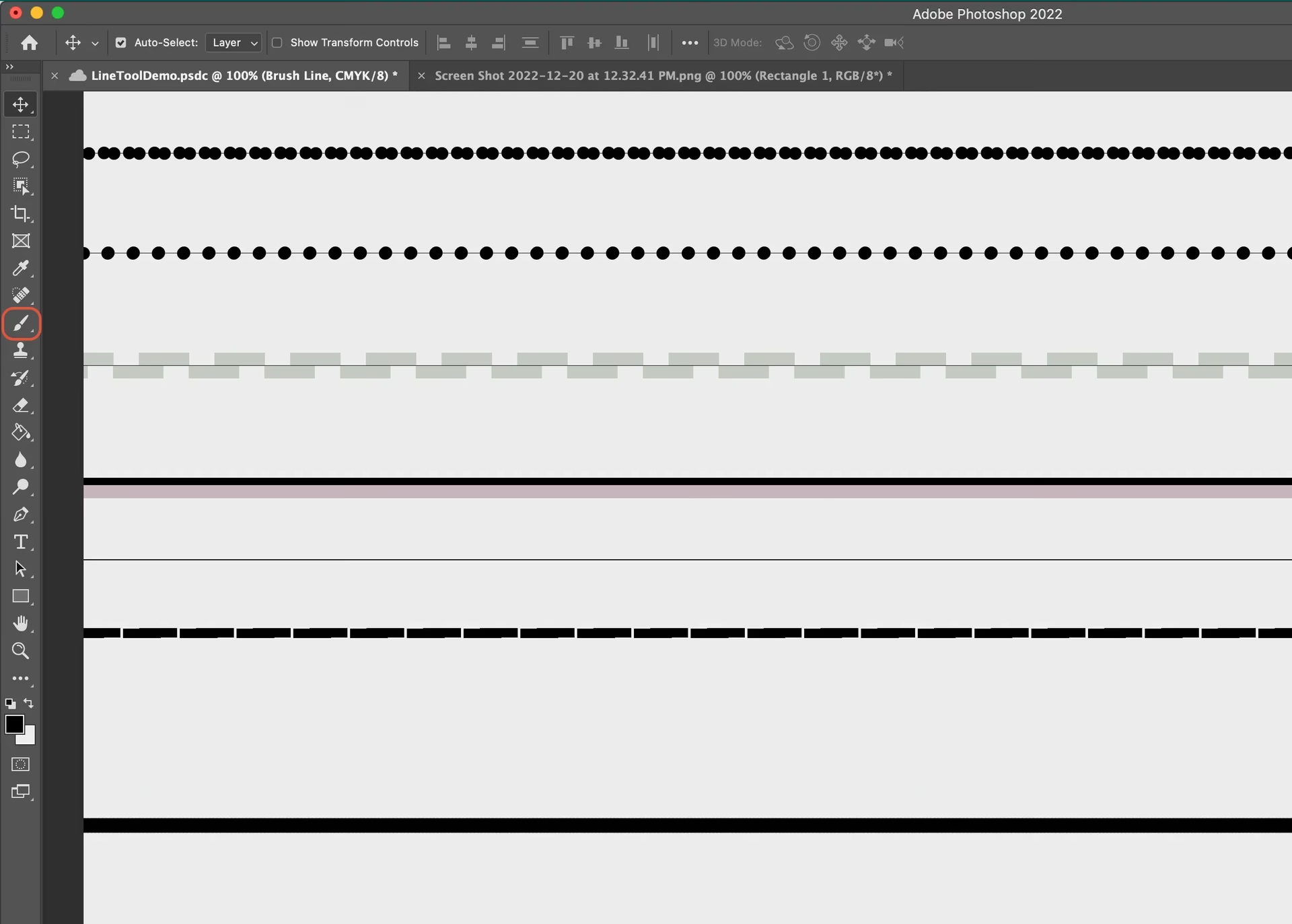

Linjer er grundlæggende elementer i al visuel kunst og design. De definerer former, skaber konturer og leder øjet. I den digitale verden af Photoshop er der mange måder at skabe linjer på, men et af de mest fundamentale og alsidige værktøjer til formålet er den ydmyge, men utroligt kraftfulde Pensel. Dette værktøj giver dig friheden til at tegne og male linjer med en intuitiv fornemmelse, der minder om traditionelle medier.
Den almægtige pensel er et uundværligt redskab i Photoshop, især når det kommer til at skabe linjer. Dens styrke ligger i dens fleksibilitet. Forestil dig at have et uendeligt udvalg af pensler lige ved hånden, hver især i stand til at skabe en unik type streg. Med penselværktøjet kan du justere forskellige indstillinger for at forme linjen præcis efter dine behov, uanset om du skitserer, laver detaljeret stregtegning eller tilføjer kunstneriske effekter.
Grundlæggende Brug af Penselværktøjet til Linjer
At skabe en linje med penselværktøjet er så simpelt som at vælge værktøjet fra værktøjslinjen (genvejstast: B) og derefter klikke og trække på dit lærred. Men det er i justeringen af penslens indstillinger, at magien sker. Du kan male linjer, som om du bruger en rigtig pensel, hvilket giver dig en organisk og udtryksfuld kontrol over dine streger.
Justering af Linjens Udseende
Når du har valgt penselværktøjet, vises en række indstillinger i kontrolpanelet øverst på skærmen. Disse indstillinger er nøglen til at definere, hvordan din linje vil se ud. De vigtigste parametre, du skal kende, når du skaber linjer, inkluderer størrelse, hårdhed og farve. Lad os se nærmere på, hvordan disse påvirker din streg.
Størrelse (Penslens Tykkelse)
Størrelsen på din pensel direkte bestemmer tykkelsen eller 'vægten' af din linje. En større pensel vil skabe en tykkere linje, mens en mindre pensel vil resultere i en finere, tyndere streg. Du kan justere penselstørrelsen ved at klikke på penselikonet i kontrolpanelet og bruge skyderen, eller hurtigere ved hjælp af genvejstasterne [ (mindre) og ] (større). Valget af størrelse afhænger fuldstændig af dit projekt – en skitse kræver måske varierende tykkelser, mens en præcis illustration kræver ensartet fine linjer.
At mestre justeringen af penselstørrelsen er afgørende for at skabe dynamiske og visuelt interessante linjer. Ved at ændre størrelsen undervejs i din tegning kan du skabe dybde og variation. Tænk på kalligrafi, hvor linjens tykkelse ændrer sig med trykket – selvom musen ikke understøtter tryk på samme måde som en tegnetablet, kan du manuelt opnå lignende effekter ved at skifte penselstørrelse strategisk.
Hårdhed (Linjens Kanter)
Hårdhedsindstillingen bestemmer, hvor skarpe eller bløde kanterne på din linje er. En hård pensel (Hårdhed 100%) vil skabe en linje med meget skarpe, definerede kanter. Dette er ideelt til præcise konturer, tekniske tegninger eller effekter, hvor du ønsker en ren, skarp adskillelse.
En blød pensel (Hårdhed 0%) vil skabe en linje med bløde, udtonede kanter. Dette kan bruges til at skabe mere organiske, maleriske eller æteriske linjer. En blød linje kan virke mindre påtrængende og blande sig mere med baggrunden. Hårdhedsindstillingen kan justeres via skyderen i penselindstillingerne. En værdi mellem 0% og 100% giver en gradvis overgang fra blød til hård.
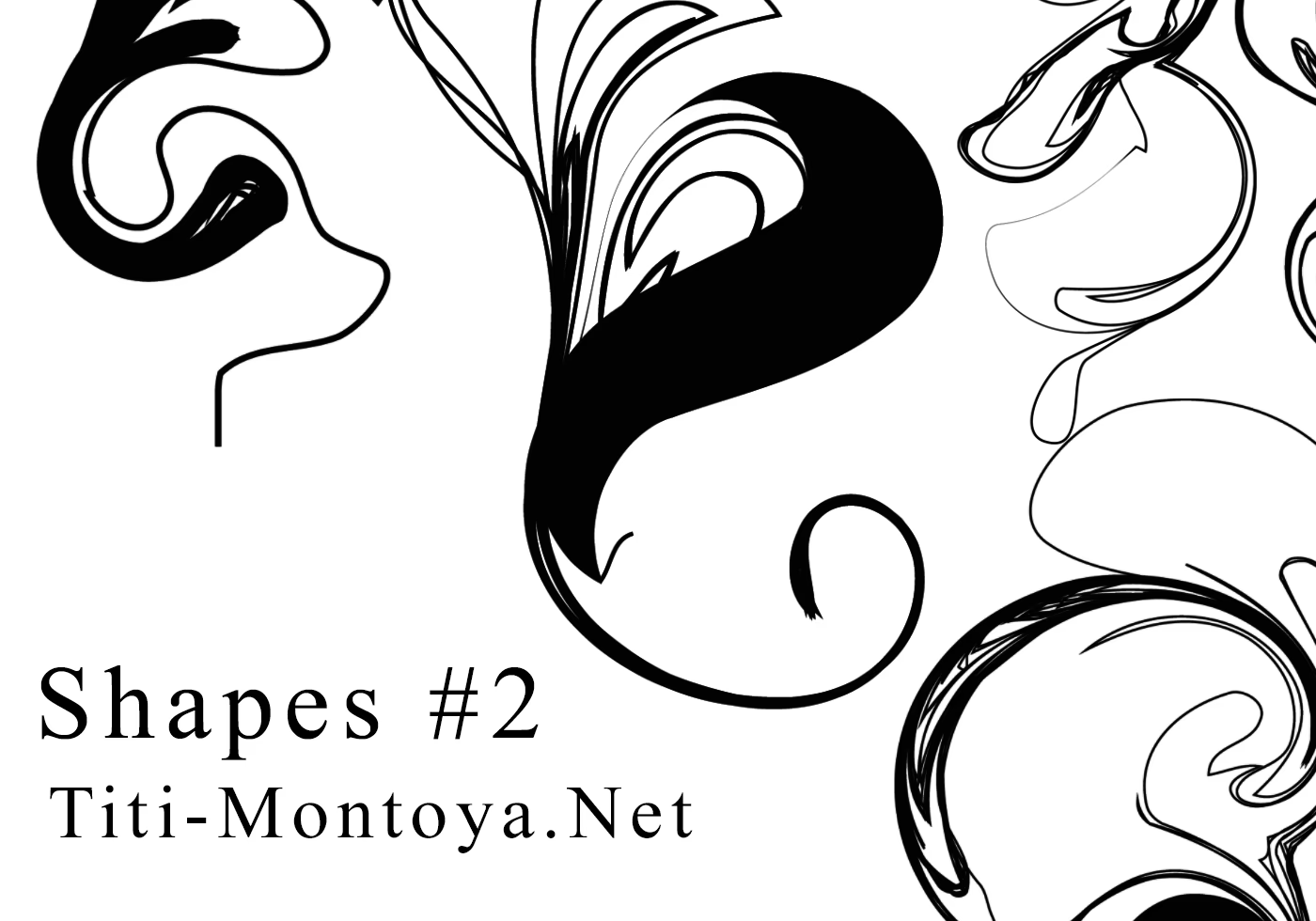
Valget mellem hård og blød hårdhed påvirker i høj grad udtrykket af din linje. Skarpe linjer virker ofte mere grafiske og direkte, mens bløde linjer kan føles mere maleriske eller atmosfæriske. Eksperimenter med forskellige hårdhedsgrader for at se, hvordan de ændrer karakteren af dine streger.
Farve (Linjens Kulør)
Linjens farve bestemmes af den aktuelle forgrundsfarve i Photoshop. Du kan ændre forgrundsfarven ved at klikke på farvefeltet i værktøjslinjen og vælge en ny farve fra farvevælgeren. Valget af farve er lige så vigtigt som størrelse og hårdhed. En sort linje på en hvid baggrund giver et klassisk, stærkt udseende, mens en farvet linje kan tilføje stemning, understrege elementer eller blande sig mere diskret ind i kompositionen. Du kan nemt skifte farve undervejs, hvilket giver dig mulighed for at skabe flerfarvede linjer eller skifte farve afhængigt af det område, du tegner.
At tænke over farven på dine linjer i relation til resten af dit billede er vigtigt for den samlede komposition. Komplementærfarver kan få linjer til at springe frem, mens analoge farver kan skabe en mere harmonisk effekt. Du kan også bruge farver til at indikere forskellige niveauer af detaljer eller adskille elementer visuelt.
At Male Linjer Som Med En Rigtig Pensel
Udtrykket "mal som med en rigtig pensel" indikerer, at Photoshop-penslen er designet til at efterligne følelsen af at male i den virkelige verden. Selvom en mus giver en vis kontrol, opnår du den fulde fordel af denne metafor, når du bruger en tegnetablet. Med en tablet kan penslens egenskaber, såsom størrelse og opacitet, ofte indstilles til at reagere på trykket fra din stylus. Let tryk giver en finere, mere gennemsigtig streg, mens hårdere tryk giver en tykkere, mere dækkende streg. Denne trykfølsomhed tillader en utrolig variation inden for en enkelt streg, hvilket gør linjerne mere levende og dynamiske.
Selv uden en tegnetablet kan du simulere nogle af disse effekter ved manuelt at justere penselindstillingerne, mens du tegner. For eksempel kan du gradvist øge penselstørrelsen, mens du trækker, for at skabe en streg, der bliver tykkere i den ene ende.
Yderligere Penselindstillinger Relevant for Linjer
Ud over størrelse og hårdhed er der et par andre indstillinger i penselpanelet, der er værd at overveje, når du skaber linjer:
- Opacitet: Kontrollerer gennemsigtigheden af din streg. En opacitet på 100% skaber en fuldt dækkende linje, mens en lavere opacitet skaber en mere gennemsigtig streg, der lader det underliggende indhold skinne igennem. Dette er fantastisk til skitsering eller opbygning af farve gradvist.
- Flow: Bestemmer, hvor hurtigt maling 'strømmer' fra penslen. Ved lavt flow skal du trække penslen flere gange over det samme område for at opnå fuld dækning, selv med 100% opacitet. Dette kan skabe interessante, strukturerede linjer eller give en mere malerisk følelse.
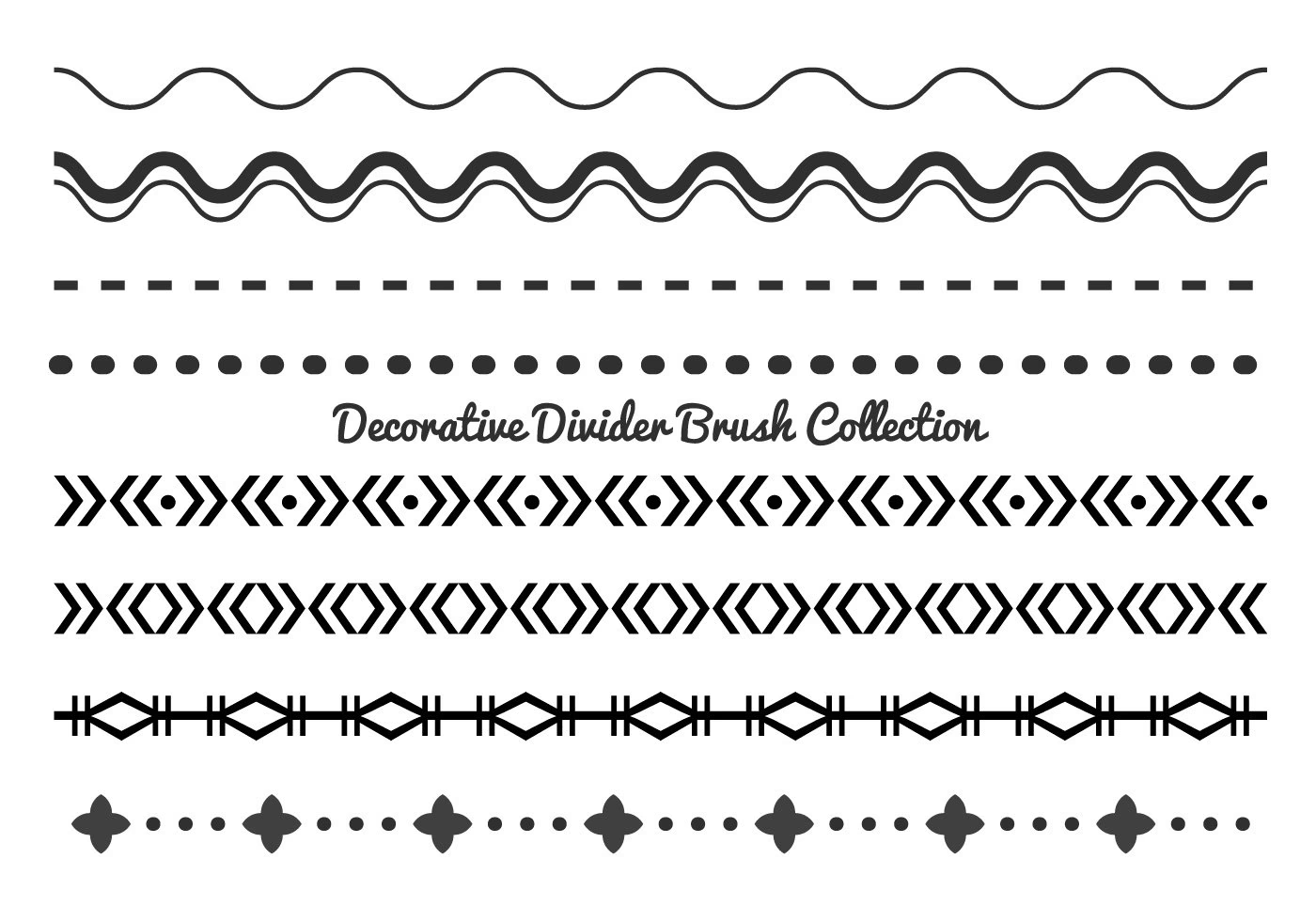
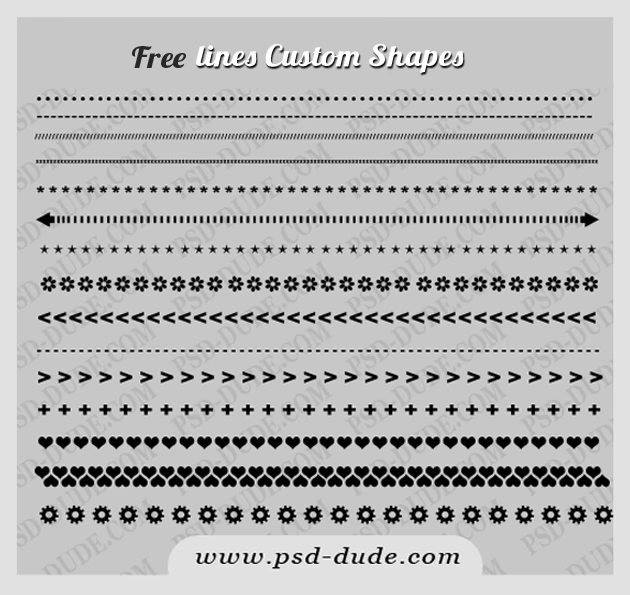
- Penselspids Form: Mens standard runde pensler er mest almindelige til enkle linjer, tilbyder Photoshop en bred vifte af penselspidsformer. En kalligrafisk pensel kan skabe linjer, hvis tykkelse varierer med retningen af strøget. En tekstureret pensel kan give dine linjer et ru eller kornet udseende.
Skabelse af Lige Linjer med Penslen
Selvom penselværktøjet er fantastisk til frihåndstegning, kan du også bruge det til at skabe perfekt lige linjer. Dette gøres ved at udnytte Shift-tasten. Klik én gang for at definere startpunktet for din linje. Hold derefter Shift-tasten nede, og klik igen for at definere slutpunktet. Photoshop vil automatisk tegne en lige linje mellem de to punkter med din aktuelle penselindstilling. Du kan fortsætte med at holde Shift nede og klikke andre steder for at oprette en serie af forbundne lige linjesegmenter.
Sammenligning af Penselindstillinger for Linjer
For bedre at forstå effekten af de forskellige indstillinger, lad os se på en simpel sammenligning af, hvordan de ændrer udseendet af en linje:
| Indstilling | Lav Værdi (eks.) | Høj Værdi (eks.) | Effekt på Linjen |
|---|---|---|---|
| Størrelse | 5 px | 50 px | Tynd vs. Tyk |
| Hårdhed | 0% | 100% | Bløde, Udtonede Kanter vs. Skarpe, Definerede Kanter |
| Opacitet | 20% | 100% | Gennemsigtig vs. Fuldt Dækkende |
| Flow | 10% | 100% | Langsom opbygning, potentiel tekstur vs. Øjeblikkelig dækning |
Denne tabel illustrerer, hvordan hver parameter bidrager til linjens endelige udseende. Ved at kombinere disse indstillinger kan du skabe en næsten uendelig variation af linjetyper, alt sammen med det samme værktøj.
Ofte Stillede Spørgsmål om Pensellinjer i Photoshop
Her er svar på nogle almindelige spørgsmål vedrørende brug af penselværktøjet til at skabe linjer:
Kan jeg lave en helt lige linje med penslen?
Ja, ved at bruge Shift-klik metoden. Klik én gang, hold Shift nede, og klik et andet sted for at tegne en lige linje mellem de to punkter.
Hvordan ændrer jeg farven på min pensellinje?
Farven på linjen bestemmes af din aktuelle forgrundsfarve. Klik på forgrundsfarvefeltet i værktøjslinjen og vælg den ønskede farve fra farvevælgeren.
Hvad er forskellen mellem Opacitet og Flow?
Opacitet bestemmer den maksimale gennemsigtighed af din streg. Flow bestemmer, hvor hurtigt malingen når den maksimale opacitet, mens du trækker penslen. Lavt flow kan kræve flere strøg over samme område for at opnå fuld opacitet, hvilket kan give en opbyggende effekt.
Kan jeg bruge forskellige penselspidser til linjer?
Absolut! Photoshop har mange indbyggede penselspidser, og du kan downloade eller oprette dine egne. Forskellige spidser kan give dine linjer unikke teksturer eller former, som f.eks. en spraydåse-effekt eller en kalligrafisk streg.
Er en tegnetablet nødvendig for at tegne gode linjer med penslen?
Mens en mus fungerer fint til mange formål, giver en tegnetablet med trykfølsomhed en mere naturlig og dynamisk tegneoplevelse, især til varierende linjetykkelser og opacitet inden for en enkelt streg. Den er ikke strengt nødvendig, men anbefales til seriøs digital tegning og maling.
Konklusion
Penselværktøjet i Photoshop er et utroligt alsidigt redskab til at skabe linjer. Fra fine, præcise konturer til brede, maleriske strøg – alt er muligt ved at justere penslens størrelse, hårdhed, farve, opacitet og flow. Ved at mestre disse grundlæggende indstillinger og teknikker, som f.eks. Shift-klik for lige linjer, kan du udnytte penslens fulde potentiale og bringe dine digitale kunstværker til live med udtryksfulde og kontrollerede linjer. Øvelse gør mester, så eksperimenter med de forskellige indstillinger og find ud af, hvad der fungerer bedst for din stil og dit projekt. Penslen venter på at blive din forlængede arm i den digitale kreative proces.
Hvis du vil læse andre artikler, der ligner Skab Linjer med Penslen i Photoshop, kan du besøge kategorien Software.