


Når det kommer til billedbehandling, er Adobe Photoshop længe blevet betragtet som standarden i branchen. Men i de senere år er nye spillere kommet på banen og udfordret Photoshops dominans, især med fokus på brugervenlighed og innovative værktøjer. Et af disse programmer er Luminar fra Skylum (tidligere Macphun). Interessant nok er Luminar ofte blevet markedsført som en potentiel erstatning for Lightroom, men i virkeligheden ligner det mere en sandsynlig afløser eller et supplement til Photoshop.
For at forstå hvorfor, er vi nødt til at se på lighederne i den måde, Luminar og Photoshop fungerer på, samt hvad de (endnu) ikke kan.
- Hvordan Photoshop fungerer
- Photoshop og fotofiler
- Photoshop og Raw-filer
- Hvordan Luminar fungerer
- Forskelle i arbejdsgang
- Hvad hverken Photoshop eller Luminar (endnu) kan
- Hvem bør bruge Photoshop?
- Hvem bør se på Luminar?
- Den bedste måde at bruge Luminar på
- Luminar AI og Luminar Neo: Udviklingen
- Ulemper ved Luminar Neo
- Fordele ved Luminar Neo
- Sammenligning: Luminar vs. Photoshop
- Ofte Stillede Spørgsmål
- Konklusion
Hvordan Photoshop fungerer
De fleste fotografer behøver ingen introduktion til Photoshop. I mange år var det uden tvivl det bedste fotoredigeringsprogram, der fandtes. De fleste fotografer enten købte Photoshop eller brugte, lad os være ærlige, en piratkopieret version. For omkring otte år siden begyndte tingene dog at ændre sig. Virksomheder som Macphun (nu Skylum), ON1, Nik Software, Topaz Labs, DxO og Alien Skin Software begyndte at lave fotoredigeringsværktøjer, der var langt nemmere at bruge end Photoshop.
Raw-processorer som Lightroom, med dens digitale aktivhåndteringskapacitet og brugervenlighed, viste, at der var nemmere og mere intuitive måder at behandle Raw-filer og fotos på. Så hvorfor er Photoshop så svært at bruge? For at besvare det, lad os se på, hvordan det fungerer med fotofiler og Raw-filer.
Photoshop og fotofiler
Photoshop er en pixelbaseret editor, der bruger lag til at anvende kraftfulde fotoredigeringsværktøjer på fotos. Når du åbner en fotofil (dvs. en JPEG eller TIFF snarere end en Raw-fil) i Photoshop, skal du beslutte, hvilke værktøjer du vil bruge, og hvordan du bruger masker og lag til at anvende dem. Der er ingen tvivl om, at Photoshops fotoredigeringsværktøjer er meget kraftfulde, men ulempen er, at det er kompliceret at bruge. Hvis du har en mindre end eiditisk hukommelse, skal du konstant henvise til tutorials for at huske, hvordan man udfører processer som at fremhæve detaljer, konvertere til sort-hvid eller retouchere portrætter.
Et godt eksempel på dette er Orton-effekten. Ved du, hvordan man laver dette i Photoshop? Mit gæt er, at de fleste fotografer ville svare nej, eller at de skulle henvise til en tutorial for at huske, hvordan man gør det.
Photoshop og Raw-filer
Når du åbner en Raw-fil i Photoshop, åbner programmet den inde i Adobe Camera Raw (ACR). Dette er et Raw-konverteringsplugin, der har skydere og værktøjer, der ligner meget dem i Lightroom. De er bare arrangeret i en anden rækkefølge. Når du er færdig i ACR, konverterer softwaren din Raw-fil til en JPEG- eller TIFF-fil, der derefter åbnes i Photoshop, klar til at du kan arbejde videre med mere detaljeret redigering. Dette gør konvertering af Raw-filer til en to-trins proces i Photoshop. Først bruger du Adobe Camera Raw til de grundlæggende globale justeringer, derefter går du til Photoshop for at lave lokale justeringer og gøre de ting, som Adobe Camera Raw ikke kan.
Hvordan Luminar fungerer
Med Luminar er tingene anderledes. Du kan åbne en Raw-fil eller en fotofil direkte i Luminar, og processen er identisk for begge. Alle Luminars filtre og værktøjer er umiddelbart tilgængelige. Dette giver dig en stor grad af fleksibilitet og alsidighed.
Luminars filtre er nemme at forstå og bruge. Du kan sandsynligvis selv finde ud af mange af funktionerne ved at vælge filtre og eksperimentere med indstillingerne. Eller du kan prøve et forudindstillet klik og derefter undersøge, hvilke fotoredigeringsfiltre der blev brugt til at skabe den specifikke stil. Tutorials kan være nyttige til at afklare, hvordan tingene fungerer og finde programmets skjulte hemmeligheder, men de er ikke essentielle.
Forskelle i arbejdsgang
En af de mest markante forskelle mellem Photoshop og Luminar ligger i selve arbejdsgangen. Hvor Photoshop bygger på et komplekst system af lag, masker og justeringer, der ofte kræver præcise trin og viden om, hvordan forskellige værktøjer interagerer, tilbyder Luminar en mere strømlinet og filterbaseret tilgang. Forestil dig at skulle opnå en specifik effekt som Orton-effekten i Photoshop; det involverer typisk flere trin, du skal huske eller slå op i en guide. I Luminar er det blot et spørgsmål om at finde Orton Effect-filteret og justere en skyder. Denne umiddelbarhed og intuitive brugervenlighed er en af Luminars største styrker, især for dem, der ikke har brugt år på at mestre Photoshops dybder.
Hvad hverken Photoshop eller Luminar (endnu) kan
Det store, der mangler i både Photoshop og Luminar, er en komponent til digital aktivhåndtering (DAM). Lightroom er langt den bedste mulighed for at administrere fotos, hvilket sandsynligvis er en del af grunden til, at du kun kan købe den nyeste version af Photoshop i en pakke med Lightroom. Skylum har angivet, at fremtidige versioner af Luminar vil inkludere et bibliotek eller en form for katalog, men hvilken form det vil tage, og hvornår det ankommer, er endnu uvist. Dette fravær af en robust DAM-funktion betyder, at hverken Photoshop eller Luminar er ideelle som det primære værktøj til at organisere, sortere, tagge eller bedømme store fotobiblioteker på samme måde som Lightroom kan.
Hvem bør bruge Photoshop?
Photoshop er bedst for eksperter i Photoshop, såsom fotografer, der udfører avanceret portrætretouchering. Hvis du allerede har gennemgået den læringskurve, der kræves for at nå ekspert niveau i Photoshop, så bør du fortsætte med at bruge det, medmindre du ønsker hurtigere resultater, der er tilgængelige i værktøjer som Luminar. Tilsvarende, hvis du bruger Photoshop til at lave komplekse udvalg eller til kompositbilleder, så hold dig til det. Photoshops styrke ligger i dets præcision, dets dybde af kontrol på pixel-niveau, og dets evne til at kombinere billeder på måder, som andre programmer simpelthen ikke kan matche.
Hvem bør se på Luminar?
Luminar, på den anden side, er ideel for begyndere eller fotografer, der leder efter software, der er nemmere at bruge end Photoshop. Hvis du ikke ønsker at investere den tid, der kræves for at nå et avanceret niveau i Photoshop, giver Luminar meget god mening. Det er nemmere at bruge og giver dig mange kreative muligheder. Luminar er også ideel for fotografer, der bruger en standalone version af Lightroom, eller endda Apples ærværdige (og nu ikke-understøttede) Aperture, og ikke har adgang til Photoshop. Du kan bruge Luminar som et plugin i stedet for Photoshop. Dette giver dig en meget kraftfuld kombination af værktøjer. Luminar er også en god mulighed for fotografer, der bruger Photoshop Elements og ikke bruger hverken Lightroom eller Photoshop. De to programmer (Luminar og Elements) supplerer hinanden fint.
Den bedste måde at bruge Luminar på
Efter min mening er den bedste måde at bruge Luminar på som et Lightroom-plugin. Bevar Lightroom som hjertet i dit workflow på grund af dets digitale aktivhåndteringskapaciteter. Gør så meget arbejde i Lightroom, som du kan, og eksporter derefter til Luminar (eller et andet plugin, hvis det er bedre til det, du vil gøre) til de ting, som Luminar gør bedst. Hvis du er Lightroom CC-abonnent, har du både Photoshop og Luminar og kan nyde at bruge begge dele. Denne hybridtilgang udnytter styrkerne ved hvert program: Lightrooms organisering og grundlæggende Raw-behandling, og Luminars intuitive filtre og kreative effekter. For dem, der ikke bruger Lightroom, fungerer Luminar også udmærket som en standalone editor, især med de nyere versioners forbedringer.
Luminar AI og Luminar Neo: Udviklingen
Det er værd at bemærke, at Skylum har gennemgået en hurtig udvikling med deres software. Efter Luminar 4 introducerede de Luminar AI, som fokuserede stærkt på AI-baserede værktøjer, men samtidig fjernede mere avancerede funktioner som lag. Dette syntes mærkeligt i betragtning af AI's fortsatte salg sideløbende med lanceringen af Luminar Neo. Nu er Luminar AI udgået, og lagfunktionaliteten er vendt tilbage i Luminar Neo, sammen med andre værktøjer som Clone & Stamp, der tidligere fandtes i Luminar 4. Skylum's udvikling har været hurtig og til tider uregelmæssig, hvilket kan gøre det svært at have fuld tillid til den fremtidige retning. Hver ny version introducerer nye funktioner og fjerner nogle gamle, ofte ledsaget af intense marketingkampagner. Luminar Neo er ikke dårligt, men visse aspekter af Skylum's tilgang kan give anledning til panderynker.
Ulemper ved Luminar Neo
Selvom Luminar Neo har mange fordele, er der også ulemper at overveje. Nogle brugere har oplevet ustabilitet, såsom at programmet crasher, selvom dette kan forbedres med opdateringer. En væsentlig mangel i standalone-versionen er fraværet af robuste DAM-funktioner som stjernebedømmelser, farvetags og keywords. Dette begrænser sorteringsmulighederne betydeligt for dem, der ikke bruger et eksternt katalogiseringsprogram.
Desuden kan den forudindstillede justering i nogle af de medfølgende presets virke for kraftig for nogle smage, selvom intensiteten kan reduceres. Der er også begrænsninger i, hvordan lag fungerer sammenlignet med Photoshop; justeringer højere oppe i stacken deaktiveres, når man redigerer en lavere justering, hvilket gør det besværligt at se den kumulative effekt i realtid. Nogle af de AI-drevne funktioner, såsom AI Crop Composition-værktøjet og Horizon Alignment, kan træffe tvivlsomme beslutninger og ikke altid fungere optimalt. AI-baseret støjreduktion, som kræver en separat udvidelse, er blevet rapporteret at efterlade farvede pletter og over-skærpningsartefakter, hvilket indikerer et behov for forbedring på dette område, selvom Skylum arbejder på det. Endelig er Skylum's pivot mod betalte udvidelser en model, der kan presse prisen op for at få adgang til alle funktioner, potentielt forbi prisen på nærmeste rivaler, selvom grundsoftwaren er relativt billig.
Fordele ved Luminar Neo
På den positive side er Luminar Neo relativt simpelt at bruge sammenlignet med andre programmer, hvilket gør det særligt velegnet til begyndere. Det fungerer godt som et plugin og en udvidelse for andre programmer som Lightroom og Photoshop, hvilket giver fleksibilitet i workflowet. Luminar Neo tilbyder også nogle unikke og interessante effekter, der er nemme at anvende takket være den filterbaserede tilgang. Nogle af de nye AI-værktøjer, såsom Relight AI, der kan skelne mellem nær- og fjerne objekter, Mask AI, Remove Dust Spots og Powerlines Removal, kan være meget nyttige for visse typer fotografering og redigering. Det er muligt at opnå rigtig gode resultater med programmet, især for dagslysbilleder og standardredigeringer. Prisen for et abonnement er rimelig, og muligheden for at købe en permanent licens er tilgængelig, selvom sidstnævnte kan være dyr.
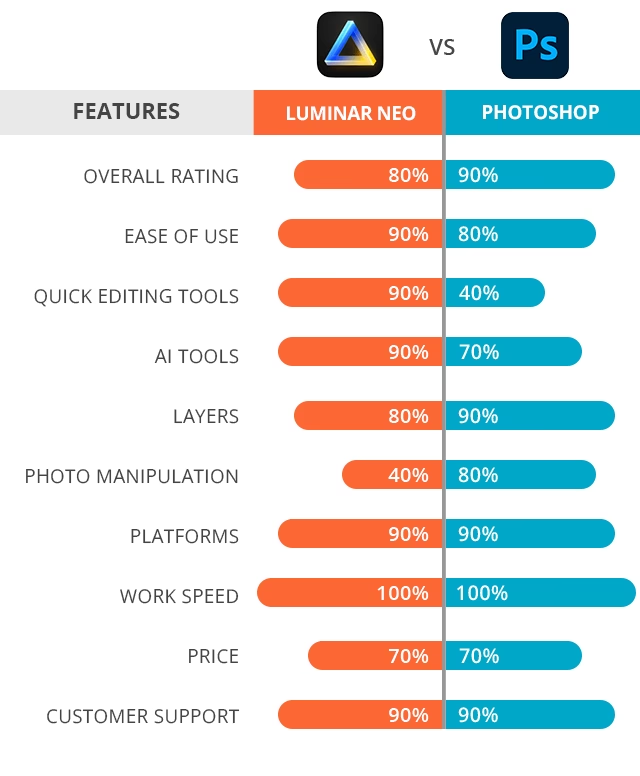
Sammenligning: Luminar vs. Photoshop
| Funktion | Photoshop | Luminar |
|---|---|---|
| Type | Pixel-baseret editor | Filter-baseret/Justering-baseret editor |
| Lag/Justeringer | Kraftfulde lag og masker, kompleks styring | Lag (i Neo), filtre/justeringer, mere intuitiv anvendelse |
| Brugervenlighed | Stejl læringskurve, kræver ofte tutorials | Mere intuitiv, nemmere at eksperimentere |
| Raw-håndtering | Via Adobe Camera Raw (ACR), to-trins proces | Direkte åbning, integreret proces |
| DAM (Digital Aktivhåndtering) | Ingen (bruger Lightroom) | Grundlæggende katalog (i Neo), mangler avancerede funktioner som keywords/bedømmelser (planlagt for fremtiden) |
| Målgruppe | Eksperter, professionel retouchering, kompositbilleder | Begyndere, dem der ønsker nemmere workflow, plugin-brugere |
Ofte Stillede Spørgsmål
Er Luminar bedre end Photoshop?
Svaret afhænger i høj grad af dine behov og dit færdighedsniveau. Hvis du er en erfaren bruger af Photoshop og har brug for dets dybde til kompleks retouchering, kompositbilleder eller præcise pixel-justeringer, er Photoshop sandsynligvis stadig det bedste valg. Hvis du derimod er nybegynder, ønsker et nemmere og mere intuitivt program, eller primært arbejder med globale justeringer og kreative effekter, kan Luminar være et bedre valg eller et fremragende supplement.
Bruger professionelle fotografer Luminar?
Ja, mange professionelle fotografer bruger Luminar, ofte som et plugin til Lightroom eller Photoshop for at udnytte dets specifikke AI-værktøjer og kreative filtre, som kan spare tid på visse opgaver, især portrætredigering, hvor AI-værktøjer kan være meget effektive.
Er Luminar AI udgået?
Ja, Luminar AI er blevet udgået og erstattet af Luminar Neo. Neo har genintroduceret visse funktioner fra tidligere versioner, som manglede i AI, herunder lag.
Hvad er de største ulemper ved Luminar Neo?
De største ulemper, baseret på tilgængelig information, inkluderer manglen på avancerede digitale aktivhåndteringsfunktioner (som keywords og bedømmelser) i standalone-versionen, visse begrænsninger i lagfunktionaliteten sammenlignet med Photoshop, og inkonsistenser eller behov for forbedring i nogle af de AI-drevne værktøjer, især støjreduktion.
Kan Luminar erstatte Lightroom?
Ifølge informationen mangler Luminar stadig en robust digital aktivhåndteringskomponent (DAM) sammenlignet med Lightroom. Mens Skylum har planer om at tilføje katalogfunktioner, er Lightroom i øjeblikket stadig det overlegne valg til organisering og administration af store fotobiblioteker. Luminar ses derfor oftere som et supplement til Lightroom snarere end en direkte erstatning.
Konklusion
Valget mellem Luminar og Photoshop (eller brugen af begge) afhænger i sidste ende af dine individuelle behov, din erfaring og dit foretrukne workflow. Photoshop forbliver et uovertruffet værktøj for dem, der har brug for den ultimative kontrol og kompleksitet. Luminar tilbyder en mere tilgængelig, hurtig og kreativ tilgang med fokus på intuitive filtre og AI-drevne funktioner. For mange fotografer kan en kombination af programmer, hvor Luminar bruges som et plugin til et program som Lightroom eller Photoshop, være den mest effektive løsning. Hvis du er i tvivl, kan en prøveversion af Luminar Neo give dig mulighed for at teste, om det passer til dit workflow og dine redigeringsbehov.
Hvis du vil læse andre artikler, der ligner Luminar vs Photoshop: Hvilken passer dig bedst?, kan du besøge kategorien Fotoredigering.