
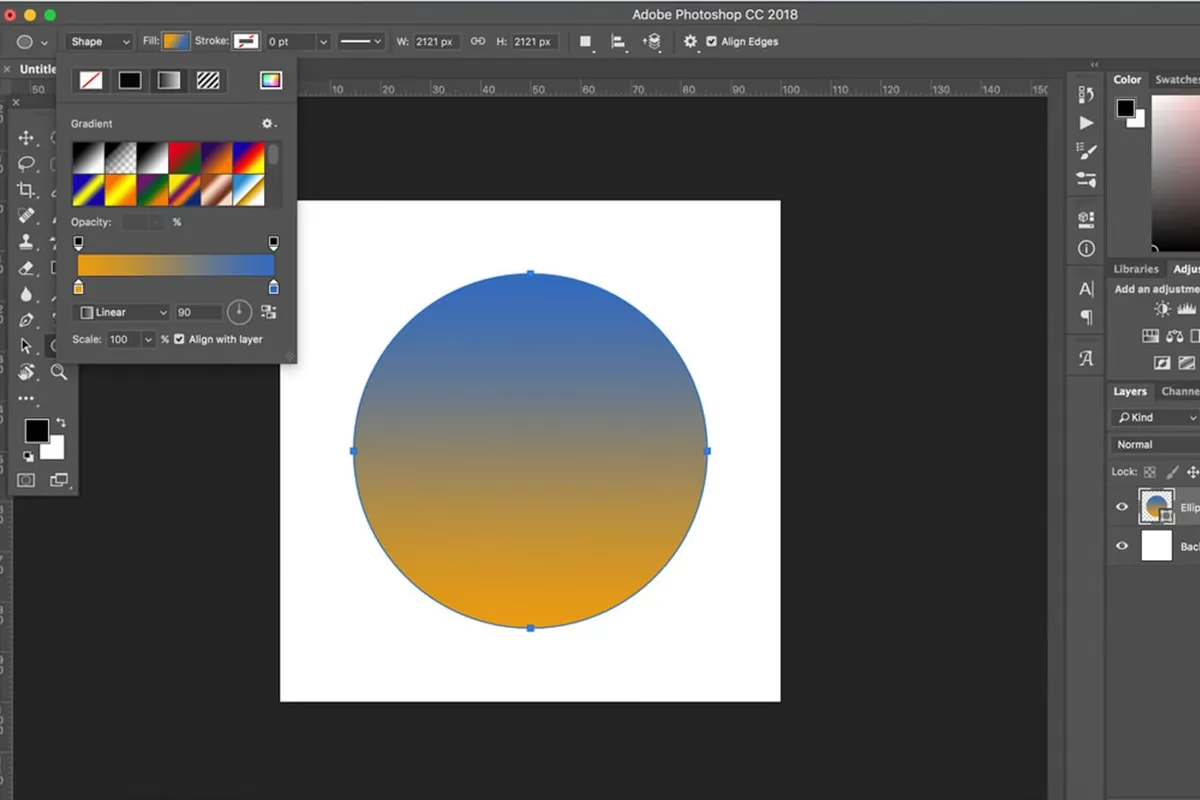

At tegne former, især cirkler, er en grundlæggende opgave i fotoredigeringssoftware som Adobe Photoshop og Photoshop Elements. Det bruges ofte til at fremhæve specifikke områder på et billede, som du ønsker at gøre opmærksom på. Selvom det lyder simpelt, kan det involvere forskellige værktøjer og teknikker afhængigt af, om du vil have en fyldt cirkel, en tom kontur, eller om du arbejder i en bestemt version som Photoshop Elements 8 med dens unikke interface.
Formålet med at tegne en cirkel på et foto er typisk at henlede beskuerens opmærksomhed på en detalje. Dette kan være nyttigt i tutorials, produktbilleder, eller når du deler et billede med nogen og vil pege på noget bestemt. En velplaceret cirkel kan øjeblikkeligt guide øjet og sikre, at den vigtige information ikke bliver overset.
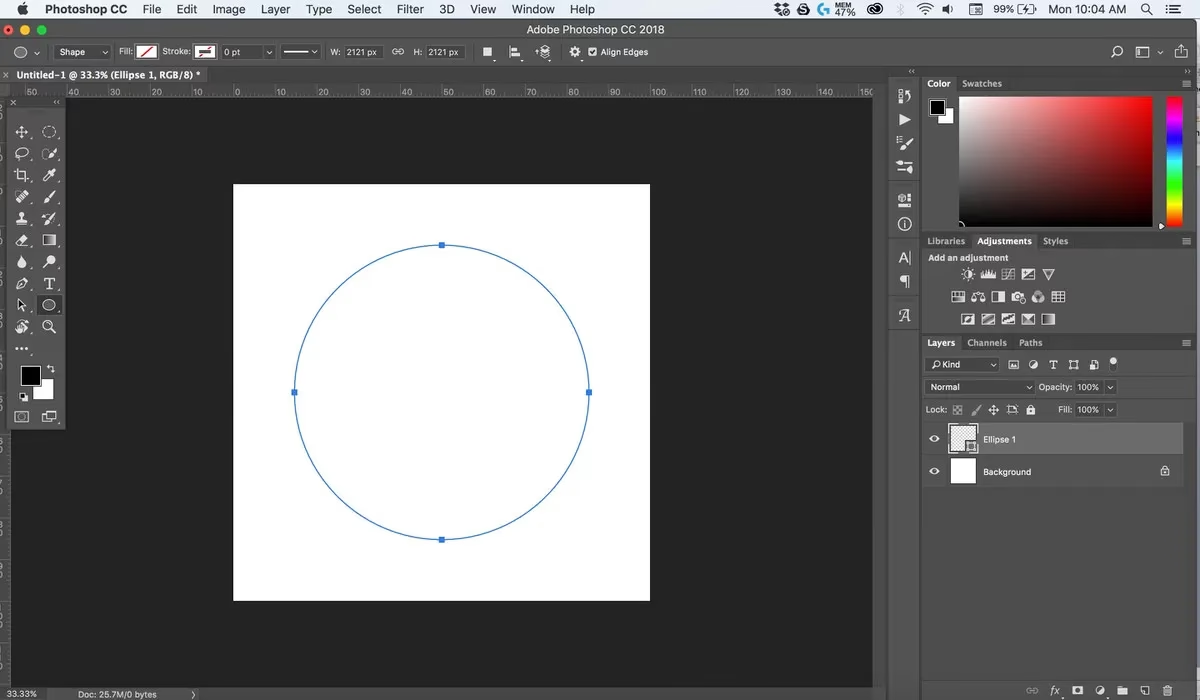
Der er primært to måder at opnå en cirkel på i Photoshop-programmerne: ved at bruge et markeringsværktøj og derefter 'Strøg' (Stroke), eller ved at bruge et formværktøj (Shape Tool). Valget af metode afhænger af dit formål og den version af software, du bruger.
- Oprettelse af en perfekt cirkel i Photoshop (Generel metode)
- Tegning af en konturcirkel til fremhævning (Generel metode)
- Specifikke udfordringer i Photoshop Elements 8
- Trin-for-Trin Guide til fremhævning med en cirkelkontur i Photoshop Elements 8
- Sammenligning af metoder til cirkelkontur
- Ofte Stillede Spørgsmål
Oprettelse af en perfekt cirkel i Photoshop (Generel metode)
I den fulde version af Photoshop er den mest almindelige måde at tegne former på ved hjælp af Formværktøjerne (Shape Tools). Under Formværktøjerne finder du Ellipseværktøjet.
Sådan gør du:
- Vælg Ellipseværktøjet (ofte fundet under Rektangelværktøjet i værktøjslinjen).
- Før du tegner, skal du kigge på indstillingslinjen øverst. Her kan du vælge, om du vil tegne en Form, en Bane (Path) eller Pixels. Til en redigerbar cirkel er 'Form' (Shape) typisk bedst.
- Sæt 'Fyld' (Fill) til den ønskede farve (eller ingen farve, hvis du kun vil have en kontur).
- Sæt 'Kontur' (Stroke) til den ønskede farve, tykkelse og stil (punkteret, stiplet osv.). Hvis du kun vil have en fyldt cirkel uden kontur, sætter du 'Kontur' til ingen.
- Klik og træk på dit lærred for at tegne ellipsen.
- For at lave en perfekt cirkel: Hold Skift-tasten nede, mens du trækker. Dette begrænser proportionerne, så bredden og højden altid er ens.
- Når du slipper museknappen, oprettes cirklen som et nyt formlag (Shape Layer) i dit Lag-panel.
Fordelen ved at bruge formlag er, at de er vektorbaserede, hvilket betyder, at du kan skalere dem op og ned uden tab af kvalitet. Du kan også nemt ændre farve, kontur og fyld efterfølgende ved at dobbeltklikke på lagets miniature eller bruge indstillingslinjen.
Tegning af en konturcirkel til fremhævning (Generel metode)
Hvis du kun vil have en tom cirkel (en kontur) omkring noget, har du flere muligheder:
Metode 1: Brug Formværktøjet (anbefales i moderne Photoshop)
Som beskrevet ovenfor, men med specifikke indstillinger:
- Vælg Ellipseværktøjet.
- Sæt typen til 'Form'.
- Sæt 'Fyld' til ikonet for 'Ingen farve' (en firkant med en rød skråstreg).
- Sæt 'Kontur' til den ønskede farve og tykkelse.
- Hold Skift nede og træk for at tegne din perfekte cirkelkontur.
- Placer laget over det område, du vil fremhæve.
Metode 2: Brug Markeringsværktøjet og 'Strøg'
Denne metode er særligt relevant for ældre versioner som Photoshop Elements 8, hvor formværktøjerne måske ikke tilbyder lige så fleksible konturindstillinger i alle tilstande.
- Opret et nyt, tomt lag over dit foto. Dette er vigtigt, så cirklen er uafhængig af billedet og nem at flytte eller slette.
- Vælg det Elliptiske markeringsværktøj (Elliptical Marquee Tool).
- Hold Skift-tasten nede og træk på dit lærred for at tegne en perfekt cirkelformet markering. Slip museknappen, når markeringen har den ønskede størrelse. Du ser nu en 'myrende' linje (moving ants) i en cirkelform.
- Placer markeringen over det område, du vil fremhæve. Du kan flytte markeringen ved at klikke inde i den med et af markeringsværktøjerne og trække.
- Gå til menuen `Rediger` (`Edit`).
- Vælg `Strøg (Kontur)...` (`Stroke...`).
- I dialogboksen 'Strøg' vælger du:
- Bredde: Hvor tyk konturen skal være.
- Farve: Klik på farvefeltet for at vælge en farve.
- Placering: Vælg 'Centrum' (`Center`), 'Indenfor' (`Inside`) eller 'Udenfor' (`Outside`). 'Centrum' er ofte et godt valg, da den tegner strøget centreret på markeringslinjen.
- Lad typisk 'Blandingstilstand' (`Blending Mode`) være 'Normal' og 'Gennemsigtighed' (`Opacity`) være 100%.
- Klik OK. Nu er der tegnet en kontur på dit nye lag langs kanten af markeringen.
- Gå til menuen `Vælg` (`Select`) og vælg `Ophæv markering` (`Deselect`) (eller tryk Ctrl+D / Cmd+D) for at fjerne den 'myrende' linje.
Denne metode skaber en pixelbaseret kontur på det valgte lag. Den er mindre fleksibel end et formlag, da du ikke nemt kan ændre tykkelse eller farve efterfølgende uden at slette og gentegne, men den er en pålidelig metode, især i ældre software eller når du arbejder med pixelbaserede effekter.
Specifikke udfordringer i Photoshop Elements 8
Du nævner specifikke problemer i Photoshop Elements 8 relateret til faner ('Edit'/'Create'), forsvundne lag og 'Strøg'-funktionen, der er nedtonet (grå). Dette skyldes Elements' forskellige tilstande eller faner, som er designet til at forenkle brugerfladen til specifikke opgaver.
- Ellipseværktøjet i 'Create'-fanen: Elements 8 havde sandsynligvis faner som 'Rediger' (Edit) og 'Opret' (Create). 'Opret'-fanen var sandsynligvis fokuseret på kreative projekter som kort, kalendere osv., hvor det at tegne former (ofte fyldte) var en hyppig opgave. Værktøjer, der passer til dette, er placeret der.
- Lag-panelet forsvinder i 'Create'-fanen: For at holde brugerfladen enkel i den 'Opret'-specifikke tilstand, kan Elements vælge at skjule paneler, der ikke er strengt nødvendige for den aktuelle opgave, såsom Lag-panelet. Dette kan være frustrerende, hvis du er vant til at arbejde med lag.
- Tegning af en solid cirkel: Når du bruger formværktøjet i en tilstand som 'Opret', er standardindstillingen ofte at tegne en fyldt form, da det er det mest almindelige behov i kreative projekter. Mulighederne for at indstille kontur eller fyld er måske begrænsede eller fraværende i denne tilstand.
- 'Strøg' (Stroke) nedtonet: Funktionen `Rediger > Strøg (Kontur)...` virker KUN, når du har en aktiv markering (en 'myrende' linje) på dit lærred. Hvis du har tegnet en form med Formværktøjet (som opretter et formlag), har du ikke en markering, og derfor er 'Strøg'-funktionen ikke tilgængelig. Den gælder for at tegne en linje langs kanten af en markering eller en bane, ikke for at modificere et eksisterende formlag direkte via denne menuindstilling.
For at løse dine problemer i Elements 8 og tegne en konturcirkel til fremhævning, skal du arbejde i en tilstand, der understøtter lag og markeringsværktøjer, hvilket sandsynligvis er 'Rediger'-fanen eller en 'Ekspert'-tilstand, hvis Elements 8 havde en sådan. I denne tilstand har du adgang til både Lag-panelet og de nødvendige værktøjer og menufunktioner.
Trin-for-Trin Guide til fremhævning med en cirkelkontur i Photoshop Elements 8
Baseret på dine observationer og Elements 8's sandsynlige struktur, er den mest effektive måde at tegne en konturcirkel på dit foto ved hjælp af markeringsværktøjet. Følg disse trin:
- Åbn dit foto: Sørg for, at dit foto er åbnet i Elements 8.
- Skift til relevant fane/tilstand: Gå til den fane, hvor du har adgang til Lag-panelet og de fulde redigeringsværktøjer. Baseret på din beskrivelse er dette sandsynligvis 'Rediger'-fanen. Hvis der er en 'Ekspert'-tilstand, er det endnu bedre at bruge den.
- Opret et nyt, tomt lag: Dette er afgørende. Klik på knappen for at oprette et nyt lag i Lag-panelet. Sørg for, at dette nye lag er valgt (fremhævet) i panelet. Dette lag vil kun indeholde din cirkelkontur.
- Vælg Elliptisk markeringsværktøj: Find værktøjslinjen og vælg det værktøj, der ser ud som en stiplet cirkel eller oval. Det er det Elliptiske markeringsværktøj.
- Tegn din cirkelmarkering: Klik og træk på billedet. For at sikre, at det bliver en perfekt cirkel, skal du holde Skift-tasten nede, mens du trækker. Slip museknappen, når cirklen har den ønskede størrelse og placering over det område, du vil fremhæve. Du ser nu den 'myrende' cirkelmarkering.
- Anvend 'Strøg' funktionen: Gå op i menuen `Rediger` (`Edit`). Nu skulle `Strøg (Kontur)...` (`Stroke...`) ikke længere være nedtonet, fordi du har en aktiv markering. Klik på `Strøg (Kontur)...`.
- Indstil strøget: I dialogboksen, der dukker op, vælger du farven på din kontur (f.eks. en lys farve som gul eller rød for at fremhæve), tykkelsen (f.eks. 3-5 pixels for synlighed) og placeringen (vælg typisk 'Centrum'). Klik OK.
- Ophæv markering: Den 'myrende' linje er stadig synlig. Fjern den ved at gå til menuen `Vælg` (`Select`) og vælge `Ophæv markering` (`Deselect`), eller tryk genvejstasten Ctrl+D (Windows) / Cmd+D (Mac).
Nu har du en perfekt cirkelkontur på et separat lag, der fremhæver den ønskede del af dit foto. Fordi den er på et separat lag, kan du nemt flytte den med Flytteværktøjet, ændre lagets gennemsigtighed, eller slette den uden at påvirke selve billedet.
Sammenligning af metoder til cirkelkontur
Selvom den fulde Photoshop tilbyder mere avancerede Form-indstillinger, er Markeringsværktøj + Strøg-metoden meget relevant, især i ældre eller simplere versioner som Elements 8. Her er en hurtig sammenligning:
| Metode | Værktøj | Resultat | Fleksibilitet (Efter oprettelse) | Relevant for Elements 8 |
|---|---|---|---|---|
| Formværktøj (Shape) med Fyld=Ingen, Kontur=Ja | Ellipseværktøj (Indstilling: Form) | Vektorbaseret formlag (redigerbar kontur) | Høj (nem at ændre farve, tykkelse, størrelse) | Ja (i visse tilstande/versioner, men måske begrænset i Elements 8 'Create' fane) |
| Markeringsværktøj + Strøg | Elliptisk markeringsværktøj + Rediger > Strøg | Pixelbaseret kontur på et lag | Lav (skal gentegnes for ændringer) | Ja (pålidelig metode i redigeringstilstande) |
| Formværktøj (Pixels) | Ellipseværktøj (Indstilling: Pixels) | Pixelbaseret, fyldt form på et lag | Lav (del af pixeldataen) | Ja (tegner fyldte former, ikke konturer) |
For at fremhæve noget på et foto med en kontur i Elements 8, er Markeringsværktøj + Strøg-metoden på et nyt lag den mest ligetil og pålidelige tilgang baseret på dine erfaringer med værktøjernes placering og funktionen 'Strøg'.
Ofte Stillede Spørgsmål
Her er svar på nogle almindelige spørgsmål relateret til tegning af cirkler og konturer:
Q: Hvorfor er 'Strøg' gråtonet i min Rediger-menu?
A: Dette skyldes næsten altid, at du ikke har en aktiv markering eller en aktiv bane. 'Strøg' funktionen i menuen `Rediger` er designet til at tegne langs kanten af en markering (som oprettes med Markeringsværktøjerne) eller en bane (som oprettes med Penneværktøjet eller Formværktøjet, når indstillingen er 'Bane'). Hvis du lige har tegnet en form som et formlag, er der ingen markering, og funktionen er derfor utilgængelig. Sørg for at bruge et markeringsværktøj (som det Elliptiske markeringsværktøj) først for at oprette den 'myrende' linje, før du forsøger at bruge 'Strøg'.
Q: Jeg tegnede en cirkel, men den er fyldt, ikke bare en kontur. Hvordan får jeg en tom cirkel?
A: Hvis du brugte et Formværktøj, er det sandsynligt, at 'Fyld'-indstillingen var sat til en farve i stedet for 'Ingen farve'. Find indstillingslinjen for Formværktøjet (typisk øverst) og skift 'Fyld' til den gennemsigtige mulighed. Hvis du brugte Markeringsværktøjet og forventede en kontur, men fik en fyldt form, har du måske ved en fejl brugt `Rediger > Fyld` i stedet for `Rediger > Strøg`. Sørg for at vælge `Strøg` for at få en kontur.
Q: Hvorfor forsvinder mine lag, når jeg skifter fane i Elements?
A: Photoshop Elements er designet med forskellige arbejdsområder (faner/tilstande) optimeret til specifikke opgaver (f.eks. hurtige rettelser, guidet redigering, ekspertredigering, oprettelse af projekter). For at holde brugerfladen enkel i visse tilstande, især dem der ikke primært fokuserer på avanceret lagarbejde, kan paneler som Lag-panelet blive skjult. For at arbejde effektivt med lag og tegne konturer, skal du være i en tilstand, der viser Lag-panelet og giver fuld adgang til redigeringsværktøjerne, som typisk er 'Rediger'-fanen eller 'Ekspert'-tilstanden.
Q: Kan jeg nemt ændre tykkelsen eller farven på konturen, efter jeg har tegnet den?
A: Hvis du tegnede konturen ved hjælp af Formværktøjet (som et formlag), ja. Du kan vælge formlaget i Lag-panelet og derefter bruge indstillingslinjen øverst til at ændre konturfarve, tykkelse og stil. Hvis du tegnede konturen ved hjælp af Markeringsværktøjet + Strøg, er konturen pixelbaseret. For at ændre den, skal du slette det lag, konturen er på, og tegne den igen med de nye indstillinger. Dette er en af grundene til, at det er vigtigt at tegne konturen på et nyt, separat lag.
Q: Hvordan sikrer jeg, at cirklen er placeret præcist?
A: Når du bruger Markeringsværktøjet, kan du klikke og trække inde i den aktive markering (før du anvender Strøg) for at flytte den rundt på lærredet. Når du bruger Formværktøjet, oprettes cirklen som et lag, som du derefter kan flytte med Flytteværktøjet (Move Tool). I moderne Photoshop og Elements kan du også bruge justeringsværktøjer og smart guides til at hjælpe med præcis placering.
At mestre tegning af former og konturer i Photoshop-programmerne handler om at forstå de forskellige værktøjer (Markering vs. Form), deres indstillinger (Fyld, Kontur, Bane, Pixels) og vigtigheden af at arbejde med lag. Selvom interface kan variere mellem versioner som Photoshop Elements 8 og den fulde Photoshop, er de grundlæggende principper de samme. Ved at følge trinene for Markeringsværktøj + Strøg-metoden på et nyt lag i 'Rediger'-fanen/Ekspert-tilstanden i Elements 8, kan du effektivt tegne din fremhævningscirkel.
Øvelse gør mester, og snart vil du finde det hurtigt og intuitivt at tilføje præcise cirkler til dine billeder for at fremhæve vigtige detaljer.
Hvis du vil læse andre artikler, der ligner Sådan laver du en perfekt cirkel i Photoshop, kan du besøge kategorien Fotoredigering.