
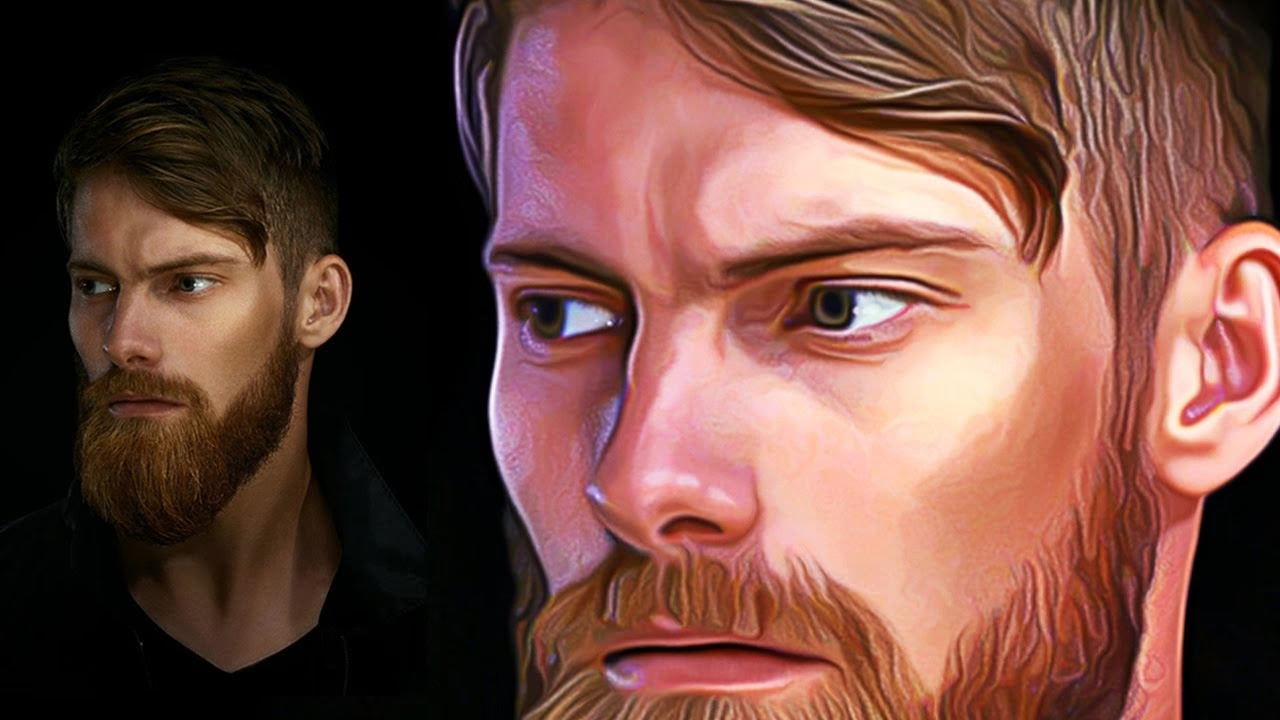

Mange fotografer og billedredigerere fascineres af tanken om at give deres digitale billeder et malerisk præg. Adobe Photoshop tilbyder et filter specifikt designet til dette formål: Oliepensel-filtret. Ved første øjekast kan dette filter virke som en hurtig genvej til et malet look, men ofte resulterer en simpel anvendelse af filtret i et resultat, der føles kunstigt, for glat eller simpelthen uinteressant. Det kan ligne mere en app-effekt end et ægte maleri.
https://www.youtube.com/watch?v=0gcJCdgAo7VqN5tD
Problemet ligger i, at standardfiltret anvender de samme indstillinger – den samme 'penselstørrelse', 'penselstrøgslængde' og 'renhed' – over hele billedet. Et ægte maleri har variation; en kunstner ville bruge forskellige penselstrøg og detaljer i lyse områder, skygger og midttoner. Skyggerne er ofte blødere, mens højlysene kan have mere tekstur og definerede strøg. For at efterligne dette naturlige look i Photoshop, skal vi bryde ud af den ensartede filteranvendelse.
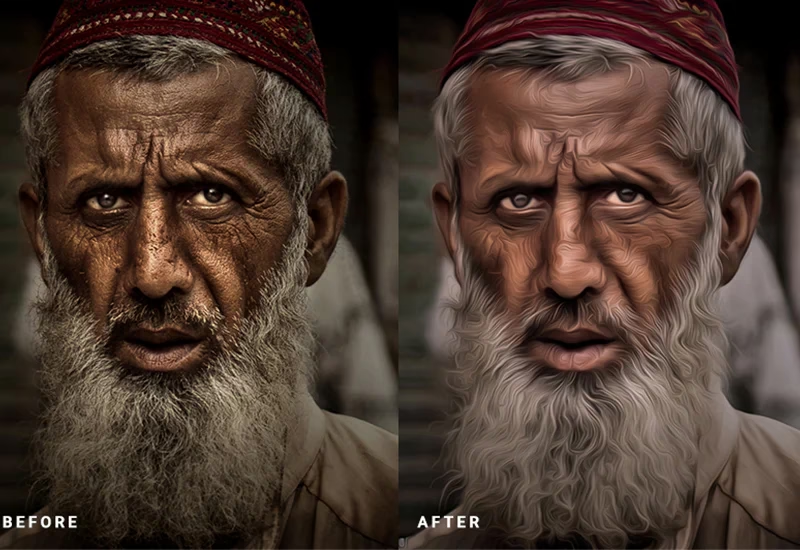
Problemet med standardfiltret
Når Oliepensel-filtret anvendes på et helt billede med én indstilling, mister billedet ofte vigtig detalje og dybde. Små detaljer i højlysene kan blive udviskede, mens store, bløde skyggepartier kan få unaturligt skarpe eller gentagne penselstrøg. Resultatet kan føles fladt og 'kitschet'. Dette er grunden til, at mange finder filtret utilfredsstillende, hvis de blot anvender det direkte.
En mere avanceret tilgang: Opdel billedet med Blend If
Løsningen på at skabe et mere overbevisende oliemaleri-effekt ligger i at behandle forskellige dele af billedet forskelligt. Vi skal simulere, hvordan en kunstner ville male, ved at anvende forskellige penselstrøgsindstillinger i billedets lyseste partier, mørkeste partier og midttoner. En effektiv metode til at opdele billedet baseret på lysstyrke er at bruge funktionen Blend If i Photoshop.
Blend If er en kraftfuld funktion, der findes i lagstilindstillingerne. Den lader dig styre, hvilke pixels på et lag der er synlige, baseret på lysstyrken af pixels på enten det aktuelle lag eller det underliggende lag. Ved at manipulere Blend If skyderene på et duplikeret billedlag, kan vi isolere effekten til kun at påvirke for eksempel kun højlysene eller kun skyggerne.
Trin for trin: Anvendelse af Blend If og Oliepensel
Denne teknik indebærer at duplikere dit billedlag flere gange og anvende Blend If og Oliepensel-filtret med forskellige indstillinger på hvert duplikat for at påvirke specifikke regioner af lysstyrke.
Trin 1: Forbered dit billede
Start med dit originale billedlag. Dupliker dette lag (Ctrl+J eller Cmd+J). Navngiv det nye lag noget sigende, f.eks. "Olie - Skygger".
Trin 2: Isoler skyggerne med Blend If
Dobbeltklik på laget "Olie - Skygger" for at åbne lagstilindstillingerne. Find sektionen "Blend If". Du vil se to bjælker: "This Layer" og "Underlying Layer". Vi skal bruge "Underlying Layer".
Under "Underlying Layer" er der en sort-hvid gradient med to skydere: en sort (venstre) og en hvid (højre). Disse skydere styrer, hvilke pixels fra laget "Olie - Skygger" der er synlige baseret på lysstyrken i det underliggende lag (dit originale billede).
For at isolere skyggerne skal du trække den højre (hvide) skyder mod venstre. Efterhånden som du trækker den, vil de lysere dele af laget "Olie - Skygger" forsvinde, og kun de mørkere dele vil forblive synlige. For at skabe en blød overgang og undgå skarpe kanter, hold Alt-tasten (eller Option på Mac) nede, mens du trækker skyderen. Dette splitter skyderen i to, så du kan skabe en gradvis overgang fra synlig til usynlig. Træk den højre halvdel af den splittede skyder til venstre for at definere overgangen, så kun de mørkeste områder af billedet er helt uigennemsigtige på dette lag, mens lysere områder gradvist forsvinder.
Trin 3: Anvend Oliepensel på skyggerne
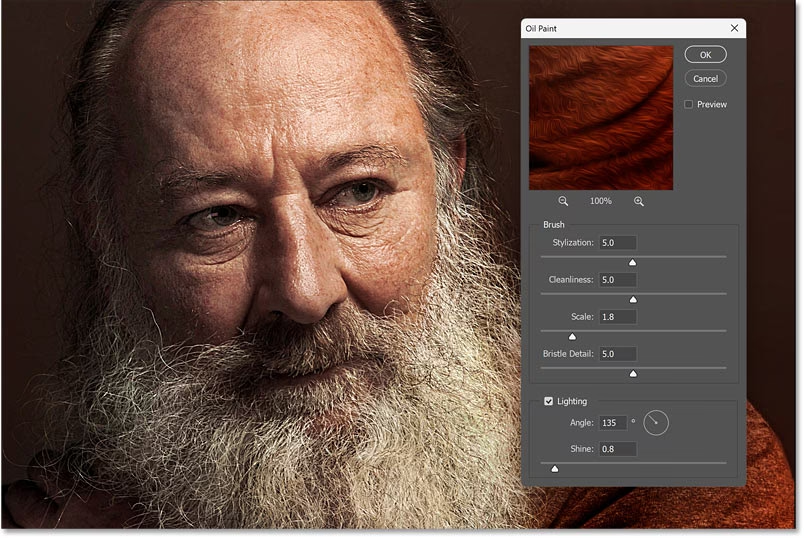
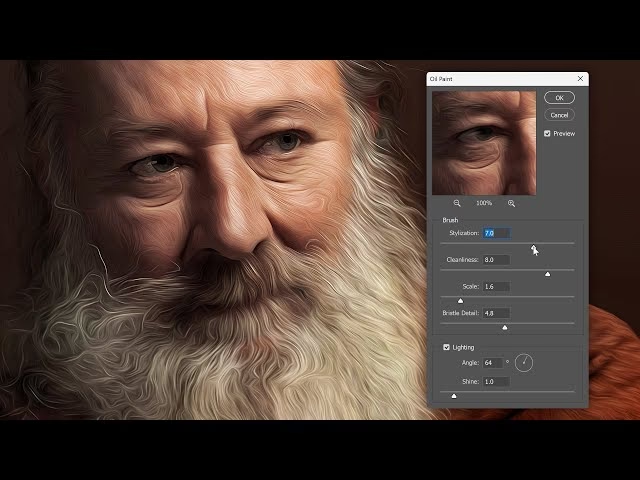
Med laget "Olie - Skygger" valgt (og Blend If indstillet), gå til menuen Filter > Stilisering > Oliepensel (Filter > Stylize > Oil Paint). Anvend indstillinger, der passer til skyggerne. Typisk ønsker man blødere, mindre definerede penselstrøg i skyggerne. Prøv indstillinger som:
- Stylization (Stilisering): En lav værdi (f.eks. 0.5 - 2)
- Cleanliness (Renhed): En moderat værdi (f.eks. 5-10)
- Scale (Skala): En moderat til høj værdi (f.eks. 3-7)
- Bristle Detail (Børstedetalje): En lav værdi (f.eks. 0-3)
Eksperimenter, indtil du finder et look, der passer til dit billede og din vision for skyggerne. Klik OK.
Trin 4: Isoler højlysene med Blend If
Dupliker dit originale billedlag igen. Træk dette nye lag over laget "Olie - Skygger" (eller hold det over det originale lag). Navngiv det "Olie - Højlys".
Dobbeltklik på laget "Olie - Højlys" for at åbne lagstilindstillingerne. Igen, brug "Underlying Layer". Denne gang skal du isolere højlysene ved at trække den venstre (sorte) skyder mod højre. Hold Alt (eller Option) nede for at splitte skyderen og skabe en blød overgang, så kun de lyseste områder af billedet er synlige på dette lag, mens mørkere områder gradvist forsvinder.
Trin 5: Anvend Oliepensel på højlysene
Med laget "Olie - Højlys" valgt, gå til Filter > Stilisering > Oliepensel. Anvend indstillinger, der passer til højlysene. Her ønsker man ofte mere definerede penselstrøg og potentialt mere tekstur for at simulere tykkere maling i højlysene.
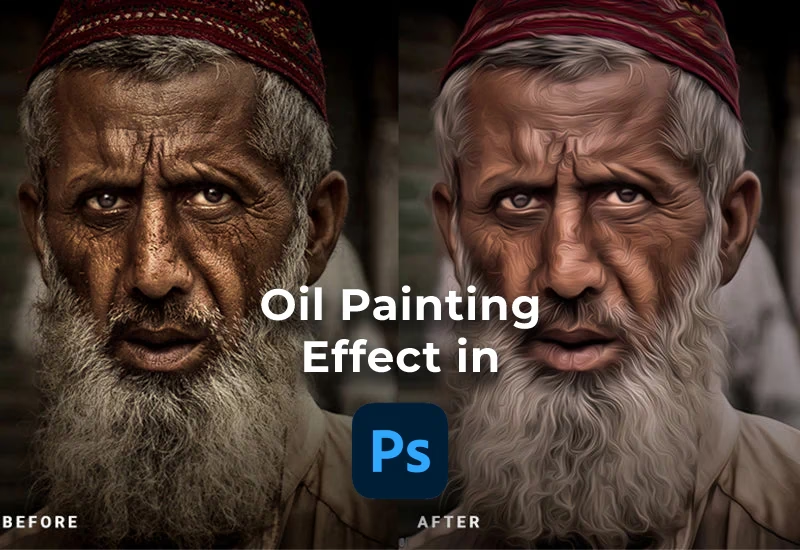
Prøv indstillinger som:
- Stylization: En højere værdi (f.eks. 5-10)
- Cleanliness: En moderat værdi (f.eks. 5-10)
- Scale: En lavere værdi (f.eks. 1-4)
- Bristle Detail: En højere værdi (f.eks. 5-10)
Igen, eksperimenter for at finde det bedste resultat. Klik OK.
Trin 6: Håndter midttonerne
Afhængigt af dit billede kan du have brug for et separat lag til midttonerne. Dupliker det originale billedlag en tredje gang og navngiv det "Olie - Midttoner". Placer det mellem "Olie - Skygger" og "Olie - Højlys" (eller under dem alle, men over det originale lag).
Dobbeltklik på "Olie - Midttoner" og brug Blend If på "Underlying Layer" til at isolere midttonerne. Dette gøres ved at trække både den sorte og den hvide skyder indad mod midten af gradienten, og huske at splitte dem (med Alt/Option) for bløde overgange. Formålet er at lade de mørke og lyse områder forsvinde, så kun midttonerne er synlige.
Anvend Oliepensel-filtret på dette lag med indstillinger, der passer til midttonerne. Disse indstillinger vil typisk ligge et sted mellem skygge- og højlysindstillingerne.
Trin 7: Finjustering og sammensætning
Nu har du (potentielt) tre lag med Oliepensel-effekten, der hver især påvirker forskellige lysstyrkeområder af billedet. Fordelen ved denne metode er, at du kan justere opaciteten på hvert lag for at blande effekterne præcist. Du kan også tilføje maskering til lagene for at finjustere, hvor effekten vises, hvis Blend If ikke var præcis nok i visse områder.
Denne lagdelte tilgang giver et langt mere naturligt og overbevisende malerisk resultat end blot at anvende filtret én gang på hele billedet. Variationen i penselstrøgene mellem lys og skygge efterligner ægte malerkunst.
Sammenligning af metoder
| Metode | Fordele | Ulemper | Resultatets udseende |
|---|---|---|---|
| Standard Oliepensel | Hurtig og enkel | Ensartet effekt overalt, ofte unaturligt | Pladt, potentielt 'kitschet', mister detaljer |
| Blend If + Lag (denne guide) | Tilpassede penselstrøg til lys/skygge, mere kontrol | Kræver flere trin og forståelse af Blend If | Mere dynamisk, naturligt, bedre bevaring af detaljer i relevante områder |
Tips til bedre resultater
- Eksperimenter med indstillinger: De foreslåede indstillinger er kun udgangspunkter. Prøv forskellige værdier for Stylization, Cleanliness, Scale og Bristle Detail på hvert lag. Se hvordan de påvirker billedet.
- Billedets art: Nogle billeder egner sig bedre til et malerisk look end andre. Billeder med tydelige kontraster og teksturer fungerer ofte godt.
- Rækkefølgen af lag: Rækkefølgen af dine Blend If-lag kan påvirke resultatet. Ofte giver det mening at have skygger, midttoner og højlys i logisk rækkefølge, men eksperimenter.
- Yderligere redigering: Efter at have anvendt Oliepensel-effekten kan du overveje yderligere redigering som farvejusteringer, kontrastforbedring eller tilføjelse af en lærredstekstur for at fuldende illusionen af et maleri.
Ofte Stillede Spørgsmål
Hvorfor ser Oliepensel-filtret dårligt ud, når jeg bruger det direkte?
Det anvender de samme indstillinger over hele billedet, hvilket ikke efterligner den variation i penselstrøg, en kunstner ville bruge i forskellige lys- og skyggeområder. Dette skaber et ensartet og ofte unaturligt look.
Er denne Blend If-teknik svær?
Det kræver lidt øvelse at forstå Blend If-skyderne og deres effekt, men selve processen med at duplikere lag og anvende filtret gentagne gange er ligetil, når princippet er forstået.
Hvilke versioner af Photoshop har Oliepensel-filtret?
Oliepensel-filtret blev genintroduceret i nyere versioner af Photoshop CC efter at have været fjernet eller ustabil i tidligere versioner (som CS6, hvor det krævede grafikkortacceleration og ofte var nedtonet). I de fleste moderne CC-versioner er det standard.
Kan jeg bruge denne teknik på ethvert billede?
Ja, teknisk set kan du anvende den på ethvert billede. Resultatet vil dog variere meget afhængigt af billedets indhold, kontrast og detaljer. Portrætter, landskaber og stilleben kan alle give interessante resultater.
Er der alternativer til Oliepensel-filtret i Photoshop?
Ja, der findes mange tredjeparts plugins (som nævnt i den oprindelige information, f.eks. Topaz Impression eller Rebelle) samt andre metoder i Photoshop, der kan give maleriske effekter. Dog fokuserer denne guide specifikt på at få mest muligt ud af det indbyggede Oliepensel-filter.
At skabe et overbevisende oliemaleri-look i Photoshop handler om mere end blot at anvende et filter. Ved at bruge teknikker som Blend If til at differentiere behandlingen af billedets lys- og skyggepartier, kan du opnå et langt mere realistisk og kunstnerisk resultat, der virkelig forvandler dit foto til et digitalt maleri.
Hvis du vil læse andre artikler, der ligner Oliepensel i Photoshop: Fra foto til maleri, kan du besøge kategorien Photoshop.