
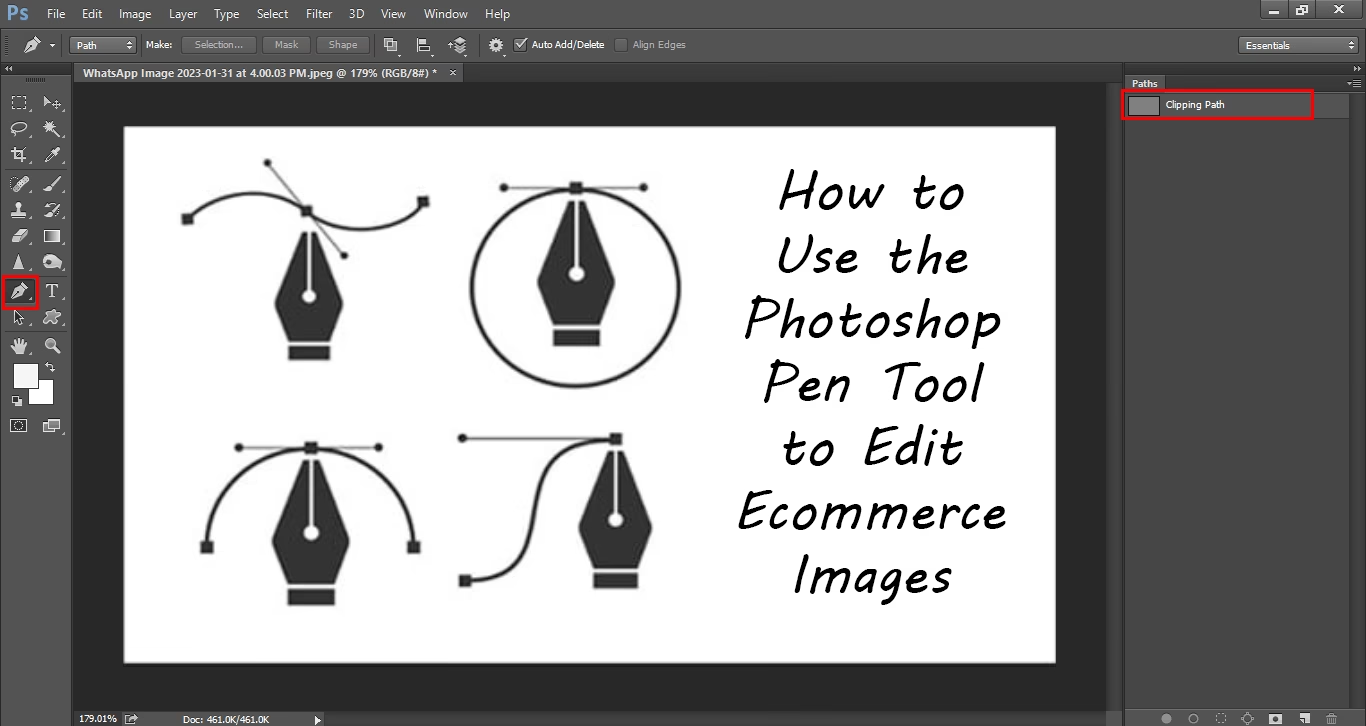

Penneværktøjet i Adobe Photoshop er et af de mest kraftfulde og alsidige værktøjer, du finder i programmet. Selvom det ved første øjekast kan virke en smule intimiderende, er det et uundværligt redskab for enhver, der ønsker at opnå maksimal præcision i både billedredigering og grafisk design. Det adskiller sig markant fra mange andre værktøjer ved at fokusere på at skabe vektorbasserede stier, hvilket giver en helt unik kontrol over former og markeringer. Forståelsen og mestringen af penneværktøjet åbner døren til et niveau af detaljer og nøjagtighed, som er svær at matche med andre metoder.
I sin kerne handler penneværktøjet om at tegne stier ved at placere ankerpunkter. Disse punkter definerer start- og slutpunkter for segmenter af stien. Det, der gør værktøjet så fleksibelt, er muligheden for at skabe både lige linjer og flydende kurver. Når du klikker for at placere et ankerpunkt, oprettes et skarpt hjørne. Men magien opstår, når du klikker og derefter trækker musen, før du slipper. Dette skaber såkaldte Bezier-kurver, som styres af retningslinjer eller 'håndtag', der strækker sig ud fra ankerpunktet. Ved at justere længden og retningen af disse håndtag kan du præcist forme kurven mellem ankerpunkterne. Det kræver lidt øvelse at få føling med, hvordan håndtagene påvirker kurven, men når du først forstår princippet, bliver det et intuitivt værktøj til at tegne præcise former og følge komplekse konturer.
- Hvordan virker Penneværktøjet i praksis?
- Praktiske anvendelser af Penneværktøjet
- Penneværktøj vs. Børsteværktøj: Hvad er forskellen?
- Bezier-kurver: Hjertet af Penneværktøjet
- Penneværktøjet i Fotoredigering: Fritlægning trin for trin
- Tips og Genveje til Effektiv Brug
- Penneværktøjets Rolle Ud over Statiske Billeder
- Ofte Stillede Spørgsmål om Penneværktøjet
Hvordan virker Penneværktøjet i praksis?
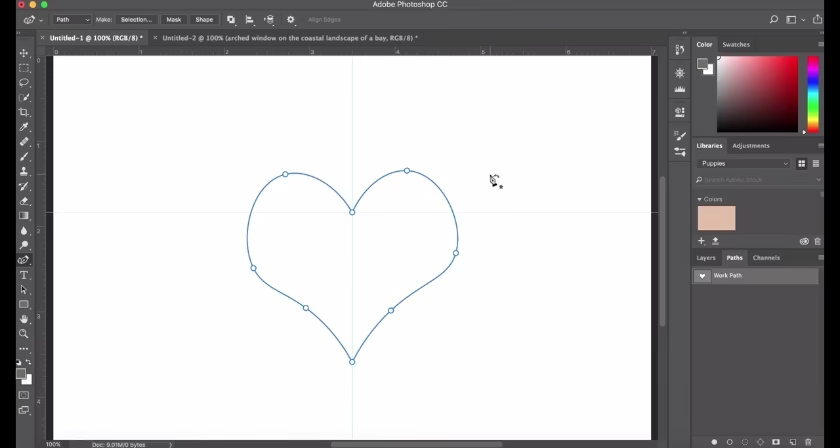
Processen med at tegne en sti med penneværktøjet er trinvis og metodisk. Du starter med at klikke for at sætte dit første ankerpunkt. Derefter klikker du igen for at placere det næste punkt. Hvis du blot klikker, får du en lige linje mellem de to punkter. Hvis du klikker og trækker, mens du holder museknappen nede, opretter du en kurve. Ved at trække håndtagene kan du justere kurvens form. Når du har placeret et punkt og skabt en kurve, kan du fortsætte med at tilføje flere ankerpunkter for at bygge din sti op trin for trin. For at lukke en sti skal du klikke på det allerførste ankerpunkt, du placerede. En lukket sti er særligt nyttig, når du vil lave en markering eller skabe en form, der kan fyldes med farve eller bruges som en maske.
Det er vigtigt at bemærke, at der findes forskellige tilstande for penneværktøjet. Standardtilstanden er 'Shape' (Form), som automatisk opretter en form-lag baseret på din sti. En anden vigtig tilstand er 'Path' (Sti), som blot opretter en arbejdssti i Stier-panelet (Paths panel). Denne stitilstand er ofte den, man bruger, når man vil lave præcise markeringer til fritlægning eller andre billedredigeringsopgaver. Du skifter mellem disse tilstande i indstillingslinjen øverst på skærmen, når penneværktøjet er valgt.
Praktiske anvendelser af Penneværktøjet
Penneværktøjets alsidighed gør det anvendeligt til et bredt spektrum af opgaver:
- Oprettelse af brugerdefinerede former: Tegn enhver tænkelig form med fuld kontrol over kurver og hjørner. Perfekt til logoer, ikoner eller grafiske elementer.
- Optegning af objekter: Spor omridset af et objekt i et billede med ekstrem nøjagtighed. Dette er fundamentalt for fritlægning.
- Fritlægning af billeder: En af de mest almindelige og kraftfulde anvendelser. Ved at tegne en præcis sti omkring et objekt kan du nemt skabe en markering, der tillader dig at isolere objektet fra dets baggrund. Dette er uundværligt, når du skal klippe noget ud til brug i en montage eller et design.
- Præcise markeringer: Ud over fritlægning kan stier konverteres til markeringer til en lang række formål, såsom at anvende justeringer eller filtre kun på specifikke områder af billedet.
- Digital illustration: Tegn rene, skalerbare linjer til illustrationer, tegneserier eller tekniske tegninger.
Penneværktøj vs. Børsteværktøj: Hvad er forskellen?
Selvom både penneværktøjet og børsteværktøjet kan bruges til at tegne, tjener de meget forskellige formål og fungerer på fundamentalt forskellige måder. At forstå forskellen er nøglen til at vælge det rigtige værktøj til opgaven.
| Penneværktøjet | Børsteværktøjet |
|---|---|
| Skaber vektorbasserede stier og former | Skaber pixelbaserede strøg |
| Baseret på ankerpunkter og Bezier-kurver | Baseret på penselspids og tryk |
| Fokus på præcision, kontrol og rene linjer | Fokus på organisk, frihånds tegning og maling |
| Resultater er skalerbare uden kvalitetstab | Resultater mister kvalitet ved opskalering |
| Ideelt til fritlægning, logoer, ikoner, præcise former | Ideelt til maleri, teksturer, bløde kanter, retouchering |
| Metodisk og kræver nøjagtig placering af punkter | Mere flydende og intuitivt for frihånds tegning |
Hvor børsteværktøjet er som en digital pensel, der maler pixels på lærredet, er penneværktøjet mere som et teknisk tegneredskab, der definerer matematiske linjer og kurver. Penneværktøjets vektornatur betyder, at de stier, du opretter, kan skaleres op eller ned i størrelse uden at miste skarphed eller kvalitet, hvilket er en enorm fordel inden for grafisk design og webdesign.
Bezier-kurver: Hjertet af Penneværktøjet
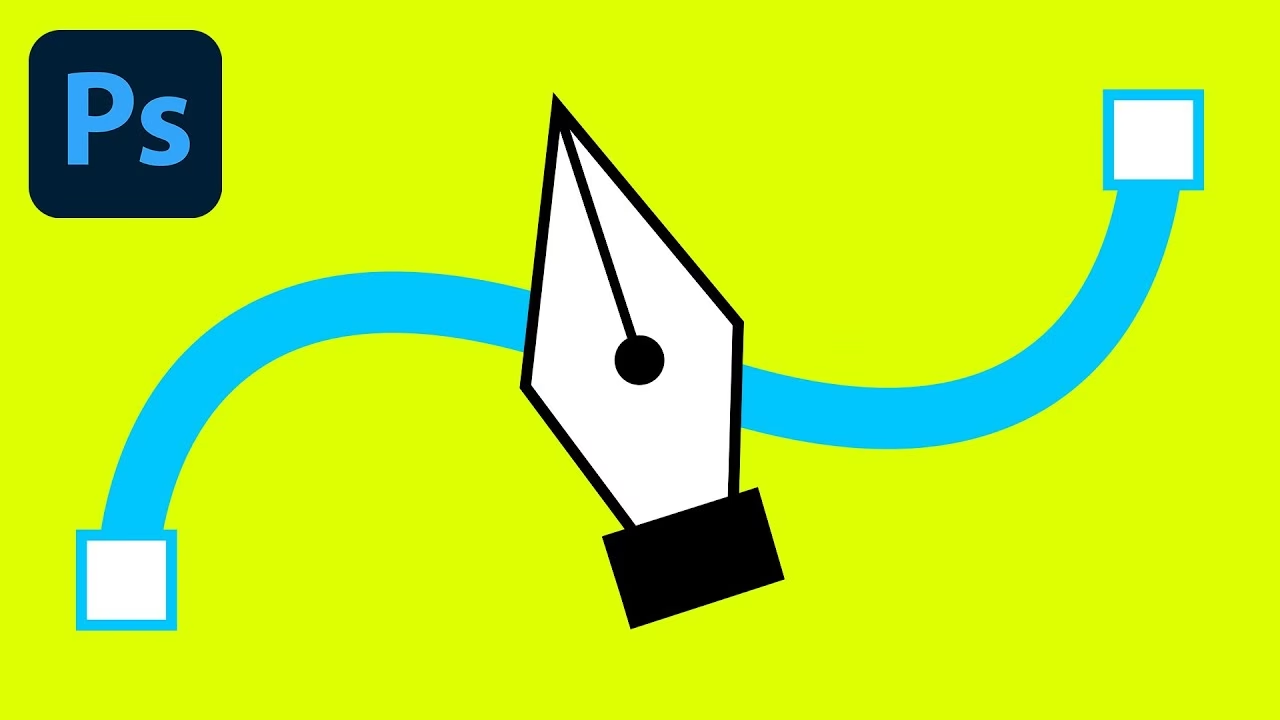
For virkelig at mestre penneværktøjet er det essentielt at forstå Bezier-kurver. Disse er matematiske kurver, der defineres af ankerpunkter og de tilknyttede håndtag. Hvert ankerpunkt kan have to håndtag, der strækker sig ud fra det. Retningen af håndtagene bestemmer tangenten for kurven, der forlader eller ankommer til ankerpunktet, mens længden af håndtagene bestemmer, hvor dramatisk kurven er. Ved at manipulere disse håndtag kan du forme kurven præcist, så den passer til den kontur, du ønsker at spore eller skabe.
Når du klikker og trækker for at oprette et kurvepunkt, trækker du automatisk håndtag ud. For at justere håndtagene efterfølgende kan du bruge Direkte Markering Værktøjet (Direct Selection Tool - den hvide pil) til at klikke på et ankerpunkt og derefter trække i håndtagene. Du kan også bruge Konverter Punkt Værktøjet (Convert Point Tool - ofte gemt under penneværktøjet) til at klikke på et kurvepunkt for at gøre det til et hjørnepunkt uden håndtag, eller klikke og trække fra et hjørnepunkt for at give det håndtag og gøre det til et kurvepunkt. Ved at holde Alt/Option-tasten nede med penneværktøjet aktivt, kan du midlertidigt skifte til Konverter Punkt Værktøjet for at justere håndtagene individuelt eller konvertere punkttyper.
Penneværktøjet i Fotoredigering: Fritlægning trin for trin
En af de mest uvurderlige anvendelser af penneværktøjet i fotoredigering er præcis fritlægning. Her er en grundlæggende guide til, hvordan du bruger penneværktøjet til at klippe et objekt ud i Photoshop:
- Åbn dit billede: Start med at åbne billedet i Photoshop, som indeholder det objekt, du vil fritlægge.
- Vælg Penneværktøjet: Aktiver penneværktøjet (tastaturgenvej: P) fra værktøjslinjen. Sørg for, at tilstanden er sat til 'Path' (Sti) i indstillingslinjen øverst.
- Zoom ind: Zoom godt ind på billedet, især omkring kanterne af objektet. Dette er afgørende for at placere ankerpunkter præcist.
- Placer det første ankerpunkt: Klik på kanten af det objekt, du vil fritlægge, for at placere dit første ankerpunkt. Vælg et punkt på en relativt lige del af kanten eller starten på en kurve.
- Fortsæt med at placere punkter: Arbejd dig rundt om objektets omrids. For lige linjer skal du blot klikke for at placere et nyt ankerpunkt. For kurver skal du klikke og trække for at oprette og forme Bezier-kurverne. Prøv at bruge så få ankerpunkter som muligt, da færre punkter ofte resulterer i glattere kurver. Placer punkter der, hvor kurvens retning ændrer sig markant.
- Juster punkter og håndtag: Mens du tegner, kan du til enhver tid gå tilbage og justere tidligere placerede punkter eller deres håndtag. Hold Ctrl/Cmd nede for midlertidigt at aktivere Direkte Markering Værktøjet (hvid pil) og klik på et ankerpunkt for at flytte det eller trække i dets håndtag. Hold Alt/Option nede for midlertidigt at aktivere Konverter Punkt Værktøjet for at ændre et kurvepunkt til et hjørnepunkt eller omvendt, eller for at justere håndtagene individuelt.
- Luk stien: Når du har arbejdet dig hele vejen rundt om objektet, skal du klikke på det allerførste ankerpunkt for at lukke stien. En lille cirkel vises ved siden af penneværktøjets ikon, når du er over startpunktet, hvilket indikerer, at stien vil blive lukket.
- Konverter stien til en markering: Når stien er lukket, har du flere muligheder. Den mest almindelige er at konvertere stien til en markering. Højreklik et vilkårligt sted på stien og vælg 'Make Selection...' (Lav markering...). I dialogboksen kan du indstille en 'Feather Radius' (Udtoningsradius) for at blødgøre kanten af markeringen en smule (en lille værdi som 0.5-1 pixel er ofte passende for at undgå en for skarp kant). Klik 'OK'.
- Fritlæg objektet: Nu har du en præcis markering af dit objekt. Du kan nu kopiere det til et nyt lag (Ctrl/Cmd + J), anvende en lagmaske baseret på markeringen, eller slette baggrunden. Hvis du vil kopiere objektet til et nyt lag, skal du sikre dig, at du står på billedlaget, før du trykker Ctrl/Cmd + J. Hvis du vil bruge en lagmaske, skal du klikke på 'Add Layer Mask' ikonet (rektangel med en cirkel indeni) nederst i Lag-panelet, mens markeringen er aktiv.
Penneværktøjets metode til fritlægning giver den højeste grad af kontrol og resulterer i meget rene kanter, især på objekter med glatte eller veldefinerede konturer. Det er ofte at foretrække frem for hurtigere værktøjer som Tryllestav (Magic Wand) eller Hurtig Markering (Quick Selection) til opgaver, hvor præcision er altafgørende.
Tips og Genveje til Effektiv Brug
At blive effektiv med penneværktøjet handler meget om at kende de rigtige teknikker og genveje:
- Zoom ind: Arbejd altid med et tilstrækkeligt højt zoomniveau for at se detaljerne langs kanten.
- Brug færre punkter: Prøv at definere kurver med så få ankerpunkter som muligt. Dette giver glattere og mere naturlige kurver.
- Genveje er dine venner:
- P: Vælger penneværktøjet.
- Ctrl/Cmd (mens penneværktøjet er aktivt): Skifter midlertidigt til Direkte Markering Værktøjet for at flytte punkter og håndtag.
- Alt/Option (mens penneværktøjet er aktivt): Skifter midlertidigt til Konverter Punkt Værktøjet for at justere håndtag individuelt eller konvertere punkter.
- Hold mellemrumstasten nede (mens du tegner en sti): Skifter midlertidigt til Håndværktøjet, så du kan panorere rundt i billedet uden at afbryde tegneprocessen. - Øvelse gør mester: Tegn rundt om forskellige objekter for at få føling med, hvordan Bezier-kurverne reagerer på justering af håndtagene. Prøv at tegne en perfekt cirkel eller et hjerte udelukkende med penneværktøjet.
- Gem stier: Hvis du bruger stier til komplekse markeringer, kan det være en god idé at gemme dem i Stier-panelet. Dobbeltklik på 'Work Path' i panelet for at give den et navn og gemme den permanent med dokumentet.
Penneværktøjets Rolle Ud over Statiske Billeder
Selvom penneværktøjet primært er et 2D-værktøj til at skabe stier og former, har resultaterne heraf relevans i andre digitale domæner:
- Webdesign: Vektorgrafik skabt med penneværktøjet (f.eks. ikoner eller logoer gemt som SVG-filer) er ideel til responsivt webdesign, da de skalerer fejlfrit på tværs af forskellige skærmstørrelser og opløsninger.
- Animation: Stier oprettet i Photoshop eller Illustrator kan importeres i animationsprogrammer og bruges som bevægelsesstier eller til at styre deformationer af objekter i 2D-animation.
- 3D-modellering: Selvom du ikke modellerer i 3D med penneværktøjet, kan 2D-vektorstier ofte importeres i 3D-software og ekstruderes eller bruges til at skabe 3D-objekter.
Ofte Stillede Spørgsmål om Penneværktøjet
- Hvad er Penneværktøjet?
- Penneværktøjet er et præcist værktøj i grafisk designsoftware som Photoshop og Illustrator, der bruges til at skabe vektorbasserede stier og former ved at placere ankerpunkter og manipulere Bezier-kurver.
- Hvordan adskiller Penneværktøjet sig fra Børsteværktøjet?
- Penneværktøjet skaber præcise, skalerbare vektorstier baseret på matematiske punkter og kurver, ideelt til rene linjer og former. Børsteværktøjet skaber pixelbaserede strøg til frihånds tegning og maling, ideelt til mere organiske effekter.
- Hvad bruges Penneværktøjet typisk til i Photoshop?
- Det bruges ofte til at lave præcise markeringer til fritlægning af objekter, tegne brugerdefinerede former, optegne konturer og skabe vektorgrafik.
- Er Penneværktøjet svært at lære?
- Det kræver øvelse at mestre Bezier-kurverne og få en god fornemmelse for, hvordan man placerer punkter effektivt. Men med lidt tålmodighed og øvelse kan de grundlæggende funktioner læres relativt hurtigt.
- Kan Penneværktøjets resultater bruges i programmering?
- Ja, vektorgrafik (som SVG) skabt med penneværktøjet kan bruges i webudvikling, UI-design og spiludvikling, da de er skalerbare og opløsningsuafhængige.
- Hvordan klipper man noget ud med Penneværktøjet i Photoshop?
- Du tegner en præcis sti rundt om objektet, du vil klippe ud, ved at placere ankerpunkter og forme kurver. Derefter konverterer du stien til en markering (typisk via højreklik > Make Selection) og bruger denne markering til at kopiere objektet til et nyt lag eller anvende en lagmaske.
- Hvad er Bezier-kurver?
- Bezier-kurver er matematiske kurver, der bruges i vektorgrafik til at definere formen på en linje mellem to punkter. De styres af håndtag, der bestemmer kurvens retning og bøjning.
At investere tid i at lære penneværktøjet er en af de bedste investeringer, du kan gøre som Photoshop-bruger. Dens evne til at levere uovertruffen nøjagtighed og kontrol vil forbedre kvaliteten af dit arbejde markant, uanset om du arbejder med komplekse montager, detaljerede fritlægninger eller rene grafiske elementer.
Hvis du vil læse andre artikler, der ligner Mestr Penneværktøjet i Photoshop, kan du besøge kategorien Fotoredigering.