
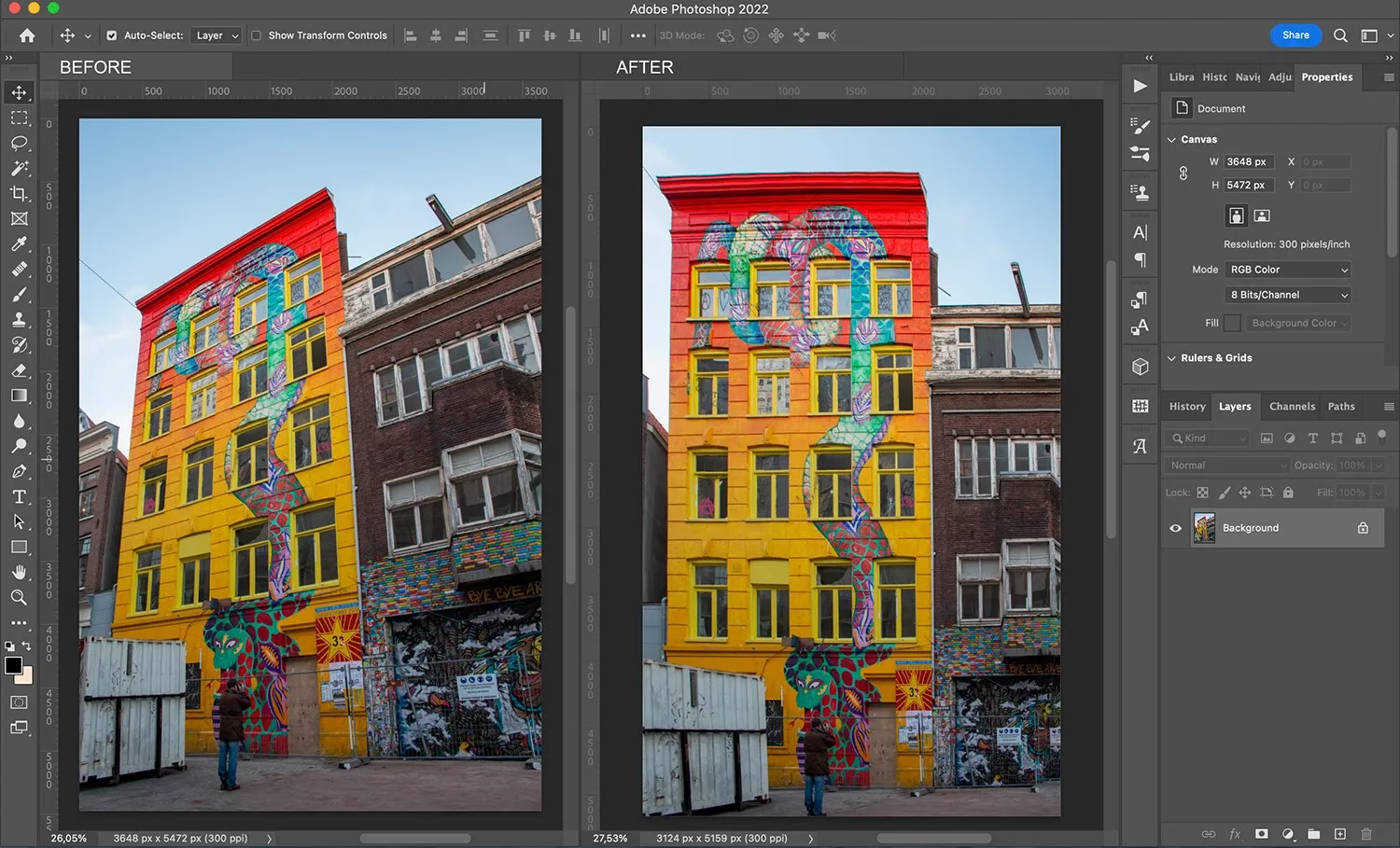

Det kan være utroligt frustrerende, når en kraftfuld funktion som Perspektiv Warp pludselig er nedtonet (grå) i Photoshop-menuen, selvom du er sikker på, at du har den nyeste version, og at din grafikkortaccelerator er slået til i indstillingerne. Du har måske prøvet alt – arbejdet med sammensmeltede billeder, separate lag eller endda med en aktiv markering – uden held. Du er ikke alene. Dette problem opstår for mange Photoshop-brugere, og heldigvis er der en række almindelige årsager og løsninger, du kan undersøge.
https://www.youtube.com/watch?v=0gcJCdgAo7VqN5tD
Perspektiv Warp er et utroligt nyttigt værktøj i Photoshop, der giver dig mulighed for at justere perspektivet i et billede på en måde, der føles naturlig og præcis. Det er især nyttigt, når du arbejder med arkitektur, bylandskaber eller objekter med klare linjer, der skal rettes op eller manipuleres for at passe ind i et andet billede. Funktionen kræver dog en betydelig mængde computerkraft, især fra grafikkortet (GPU'en), og derfor er dens tilgængelighed tæt knyttet til din hardware og dine Photoshop-indstillinger.

Hvad er Perspektiv Warp, og hvorfor er det specielt?
Perspektiv Warp adskiller sig fra simple transformationsværktøjer ved at give dig mulighed for at definere forskellige planer i dit billede og derefter justere vinklerne og perspektivet for disse planer uafhængigt af hinanden, mens Photoshop intelligent blander overgangene. Dette gør det muligt at rette forvrængninger, f.eks. lodrette linjer, der ser ud til at falde indad på grund af optisk forvrængning eller kameravinkel, eller at justere et objekts orientering i rummet overbevisende. Fordi det er en så avanceret operation, der manipulerer billeddata på en kompleks måde, er det en af de funktioner, der stiller høje krav til din computers hardware, specifikt grafikkortet.
Almindelige årsager til, at Perspektiv Warp er grå
Selvom du har markeret 'Brug grafikprocessor' i Photoshops indstillinger, er der flere grunde til, at funktionen stadig kan være utilgængelig. Her er de mest sandsynlige årsager:
1. Din GPU lever ikke op til minimumskravene
Selvom Photoshop kører, og de fleste GPU-accelererede funktioner virker, har nogle af de mere avancerede funktioner, herunder Perspektiv Warp og visse 3D-funktioner, højere minimumskrav til grafikkortet og dets VRAM (videohukommelse). Selv et nyere kort kan have problemer, hvis det er et meget basalt model, eller hvis det er et integreret grafikkort (en del af CPU'en) i stedet for et dedikeret kort. Photoshop skal kunne bruge GPU'en i en bestemt, avanceret tilstand for at aktivere Perspektiv Warp.
2. Forældede eller beskadigede grafikdrivere
Dette er en af de absolut mest almindelige årsager. Grafikdrivere er softwaren, der gør det muligt for dit operativsystem og dine programmer (som Photoshop) at kommunikere korrekt med dit grafikkort. Hvis driverne er forældede, beskadigede eller bare ikke den korrekte version, kan det forhindre Photoshop i at genkende kortets fulde kapacitet eller bruge de nødvendige funktioner. Det er vigtigt at opdatere dine drivere direkte fra producentens hjemmeside (Nvidia, AMD, Intel) og ikke kun via Windows Update eller macOS opdateringer, da disse ofte er ældre versioner.
3. Indstillinger for grafikprocessor i Photoshop
Ud over blot at slå 'Brug grafikprocessor' til, er der også 'Avancerede indstillinger' (Advanced Settings) under Præferencer > Ydeevne (Preferences > Performance) > Indstillinger for grafikprocessor (Graphics Processor Settings). Her kan du vælge mellem forskellige tegnetilstande (Drawing Mode): Grundlæggende (Basic), Normal og Avanceret (Advanced). Perspektiv Warp kræver, at denne indstilling er sat til Avanceret. Hvis den er sat til Grundlæggende eller Normal, vil Perspektiv Warp være grå.
4. Lagtypen eller billedtilstanden
Perspektiv Warp fungerer bedst på standard pixel-lag. Hvis du forsøger at anvende det på et Smart Object, en tekstlag, en formlag eller et justeringslag, vil funktionen typisk være utilgængelig. Smart Objects skal ofte rasteriseres først for at kunne redigeres med Perspektiv Warp. Derudover kan billedets tilstand (Image > Mode) have betydning. Perspektiv Warp fungerer primært med RGB- eller CMYK-billeder i 8-bit eller 16-bit pr. kanal. Selvom 32-bit billeder understøttes for nogle transformationer, kan der opstå problemer, og billeder i Indekseret Farve (Indexed Color) eller Gråtoner (Grayscale) understøttes generelt ikke for Perspektiv Warp.
5. Korrupt Photoshop-installation eller præferencer
I sjældnere tilfælde kan selve Photoshop-installationen være beskadiget, eller dine præferencefiler kan være blevet korrupte. Dette kan føre til uventet adfærd, herunder at funktioner ikke er tilgængelige, selvom alle andre betingelser er opfyldt.
Sådan fejlsøger du, når Perspektiv Warp er grå
Gå systematisk igennem følgende trin for at isolere og løse problemet:
- Kontroller dine grafikdrivere: Dette er det vigtigste skridt. Find ud af, hvilket grafikkort du har (Nvidia GeForce/Quadro, AMD Radeon/FirePro, Intel HD Graphics/Iris). Gå til producentens officielle hjemmeside og download samt installer de nyeste drivere, der er specifikt designet til din model og dit operativsystem. Genstart computeren efter installationen.
- Kontroller Photoshop GPU-indstillinger: Åbn Photoshop, gå til Rediger (Edit) > Præferencer (Preferences) > Ydeevne (Performance). Sørg for, at 'Brug grafikprocessor' er markeret. Klik derefter på 'Avancerede indstillinger' (Advanced Settings). Sørg for, at 'Tegnetilstand' (Drawing Mode) er sat til Avanceret. Hvis den var sat til noget andet, så skift den til Avanceret, klik OK, genstart Photoshop og se om det løste problemet.
- Kontroller lagtypen: Vælg det lag, du vil anvende Perspektiv Warp på, i Lag-panelet (Layers panel). Hvis det er et Smart Object, højreklik på laget og vælg 'Rasteriser lag' (Rasterize Layer). Hvis det er en tekst- eller formlag, skal du også rasterisere den.
- Kontroller billedtilstand og bitdybde: Gå til Billede (Image) > Tilstand (Mode). Sørg for, at billedet er i RGB-farve eller CMYK-farve, og at det er 8 bit/kanal eller 16 bit/kanal. Konverter om nødvendigt.
- Kontroller GPU-kompatibilitet: Selvom du har en GPU, er den måske ikke officielt understøttet eller kraftig nok til Perspektiv Warp. Adobe vedligeholder lister over kompatible (og inkompatible) grafikkort for Photoshop. Søg online efter 'Photoshop GPU requirements' eller 'Photoshop graphics processor help' på Adobes hjemmeside for at se, om dit kort er på listen og lever op til de specifikke krav for avancerede funktioner. Hvis dit kort er meget gammelt eller et meget basalt integreret kort, kan det være årsagen.
- Nulstil Photoshop-præferencer: Hvis intet andet virker, kan korrupte præferencer være synderen. Luk Photoshop. Start Photoshop igen med det samme, mens du holder Ctrl+Alt+Shift (Windows) eller Cmd+Option+Shift (macOS) nede. Du vil blive spurgt, om du vil slette Adobe Photoshop Settings File. Bekræft. Bemærk, at dette nulstiller alle dine indstillinger til standard.
- Geninstaller Photoshop: Som en sidste udvej, hvis ingen af ovenstående trin virker, kan der være et problem med selve Photoshop-installationen. Afinstaller Photoshop fuldstændigt og download en frisk kopi fra Adobe Creative Cloud-appen og installer den igen.
Sammenfatning af Fejlfinding
| Problem/Årsag | Potentiel Løsning |
|---|---|
| Forældede/beskadigede grafikdrivere | Opdater drivere fra GPU-producentens hjemmeside (Nvidia, AMD, Intel). |
| Photoshop GPU-indstillinger (Tegnetilstand) | Skift 'Tegnetilstand' til 'Avanceret' i Præferencer > Ydeevne > Avancerede indstillinger. |
| GPU lever ikke op til minimumskrav | Kontroller Adobe's liste over kompatible GPU'er. Overvej hardware-opgradering. |
| Laget er et Smart Object, tekst, form osv. | Rasteriser laget før brug af Perspektiv Warp. |
| Billedtilstand eller bitdybde understøttes ikke | Konverter billedet til RGB/CMYK og 8/16 bit/kanal. |
| Korrupte Photoshop-præferencer | Nulstil Photoshop-præferencer ved opstart. |
| Beskadiget Photoshop-installation | Geninstaller Photoshop. |
Ofte Stillede Spørgsmål
Q: Virker Perspektiv Warp på Smart Objects?
A: Nej, typisk ikke direkte. Du skal rasterisere Smart Objectet først ved at højreklikke på laget og vælge 'Rasteriser lag'.
Q: Jeg har opdateret mine drivere, men Perspektiv Warp er stadig grå. Hvad nu?
A: Sørg for, at du har valgt 'Avanceret' tegnetilstand i Photoshops GPU-præferencer. Hvis ja, prøv at nulstille Photoshops præferencer.
Q: Min computer har kun et integreret grafikkort (Intel HD Graphics). Kan Perspektiv Warp virke?
A: Det afhænger af den specifikke model af Intel GPU og dens drivere. Nyere integrerede kort kan potentielt understøttes, men ydeevnen kan være begrænset, og ældre modeller understøtter muligvis ikke de nødvendige avancerede funktioner. Tjek Adobes kompatibilitetsliste.
Q: Hvor meget VRAM (grafikhukommelse) har jeg brug for?
A: Adobe anbefaler mindst 1,5 GB VRAM til GPU-accelererede funktioner, men 4 GB eller mere anbefales kraftigt for optimal ydeevne, især med store billeder eller avancerede funktioner som Perspektiv Warp.
Q: Jeg har prøvet alt, men intet virker. Hvad er næste skridt?
A: Hvis du har gennemgået alle ovenstående trin, og Perspektiv Warp stadig er utilgængelig, kan det indikere et grundlæggende inkompatibilitetsproblem med din hardware, eller der kan være en dybere system- eller Photoshop-fejl. Overvej at kontakte Adobe Support med dine systeminformationer.
Konklusion
Selvom det kan være frustrerende, er en grå Perspektiv Warp-funktion i Photoshop et løseligt problem i langt de fleste tilfælde. Ved at systematisk kontrollere dine grafikdrivere, dine Photoshop GPU-indstillinger, lagtypen og billedtilstanden, og ved at sikre, at din hardware lever op til kravene, kan du sandsynligvis genaktivere denne værdifulde funktion. Husk, at grafikdriverne og indstillingen for Avanceret tegnetilstand i Photoshops præferencer er de mest almindelige syndere. Tag dig tid til at gå igennem fejlsøgningstrinnene, og forhåbentlig kan du snart bruge Perspektiv Warp til at perfektionere dine billeder igen.
Hvis du vil læse andre artikler, der ligner Hvorfor er Perspektiv Warp grå i Photoshop?, kan du besøge kategorien Fotoredigering.