

Fotografi handler ofte om at indfange et enkelt øjeblik eller en bestemt scene, men nogle gange rækker et enkelt billede ikke. Måske ønsker du at kombinere flere billeder for at fortælle en større historie, skabe en kunstnerisk effekt, eller simpelthen indfange et landskab, der er for bredt til et enkelt skud. Heldigvis gør Adobe Photoshop det muligt at sammensætte billeder på kreative måder. To populære teknikker er at skabe montager (også kaldet collager) og panoramaer (ofte via funktionen Photomerge). Selvom formålene er forskellige, giver begge metoder dig mulighed for at udvide dine fotografiske horisonter og skabe visuelt slående resultater direkte på din computer.
I denne artikel vil vi dykke ned i, hvordan du griber disse to teknikker an i Photoshop. Vi starter med at se på den mere manuelle proces at skabe en montage ved at blande billeder ved hjælp af lag og masker, og derefter udforsker vi den mere automatiserede proces til at sammensætte flere billeder til et bredt panorama. Uanset om du er nybegyndt eller har erfaring med Photoshop, vil disse metoder åbne op for nye kreative muligheder.
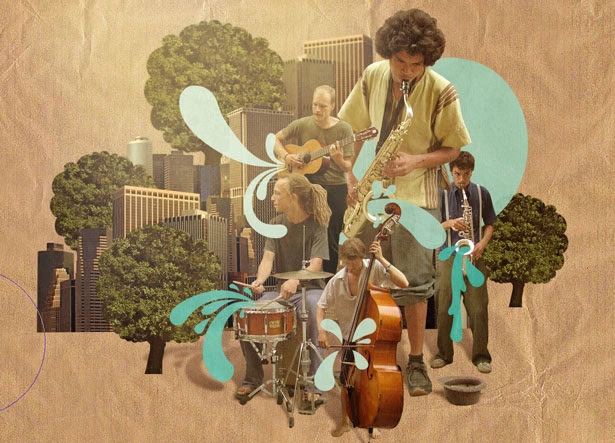
Skab en montage (collage) med lag og masker
En montage giver dig mulighed for at overlappe og blande forskellige billeder, ofte for at skabe en drømmeagtig effekt eller kombinere elementer fra forskellige scener. I Photoshop gøres dette mest elegant ved at bruge lag og lagmasker til at kontrollere, hvilke dele af hvert billede der er synlige. Dette er en ikke-destruktiv metode, hvilket betyder, at du altid kan justere dine valg senere.
Det første skridt er at forberede dit arbejdsområde. I Photoshop kan det være nyttigt at vælge et arbejdsområde, der er optimeret til fotografering. Gå til menuen Vindue > Arbejdsområde og vælg Fotografering. Dette organiserer panelerne, så de værktøjer, du sandsynligvis får brug for, er let tilgængelige. Åbn dit første billede. Dette billede vil typisk fungere som baggrunden for din montage. Det er en god idé at vælge et billede, der har lidt 'luft' eller plads omkring det primære motiv, da dette giver dig mere fleksibilitet, når du blander andre billeder ind. Husk at justere billedets størrelse og opløsning (via Billede > Billedstørrelse), så det passer til dit ønskede slutformat, før du går videre.
Nu er det tid til at hente det næste billede ind. Åbn dit andet foto. For at gøre det nemmere at sammenligne og justere størrelserne kan du vælge Vindue > Arranger og derefter en visningsmulighed som f.eks. 2-op lodret. Dette viser begge billeder side om side. Juster størrelsen på det andet billede, så det passer nogenlunde til det område, hvor du ønsker at placere det i dit baggrundsbillede. Du kan bruge Billede > Billedstørrelse igen her, eller vente og bruge transformationsværktøjet senere for finjustering.
For at bringe det andet billede ind i baggrundsbilledet, skal du markere det. Vælg markeringsværktøjet (Marquee Tool) fra værktøjskassen og træk en ramme rundt om det andet foto. Kopier derefter det markerede område ved at gå til Rediger > Kopiér (eller brug genvejstasten Ctrl+C / Cmd+C). Skift nu til dit baggrundsbillede og indsæt det kopierede billede ved at gå til Rediger > Sæt ind (eller brug genvejstasten Ctrl+V / Cmd+V).
Photoshop indsætter automatisk det kopierede billede på et nyt lag over dit baggrundslag. Dette er afgørende, da det giver dig mulighed for at arbejde med det andet billede uafhængigt. Vælg flytteværktøjet (Move Tool) for at placere det andet billede, hvor du ønsker det i din montage. Hvis billedet ikke har den rigtige størrelse eller retning, kan du bruge transformationsværktøjet. Gå til Rediger > Transformer > Skalér (eller brug genvejstasten Ctrl+T / Cmd+T for Fri transformering og hold Shift nede for at skalere proportionelt). Juster billedets størrelse og placering, indtil du er tilfreds. Tryk Enter for at bekræfte transformationen.
Nu kommer kernen i at blande billederne: lagmasken. Mens du stadig har det nye lag (laget med dit andet billede) valgt i lagetspanelet, klikker du på ikonet for Tilføj lagmaske nederst i panelet. Ikonet ligner en cirkel inde i et rektangel. Når du har tilføjet masken, vil du se en hvid miniature ved siden af lagets miniature i lagetspanelet. En hvid maske betyder, at hele laget er synligt.
For at blande billederne smidigt bruger vi overtoningsværktøjet (Gradient Tool) på lagmasken. Vælg overtoningsværktøjet fra værktøjskassen. Det kan være gemt bag malerspandværktøjet. I indstillingslinjen øverst vælger du en Lineær overtoning. Sørg for, at dine forgrunds- og baggrundsfarver i værktøjskassen er indstillet til sort og hvid (du kan trykke D for standardfarver og X for at skifte mellem forgrund og baggrund). Vælg sort som din forgrundsfarve.
Det er yderst vigtigt, at du har lagmaskens miniature valgt i lagetspanelet (der skal være en tynd kant omkring den). Med sort som forgrundsfarve trækker du nu vandret (eller lodret, afhængigt af hvordan du vil blende) over dit andet billede på lærredet. Sort på en lagmaske skjuler indholdet af laget, mens hvid afslører det, og gråtoner skaber semi-transparens. Ved at trække en lineær overtoning fra sort til hvid over billedet skaber du en gradvis overgang fra gennemsigtig til synlig, hvilket blander det andet billede smidigt ind i baggrunden. Dette trin kræver ofte lidt eksperimentering; prøv at trække gradienten flere gange fra forskellige start- og slutpunkter for at opnå den ønskede blandingseffekt.
Gentag processen for dit tredje billede og eventuelle yderligere billeder, du ønsker at inkludere i din montage: åbn billedet, juster størrelse/beskær, kopiér, indsæt på et nyt lag, flyt og transformer efter behov, tilføj en lagmaske, og brug overtoningsværktøjet til at blende det ind. Hvert nyt billede skal have sit eget lag og sin egen lagmaske for maksimal kontrol.
Selvom overtoninger er gode til generelle blandinger, kan du få brug for at finjustere overgangene, især langs kanter, der ikke er helt glatte. Til dette bruger du penselværktøjet (Brush Tool) på lagmasken. Vælg penselværktøjet. Vælg en blød, uskarp penselspids fra penselindstillingerne. Sæt din forgrundsfarve til sort for at skjule dele af laget eller til hvid for at afsløre dem. Sørg igen for, at lagmaskens miniature er valgt i lagetspanelet. Mal over billedet for at forbedre blandingen. Juster penslens dækningsgrad (Opacity) og flow i indstillingslinjen for at skabe mere subtile overgange. Dette giver dig præcis kontrol over, hvordan hvert lag interagerer med de underliggende lag.

Når billederne er på plads og blandet, kan du overveje at tilføje tekst for at fuldende din montage. Brug tekstværktøjet (Type Tool) til at tilføje overskrifter, citater eller billedtekster. Tekst tilføjes også på sit eget lag, hvilket gør det nemt at redigere og flytte.
Det er vigtigt at gemme dit arbejde i et format, der bevarer lagene. .psd eller .psb (for meget store filer) er Photoshops native formater og er ideelle til dette, da de lader dig vende tilbage og foretage ændringer senere. Når montagen er færdig og klar til brug på web eller i print, skal du gemme en flad version. .jpg er godt til web på grund af filstørrelsen, mens .tif ofte foretrækkes til print, da det bevarer mere billedinformation.
Lav et panorama med Photomerge
Hvor montager ofte er kunstneriske kombinationer af forskellige billeder, er panoramaer typisk sammensætningen af flere overlappende billeder af den samme scene for at skabe et meget bredere synsfelt end muligt med et enkelt skud. Photoshop har en utrolig effektiv automatiseret funktion til dette kaldet Photomerge.
Processen starter ude i felten, når du tager billederne. For at Photomerge skal fungere bedst muligt, er det vigtigt at tage en serie af billeder, der overlapper hinanden. En god tommelfingerregel er at lade hvert billede overlappe det foregående med omkring 20-40%. Brug helst et stativ for at holde kameraet vandret (eller lodret, hvis det er et vertikalt panorama) og rotere det omkring et fast punkt. Det er også vigtigt at bruge de samme eksponeringsindstillinger (blænde, lukkertid, ISO) for alle billederne i sekvensen for at sikre en ensartet lysstyrke og farve. Manuel eksponering er ofte bedst her for at undgå, at kameraets automatiske eksponering ændrer sig mellem billederne, hvilket kan skabe synlige 'sømme' i det færdige panorama.
Når du er tilbage ved computeren, er det tid til at behandle billederne. Det anbefales stærkt at behandle alle billederne i panorama-sekvensen ens. Den nemmeste måde er at importere dem til Adobe Bridge eller Lightroom. Her kan du gennemgå dine billeder, vælge dem, der udgør panoramaet, og foretage justeringer som hvidbalance, eksponering, kontrast osv. Når du redigerer i Camera Raw (som åbnes fra Bridge eller når du åbner RAW-filer direkte) eller Lightroom, kan du synkronisere dine redigeringer, så de anvendes identisk på alle billederne i serien. Dette sikrer en ensartet base for sammensætningen. Gem eller åbn derefter de redigerede billeder i Photoshop.
Selve sammensætningen sker via Photomerge funktionen. I Photoshop går du til menuen Fil > Automatiser > Photomerge.... Dette åbner et dialogvindue, hvor du skal vælge de billeder, der skal sammensættes. Du kan klikke på Gennemse og navigere til mappen, hvor dine billeder ligger, eller hvis du allerede har billederne åbne i Photoshop, kan du vælge Tilføj åbne filer.
I Photomerge-dialogvinduet er der forskellige indstillinger. Under 'Layout' kan du vælge, hvordan Photoshop skal forsøge at sammensætte billederne. Auto er ofte det bedste valg, da Photoshop analyserer billedernes indhold og vælger den mest passende metode til at justere for linseforvrængning og perspektiv. Andre muligheder som Perspektiv, Cylinder, Kugel (Sfærisk) er nyttige, hvis du ved, hvilken type forvrængning der skal korrigeres for, f.eks. ved meget brede optagelser eller optagelser taget med fiskeøje-objektiver. Til de fleste standard panoramaer er Auto dog den nemmeste og mest effektive løsning.
Sørg for, at indstillingen Bland billeder sammen (Blend Images Together) er markeret. Dette er afgørende, da det får Photoshop til automatisk at finde de bedste overgange mellem billederne og bruge lagmasker til at skabe en sømløs sammensætning. Du kan også vælge Fjern vignettering (Vignette Removal) og Geometrisk forvrængningskorrektion (Geometric Distortion Correction). Fjern vignettering forsøger at udjævne eventuel mørkfarvning i hjørnerne af billederne, mens geometrisk forvrængningskorrektion forsøger at rette op på den forvrængning, der naturligt opstår med visse objektiver. Ofte er det en god idé at lade disse være slået til, medmindre du allerede har rettet forvrængning og vignettering i Camera Raw/Lightroom.
Klik på OK. Photoshop vil nu analysere billederne, justere dem baseret på dit valgte layout, og sammensætte dem til et enkelt billede på flere lag, hvor hvert oprindeligt billede ligger på sit eget lag med en lagmaske, der styrer blandingen. Denne proces kan tage et stykke tid, afhængigt af antallet og størrelsen på billederne.
Når Photomerge er færdig, får du et sammensat billede. Det er vigtigt at tjekke resultatet grundigt for fejl. Zoom ind til 50-100% og inspicer de områder, hvor billederne er sammensat. Se efter synlige linjer, gentagende mønstre, eller ujævnheder i lysstyrke/farve. Selvom Photomerge er god, er den ikke altid perfekt, især hvis billederne ikke overlappede tilstrækkeligt, eller hvis der var bevægelse i scenen mellem optagelserne. Du kan redigere de automatisk oprettede lagmasker med penselværktøjet (ligesom beskrevet i montage-sektionen) for at finjustere blandingen, hvis nødvendigt. Ved at slå individuelle lag til og fra i lagetspanelet kan du bedre se, hvor overgangene er.
En meget almindelig konsekvens af at sammensætte panoramaer er, at det færdige billede sjældent er et perfekt rektangel. Ofte vil der mangle stykker langs kanterne, toppen eller bunden, fordi billederne er blevet roteret og justeret. Du har to primære muligheder her: enten beskær billedet stramt for at fjerne de tomme områder, eller brug Photoshops Indholdsbevidst udfyldning (Content-Aware Fill) til at forsøge at fylde de manglende områder ud baseret på billedets indhold. Vælg de tomme områder (f.eks. med det Magiske tryllestavsværktøj eller Hurtig markeringsværktøj, og udvid markeringen om nødvendigt), og gå derefter til Rediger > Indholdsbevidst udfyldning eller Rediger > Udfyld og vælg 'Indholdsbevidst'. Indholdsbevidst udfyldning er ikke altid perfekt, men det kan give et godt udgangspunkt, der kræver minimal efterfølgende kloning eller reparation.
Når du er tilfreds med dit panorama, gemmer du det. Igen, gem en .psd fil for at bevare lagene og muligheden for fremtidige justeringer, og en .jpg eller .tif fil til publicering.
Ofte Stillede Spørgsmål
Q: Hvad er forskellen på en montage og et panorama?
A: En montage (collage) kombinerer typisk forskellige billeder eller elementer fra forskellige billeder for at skabe en ny, ofte kunstnerisk eller symbolsk, komposition. Et panorama sammensætter flere billeder af den *samme* scene for at skabe et bredere synsfelt, end der kan fanges i et enkelt skud.
Q: Kan jeg bruge JPEG-filer til Photomerge?
A: Ja, du kan bruge JPEG-filer til Photomerge. Dog giver RAW-filer og behandling i Camera Raw/Lightroom ofte bedre resultater, da de indeholder mere data, som kan bruges til at korrigere og justere billederne ensartet før sammensætningen.
Q: Hvorfor er mine billeder ikke blandet ordentligt i min montage?
A: Tjek, at du anvender overtoningsværktøjet eller penselværktøjet på lagmasken for det pågældende lag, og ikke selve billedlaget. Sørg også for, at dine forgrunds-/baggrundsfarver er sort/hvid, og at du trækker overtoningen i den rigtige retning eller bruger penslen med den korrekte farve (sort skjuler, hvid afslører).
Q: Skal jeg bruge et stativ til panoramaer?
A: Et stativ er ikke strengt nødvendigt, men det anbefales kraftigt. Det hjælper med at holde horisonten lige og sikrer, at billederne roteres omkring et fast punkt, hvilket gør sammensætningen meget nemmere og mere præcis for Photoshop.
Q: Hvor meget overlap skal billederne have til et panorama?
A: Et overlap på 20-40% er generelt tilstrækkeligt. For meget overlap er unødvendigt, og for lidt overlap kan gøre det svært for Photoshop at finde nok fællespunkter til en nøjagtig sammensætning.
Q: Min Photomerge har tomme områder i kanterne. Hvordan fikser jeg det?
A: Dette er normalt. Du kan enten beskære billedet for at fjerne de tomme områder eller bruge funktionen Indholdsbevidst udfyldning til at forsøge at udfylde dem automatisk.
Disse teknikker – at skabe montager og panoramaer – er kraftfulde værktøjer i Photoshops arsenal, der giver dig mulighed for at tænke ud over rammerne af et enkelt fotografi. Ved at mestre brugen af lag, lagmasker og automatiserede funktioner som Photomerge kan du skabe billeder, der fanger seeren og formidler din vision på en ny og spændende måde. Øvelse gør mester, så eksperimenter med dine egne billeder og se, hvilke fantastiske kompositioner du kan skabe.
Hvis du vil læse andre artikler, der ligner Skab Montager & Panoramaer i Photoshop, kan du besøge kategorien Fotoredigering.