
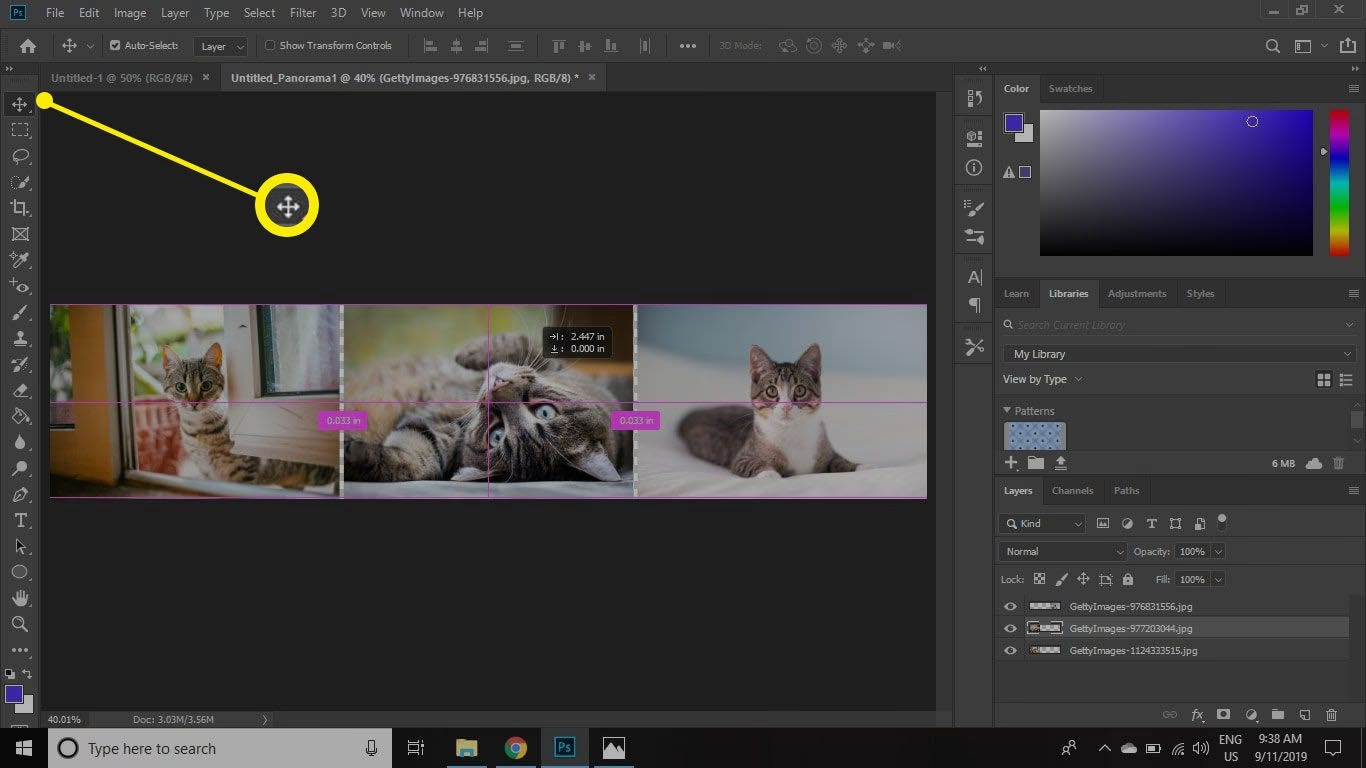

Photomerge er en kraftfuld funktion i Photoshop, der giver dig mulighed for at kombinere flere billeder for at skabe et enkelt, sammenhængende billede. Uanset om du vil sammensætte et bredt landskab, der ikke passer ind i én ramme, skabe et billede med et større dynamisk omfang, eller endda rette op på et gruppebillede, hvor ikke alle kigger på samme tid, kan Photomerge være et uvurderligt værktøj. Denne funktion handler dybest set om billedsammensætning – kunsten at blande elementer fra forskellige fotos.
I Photoshop (og især i Photoshop Elements, som den medfølgende tekst ser ud til at fokusere på) findes der ofte 'Vejledte Redigeringer' (Guided Edits), som kan gøre processen lettere. Disse vejledninger trin for trin kan være hurtige at bruge, men som vi vil se, er man nogle gange bedre tjent med at bruge manuelle metoder for at opnå det bedste resultat, afhængigt af dine billeder og dine mål.
Hvad er formålet med Photomerge?
Det primære formål med Photomerge er at overvinde begrænsninger ved at tage et enkelt fotografi. For eksempel kan et kamera kun fange en vis mængde lysinformation (dynamisk omfang), eller linsen har et begrænset synsfelt. Ved at tage flere billeder og sammensætte dem kan Photomerge udvide både det dynamiske omfang og synsfeltet. Det kan også bruges til kreative formål, som at flytte objekter eller personer fra ét billede til et andet, eller til at løse almindelige problemer med portrætter og gruppebilleder.
Den medfølgende tekst fremhæver vigtigheden af billedsammensætning ved at nævne, at der er flere Vejledte Redigeringer dedikeret til Photomerge. Dette indikerer, hvor central denne teknik er i digital fotoredigering.
Forskellige typer af Photomerge
Photomerge-funktionen dækker flere forskellige anvendelser. Baseret på den medfølgende information, kan vi identificere følgende hovedtyper:
- Photomerge Compose: Bruges til at sammensætte elementer fra ét billede ind i et andet. Forestil dig at tage en person fra ét billede og placere dem i et andet landskab. Den vejledte redigering til dette involverer typisk at trække billeder ind og bruge markeringsværktøjer. Teksten bemærker dog, at de vejledte markeringer kan være ret grove, og at manuelle markeringsværktøjer i Photo Editor (Ekspert-tilstand) ofte giver langt bedre resultater for at isolere og flytte objekter.
- Photomerge Exposure: Bruges til at arbejde med lysstyrken i billeder. Dette kan gøres på to måder: at matche lysstyrken mellem to forskellige billeder eller at flette flere identiske billeder taget med forskellig eksponering for at skabe et HDR-billede.
- Photomerge Group Shot: Designet til at løse problemer i gruppebilleder, hvor f.eks. en person kigger væk, har lukkede øjne, eller ikke smiler. Funktionen gør det muligt at erstatte den uønskede del af en person med den samme del fra et andet billede af den samme scene, hvor personen ser bedre ud.
- Photomerge Panorama: Bruges til at sammensætte flere billeder taget side om side (eller over/under hinanden) for at skabe et bredt panorama-billede. Dette er måske en af de mest kendte anvendelser af Photomerge.
Photomerge Compose: Sammensætning af Elementer
At flytte et objekt eller en person fra ét billede til et andet er en klassisk sammensætningsteknik. I den vejledte Photomerge Compose redigering bedes du åbne to billeder og trække det billede, elementet skal flyttes fra, ind i arbejdsområdet. Derefter skal du bruge et markeringsværktøj til at vælge elementet. Desværre beskrives markeringsværktøjerne i den vejledte redigering som værende meget simple og utilstrækkelige til præcise udskæringer.
En bedre tilgang, ifølge teksten, er at udføre udskæringen og sammensætningen manuelt i Ekspert-tilstanden ved hjælp af Photoshops mere avancerede markeringsværktøjer som Quick Selection Tool, Lasso Tool, Pen Tool eller Select and Mask arbejdsområdet. Når elementet er markeret og kopieret, kan det indsættes som et nyt lag i målbilledet. Derefter kan du bruge Transformeringsværktøjer til at justere størrelse og placering, og eventuelt maskeringsværktøjer til at blende kanterne bedre ind.
Photomerge Exposure: Lysstyrke og HDR
Photomerge Exposure tjener to forskellige formål relateret til lysstyrke. Det kan bruges til at matche eksponeringen mellem to forskellige billeder, selv hvis du ikke ønsker at flette dem oven på hinanden. Dette kan opnås ved at placere billederne ved siden af hinanden på et forstørret lærred og derefter bruge den vejledte redigering til at justere lysstyrken, så de passer sammen.
Det andet, og måske mere almindelige, formål er at skabe HDR (High Dynamic Range) billeder. Et HDR-billede sammensættes fra flere billeder af den samme scene, taget med forskellige eksponeringer – typisk et undereksponeret (for højlys), et normalt eksponeret (for mellemtoner) og et overeksponeret (for skygger). Ved at kombinere disse billeder kan man fange detaljer i både de lyseste og mørkeste områder af scenen, hvilket et enkelt billede ofte ikke kan. Dette øger det dynamiske omfang markant.
Selvom Photoshop Elements' vejledte redigering til Photomerge Exposure bruges til HDR, er det vigtigt at bemærke, at den medfølgende tekst specificerer, at Elements ikke har en dedikeret 'Merge HDR' funktion som den fulde version af Photoshop. Den vejledte redigering er den metode, der er tilgængelig i Elements til dette formål.
For at skabe et HDR-billede med Photomerge Exposure, åbner du de forskellige eksponeringer af den samme scene i Photo Editor, går til den vejledte redigering, vælger Photomerge Exposure, og lader programmet automatisk flette billederne. Teksten anbefaler at holde sig til standardindstillingerne i den vejledte redigering for HDR og derefter finjustere resultatet i Ekspert-tilstand, f.eks. med et Levels Adjustment Layer for yderligere lysstyrkejusteringer.
Tips til at skyde for HDR:
- Brug et stativ for at sikre, at billederne er perfekt justeret.
- Brug din kameras bracketing-funktion, hvis den har en, til automatisk at tage flere skud med forskellige eksponeringer.
- Skyd i RAW-format for maksimal fleksibilitet i efterbehandlingen.
Photomerge Group Shot: Den Perfekte Gruppe
Gruppebilleder kan være frustrerende, når nogen kigger væk, blinker eller laver en sjov grimasse. Photomerge Group Shot er designet til at løse dette ved at lade dig erstatte en persons ansigt eller kropsdel fra ét billede med den samme del fra et andet billede af den samme gruppe, hvor personen ser bedre ud.
Processen involverer at have to billeder af gruppen åbne, hvoraf det ene er det billede, du vil bruge som 'base', og det andet har den 'korrekte' version af den person, du vil rette. I den vejledte redigering vælger du basebilledet og derefter det billede, du vil hente en del fra. Ved hjælp af et simpelt 'blyant'-værktøj tegner du rundt om den del af personen, du vil erstatte i kildebilledet. Programmet forsøger derefter at blende denne del ind i basebilledet.
Teksten nævner, at selvom dette værktøj kan være nyttigt til hurtige rettelser, er det ikke altid perfekt, og resultaterne kan variere. Det er vigtigt, at perspektivet og belysningen i de to billeder matcher så godt som muligt for at opnå et troværdigt resultat.
Photomerge Panorama: Det Brede Synsfelt
At skabe et panorama er en af de mest populære anvendelser af Photomerge. Det giver dig mulighed for at flette flere billeder, der overlapper hinanden, til ét bredt billede, der fanger en scene, som er for stor til et enkelt skud. Dette er ideelt til landskaber, bybilleder eller store indendørs scener.
For at få de bedste resultater, når du skyder til et panorama:
- Brug et stativ for at holde kameraet stabilt og i vater.
- Vend kameraet til portræt-tilstand (lodret orientering). Dette giver dig mere højde i dit endelige panorama, som ellers kan blive meget fladt.
- Sørg for, at hvert billede overlapper det foregående med omkring en halv tomme (ca. 1-2 cm) eller mere. Dette overlap er afgørende for, at softwaren kan 'stikke' billederne sammen korrekt.
- Prøv at bruge manuelle indstillinger på dit kamera (eksponering, hvidbalance) for at sikre konsistens mellem billederne. Hvis du skyder RAW, kan du synkronisere redigeringer i RAW-konverteren, før du fletter.
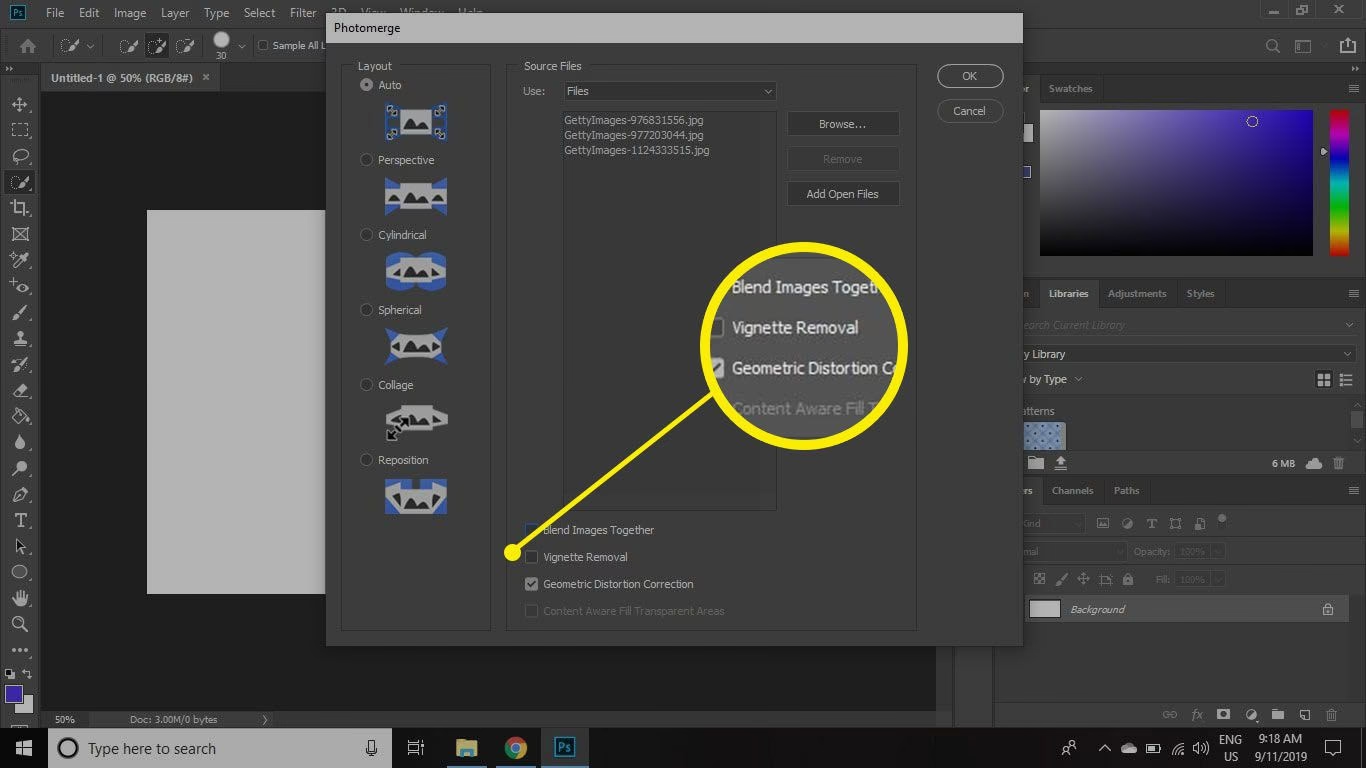
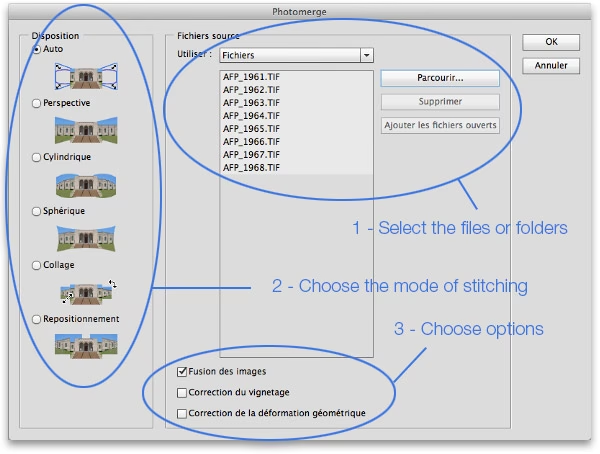
Selve processen i den vejledte redigering indebærer at åbne alle billederne, vælge Photomerge Panorama, og lade programmet automatisk analysere og flette dem. Der er forskellige layout-indstillinger (Auto, Perspektiv, Cylindrisk osv.), som du kan eksperimentere med, hvis Auto ikke giver det ønskede resultat.
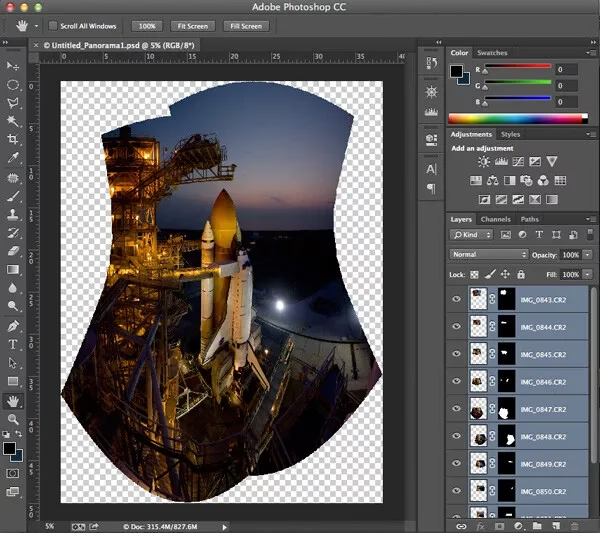
En vigtig indstilling er 'Content-Aware Fill Transparent Areas'. Når billeder flettes til et panorama, opstår der ofte tomme, gennemsigtige områder langs kanterne på grund af justering og korrektion af perspektiv. Content-Aware Fill forsøger automatisk at udfylde disse områder baseret på indholdet i billedet. Teksten foreslår at prøve den automatiske fyldning, men også at det kan være nemmere at styre og finjustere fyldningen manuelt efter fletningen, især på store billeder.
Manuel udfyldning af kanter:
Hvis du vælger ikke at lade programmet udfylde kanterne automatisk, eller hvis du skal finjustere, kan du gøre det manuelt i Ekspert-tilstand. Først kan det være en god idé at 'Flatten Image' (flade billedet ud) for at reducere filstørrelsen og forbedre ydeevnen, især på meget store panoramaer. Vælg derefter de gennemsigtige områder (f.eks. med tryllestaven eller et markeringsværktøj), udvid markeringen en smule (f.eks. med 5 pixels) for at inkludere en del af billedindholdet, og brug derefter 'Fill' funktionen med 'Content-Aware' indstillingen. Dette kan gøres i sektioner for at gøre processen mere håndterbar på store billeder.
Generelle tips og overvejelser
Den medfølgende tekst antyder gentagne gange, at selvom de Vejledte Redigeringer er bekvemme, er manuelle metoder i Ekspert-tilstanden ofte bedre til at opnå præcise og professionelle resultater, især når det kommer til udskæringer og sammensætninger (Compose) samt eksponeringsmatchning mellem forskellige billeder.
Dog er Photomerge Exposure til HDR og Photomerge Panorama funktionerne i den vejledte redigering de primære måder at udføre disse specifikke opgaver på i Photoshop Elements, da de automatiserer komplekse processer som billedjustering, blanding af lag og maskering.
Når du sammensætter billeder, uanset type, er det afgørende, at billederne, du arbejder med, har en vis konsistens i belysning, farver og perspektiv for at det endelige resultat skal se realistisk ud. Små justeringer kan laves efter fletningen, men store forskelle er svære at skjule.
Ofte Stillede Spørgsmål
Q: Hvad er forskellen mellem Photomerge og bare at kopiere/indsætte lag?
A: Photomerge er en automatiseret proces, der er designet til specifikke opgaver som at flette panoramaer, HDR eller gruppeskud. Den justerer automatisk billeder, blander overgange og håndterer perspektiv. Kopi/indsæt er en manuel proces, hvor du selv skal justere, transformere og blende lagene.
Q: Er de Vejledte Redigeringer i Photomerge altid de bedste at bruge?
A: Ikke nødvendigvis for alle typer. Teksten foreslår, at Compose og Exposure (til matchning af forskellige billeder) kan opnås bedre manuelt i Ekspert-tilstand med mere præcise værktøjer. Dog er de vejledte redigeringer for HDR og Panorama de primære metoder i Photoshop Elements til disse opgaver.
Q: Kan jeg bruge Photomerge til at lave en fotocollage?
A: Selvom Photomerge involverer at kombinere billeder, er det ikke det samme som en traditionel fotocollage, hvor billeder typisk lægges side om side eller oven på hinanden inden for en skabelon eller et grid. Photomerge blander billeder sømløst for at skabe et enkelt, sammenhængende billede, ikke et layout af separate billeder.
Q: Hvad betyder HDR?
A: HDR står for High Dynamic Range. Det er en teknik, hvor man kombinerer flere billeder af samme scene, taget med forskellig eksponering, for at skabe et billede med et større dynamisk omfang – altså bedre detaljer i både meget lyse og meget mørke områder.
Q: Hvorfor skal jeg skyde panoramaer i portræt-tilstand?
A: Når du skyder i portræt-tilstand (lodret), fanger hvert billede mere af scenens højde. Når billederne flettes til et bredt panorama, resulterer dette i et billede, der har mere højde og dermed ser mindre fladt og mere imponerende ud.
Konklusion
Photomerge er en alsidig og kraftfuld funktion i Photoshop, der åbner op for en verden af muligheder inden for billedsammensætning. Fra at skabe imponerende Panoramaer og livagtige HDR-billeder til at redde gruppebilleder og kreativt flytte elementer mellem fotos, kan Photomerge hjælpe dig med at realisere din vision. Selvom de Vejledte Redigeringer tilbyder en hurtig og nem indgang, er det ofte ved at dykke ned i de mere manuelle teknikker, at du opnår den ultimative kontrol og de mest raffinerede resultater. Ved at forstå de forskellige typer af Photomerge og hvornår man skal bruge dem – og måske vigtigst af alt, hvornår man skal supplere med manuelle teknikker – kan du forbedre dine billedredigeringsevner markant.
Hvis du vil læse andre artikler, der ligner Mastering Photomerge i Photoshop, kan du besøge kategorien Fotoredigering.