

Malerspanden, også kendt som Paint Bucket Tool på engelsk, er et af de grundlæggende og mest tidsbesparende værktøjer i Adobe Photoshop, designet til hurtigt at fylde et afgrænset område af dit billede med en solid farve eller et foruddefineret mønster. Uanset om du arbejder på digitale illustrationer, designer grafiske elementer eller blot ønsker at ændre baggrundsfarven på et foto, kan malerspanden være utrolig effektiv. Men for både nye og erfarne brugere opstår der ofte forvirring: Hvor er dette værktøj placeret i Photoshops til tider overvældende værktøjslinje, især når det ser ud til at være forsvundet?
Denne artikel vil guide dig direkte til Malerspanden, forklare hvorfor den måske ikke umiddelbart er synlig, og give dig de nødvendige trin for at sikre, at du altid kan finde og bruge den, uanset hvilken version af Photoshop du arbejder med.
Malerspandens Standardplacering i Værktøjslinjen
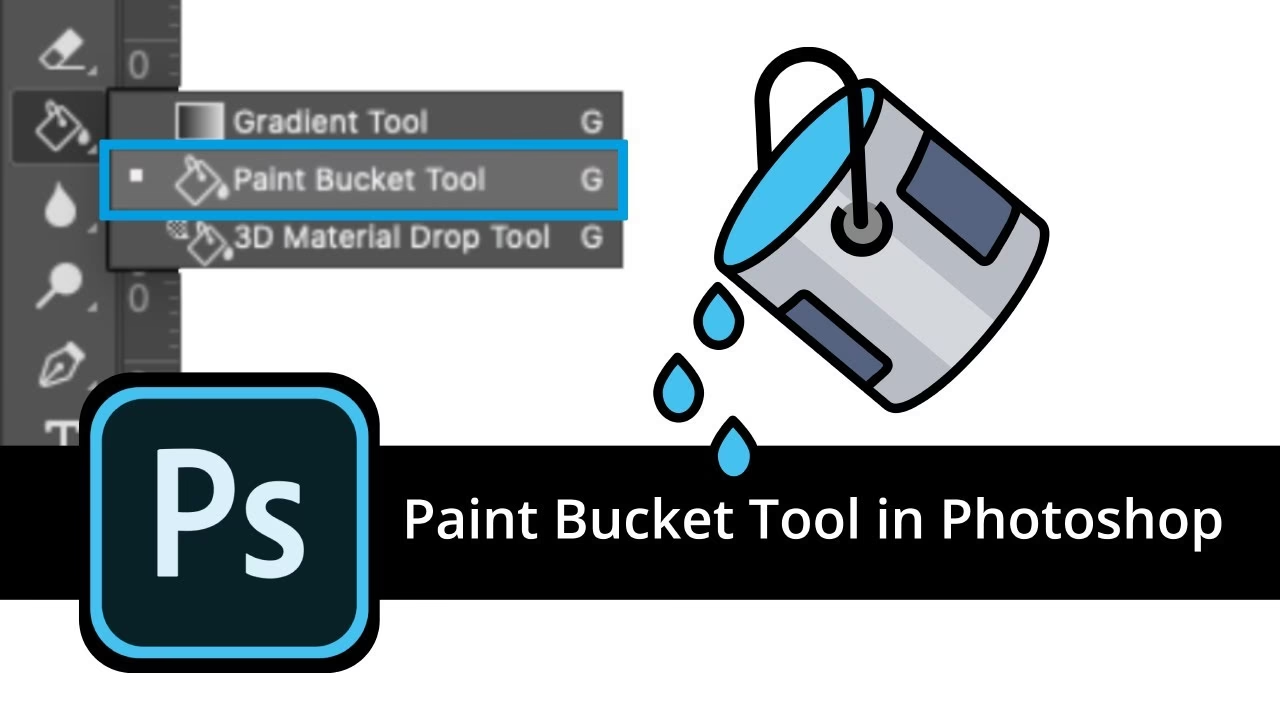
I de fleste standardopsætninger af Adobe Photoshops værktøjslinje er Malerspanden ikke et top-niveau ikon. Photoshop grupperer ofte relaterede værktøjer for at spare plads og holde grænsefladen mere ryddelig. Malerspanden deler normalt en plads med Farveovergangsværktøjet (Gradient Tool).

For at finde Malerspanden skal du kigge efter værktøjsikonet for Farveovergangsværktøjet. Dette ikon ligner typisk en blanding af to farver, der gradvist skifter fra den ene til den anden, ofte repræsenteret som en lille gradientbjælke. Følg disse trin:
- Naviger til Photoshops værktøjslinje, som standard er placeret langs venstre side af skærmen.
- Find ikonet for Farveovergangsværktøjet (Gradient Tool).
- Klik og hold museknappen nede på dette ikon. En lille pop-up menu vil dukke op ved siden af værktøjslinjen.
- I denne pop-up menu vil du se en liste over de værktøjer, der er grupperet sammen. Vælg Malerspanden (Paint Bucket Tool) fra denne liste. Ikonet for Malerspanden ligner en lille spand, der hælder farve ud.
Når du har valgt Malerspanden, vil dens ikon erstatte Farveovergangsværktøjets ikon på den primære værktøjslinje, indtil du eventuelt vælger Farveovergangen igen.
Genvejen til Malerspanden
En hurtigere måde at aktivere værktøjsgruppen, der indeholder Malerspanden og Farveovergangen, er ved at bruge tastaturgenvejen. Tryk på bogstavet G på dit tastatur. Dette vil vælge enten Farveovergangsværktøjet eller Malerspanden, afhængigt af hvilket værktøj fra denne gruppe du sidst brugte. Hvis du vil skifte mellem værktøjerne i gruppen uden at skulle klikke og holde nede med musen, kan du trykke på Shift+G gentagne gange.
Hvad hvis Malerspanden ikke vises under Farveovergangen?
Dette er kilden til meget af den forvirring, som brugere oplever. Hvis du klikker og holder på Farveovergangsværktøjet, men Malerspanden simpelthen ikke er en mulighed i pop-up menuen, betyder det ikke, at værktøjet er fjernet fra Photoshop. Den mest sandsynlige årsag er, at din værktøjslinje er blevet tilpasset, og Malerspanden er blevet skjult eller flyttet.
Photoshop giver brugerne mulighed for i høj grad at tilpasse, hvilke værktøjer der vises i værktøjslinjen, og hvordan de er grupperet. Hvis du eller en anden bruger har ændret indstillingerne for værktøjslinjen, kan Malerspanden være blevet flyttet til listen over "Ekstra værktøjer" (ekstra værktøjer, der ikke vises som standard) eller omarrangeret i en anden gruppe.
Sådan tjekker og retter du dette:
- Gå til menuen
Rediger(Edit) øverst på skærmen. - Vælg
Værktøjslinje...(Toolbar...) i rullemenuen. - Dette åbner dialogboksen
Tilpas værktøjslinje(Customize Toolbar). - I denne dialogboks ser du to kolonner:
Værktøjslinje(Toolbar) til venstre, som viser de værktøjer, der aktuelt er synlige, ogEkstra værktøjer(Extra Tools) til højre, som viser de værktøjer, der er skjult. - Scan listerne i begge kolonner for at finde Malerspanden. Den vil sandsynligvis være opført under Farveovergangsværktøjet i en af kolonnerne.
- Hvis Malerspanden er i kolonnen
Ekstra værktøjer, betyder det, at den er skjult fra din primære værktøjslinje. For at gøre den synlig, skal du trække den fraEkstra værktøjerkolonnen over tilVærktøjslinjekolonnen. Du kan placere den under Farveovergangsværktøjet for at gendanne standardgrupperingen. - Hvis Malerspanden allerede er i kolonnen
Værktøjslinje, men du ikke kan finde den under Farveovergangen ved at klikke og holde, kan den være blevet omarrangeret i en anden gruppe. Du kan trække værktøjer mellem grupper i kolonnenVærktøjslinje. Sørg for, at Malerspanden er placeret lige under Farveovergangsværktøjet, og at de er inden for den samme visuelle gruppe i listen. - Når du er tilfreds med placeringen og synligheden af Malerspanden, klik på knappen
Færdig(Done) nederst i dialogboksen.
Nulstil Værktøjslinjen
Hvis du er usikker på, hvordan du skal omarrangere værktøjerne, eller hvis du bare vil have alt tilbage til standardindstillingerne, kan du nulstille værktøjslinjen. I dialogboksen Tilpas værktøjslinje (Rediger > Værktøjslinje...) er der en knap mærket Gendan standarder (Restore Defaults). Klik på denne knap, og din værktøjslinje vil blive nulstillet til Photoshops oprindelige konfiguration, hvor Malerspanden er grupperet under Farveovergangsværktøjet.
Sådan bruger du Malerspanden effektivt
Når du har fundet og valgt Malerspanden, er det vigtigt at forstå dens indstillinger for at bruge den korrekt. Disse indstillinger findes i indstillingslinjen (Options Bar) øverst på skærmen, når Malerspanden er aktiv:
- Fyld (Fill): Her vælger du, om du vil fylde med
Forgrundsfarve(Foreground Color) eller etMønster(Pattern). Forgrundsfarven er den primære farve, der vises nederst i værktøjslinjen. - Tilstand (Mode): Dette er blandingsmetoden (Blend Mode) for fyldningen (f.eks. Normal, Multiply, Screen osv.). For en solid farvefyldning bruges Normal typisk.
- Opacitet (Opacity): Bestemmer gennemsigtigheden af fyldningen. 100% giver en solid fyldning, mens lavere værdier gør fyldningen delvist gennemsigtig.
- Tolerance (Tolerance): Denne indstilling er afgørende for, hvordan Malerspanden interagerer med billedet. Toleranceværdien (fra 0 til 255) bestemmer, hvor lig en pixel's farve skal være den pixel, du klikker på, for at den også bliver fyldt. En lav tolerance (f.eks. 10) fylder kun pixels, der er meget tæt på farven på klikpunktet. En høj tolerance (f.eks. 100) fylder et bredere spektrum af farver, der er relativt tæt på klikpunktets farve. En tolerance på 255 vil fylde alle pixels i billedet eller det sammenhængende område, uanset farve.
- Antialias: Hvis markeret, blødgør dette kanterne af det fyldte område, hvilket kan give et glattere resultat, især på skrå eller kurvede linjer.
- Sammenhængende (Contiguous): Dette er en meget vigtig indstilling. Hvis
Sammenhængendeer markeret, vil Malerspanden kun fylde pixels, der er direkte forbundet (adjacente) med den pixel, du klikker på, *og* som falder inden for den angivne tolerance. HvisSammenhængendeikke er markeret, vil Malerspanden fylde *alle* pixels i hele billedet (eller den aktive markering), der falder inden for den angivne tolerance, uanset om de er forbundet med klikpunktet eller ej. - Alle lag (All Layers): Hvis markeret, beregner tolerancen baseret på farveinformationen fra *alle* synlige lag. Normalt vil du kun bruge Malerspanden på det aktive lag, så denne indstilling holdes typisk fravalgt.
For at fylde et område skal du blot vælge dine indstillinger i indstillingslinjen, vælge din forgrundsfarve (eller mønster) og derefter klikke på det område i billedet, du vil fylde. Malerspanden vil derefter fylde området baseret på dine indstillinger for Tolerance og Sammenhængende.
Malerspanden vs. Andre Fyldningsmetoder
Selvom Malerspanden er hurtig, er den ikke altid det bedste værktøj til alle fyldningsopgaver. Her er hvordan den sammenligner med andre almindelige metoder til at fylde områder i Photoshop:
- Rediger > Fyld (Edit > Fill): Denne menuindstilling giver mere kontrol over fyldningsindholdet, herunder indholdsafhængig fyldning (Content-Aware Fill), historik og mulighed for at anvende blandingsindstillinger direkte. Den kræver, at du har lavet en markering først, eller at du anvender den på et helt lag. Malerspanden er hurtigere til at fylde baseret på farvelighed i et område, mens Rediger > Fyld er mere alsidig til fyldning af præcise markeringer eller avancerede indholdstype-fyldninger.
- Markeringsværktøjer + Farvefyldning: Ved at bruge værktøjer som Markeringsramme (Marquee), Lasso, Tryllestav (Magic Wand) eller Vælg Motiv (Select Subject) til at lave en præcis markering, kan du derefter hurtigt fylde markeringen med forgrundsfarven ved at trykke Alt+Delete (Windows) eller Option+Delete (Mac), eller med baggrundsfarven ved at trykke Ctrl+Delete (Windows) eller Command+Delete (Mac). Denne metode er ofte mere præcis end Malerspanden, især når du arbejder med områder, der ikke er perfekt afgrænsede af solide farver, eller når du vil fylde et komplekst udvalg af pixels.
- Pensel- eller Blyantværktøj: For mindre områder eller frihånds-fyldning kan en stor pensel eller blyant med 100% opacitet også bruges. Du maler simpelthen farven ind i det ønskede område. Dette giver fuld kontrol over, præcis hvor farven placeres, men er langt mindre effektivt til hurtigt at fylde store, ensartede områder sammenlignet med Malerspanden.
Valget af værktøj afhænger af opgaven. Malerspanden er ideel til hurtigt at fylde lukkede områder med relativt ensartede farver, især når Tolerance og Sammenhængende indstillingerne kan afgrænse området præcist.
Ofte Stillede Spørgsmål om Malerspanden
Q: Hvor er Malerspanden (Paint Bucket) i Photoshop 2020, 2021, 2022, osv.?
A: Uanset Photoshop-versionen er Malerspandens standardplacering konsekvent. Den er grupperet under Farveovergangsværktøjet (Gradient Tool). Klik og hold på Gradient-ikonet i værktøjslinjen for at se de skjulte værktøjer og vælg Malerspanden derfra.

Q: Hvorfor kan jeg ikke finde Malerspanden? Er den fjernet i nye opdateringer?
A: Nej, Malerspanden er et kerneværktøj og er ikke fjernet fra Photoshop. Den mest almindelige årsag til, at du ikke kan finde den, er, at din værktøjslinje er blevet tilpasset, og Malerspanden er blevet skjult eller omarrangeret. Brug funktionen Rediger > Værktøjslinje... for at tjekke og nulstille din værktøjslinje.
Q: Hvad er genvejen for Malerspanden i Photoshop?
A: Genvejen for værktøjsgruppen, der indeholder Malerspanden, er bogstavet G. Tryk på G for at vælge gruppen, og tryk på Shift+G for at skifte mellem Malerspanden og Farveovergangsværktøjet inden for gruppen.
Q: Hvad betyder Tolerance-indstillingen for Malerspanden?
A: Tolerance bestemmer, hvor lig farven på en pixel skal være farven på den pixel, du klikker på, for at den også bliver fyldt. En lav tolerance fylder kun meget lignende farver, mens en høj tolerance fylder et bredere spektrum af farver.
Konklusion
Malerspanden er et robust og fortsat relevant værktøj i Adobe Photoshop til hurtig farve- og mønsterfyldning. Selvom dens placering under Farveovergangsværktøjet og muligheden for værktøjslinjetilpasning kan skabe midlertidig forvirring, er værktøjet altid tilgængeligt. Ved at kende den standardplacering, forstå brugen af genvejen G, og vide, hvordan du administrerer din værktøjslinje via Rediger > Værktøjslinje..., kan du nemt få adgang til Malerspanden og udnytte dens effektivitet i dine kreative processer. Stop med at lede, begynd at fylde!
Hvis du vil læse andre artikler, der ligner Hvor finder du Malerspanden i Photoshop?, kan du besøge kategorien Photoshop.