
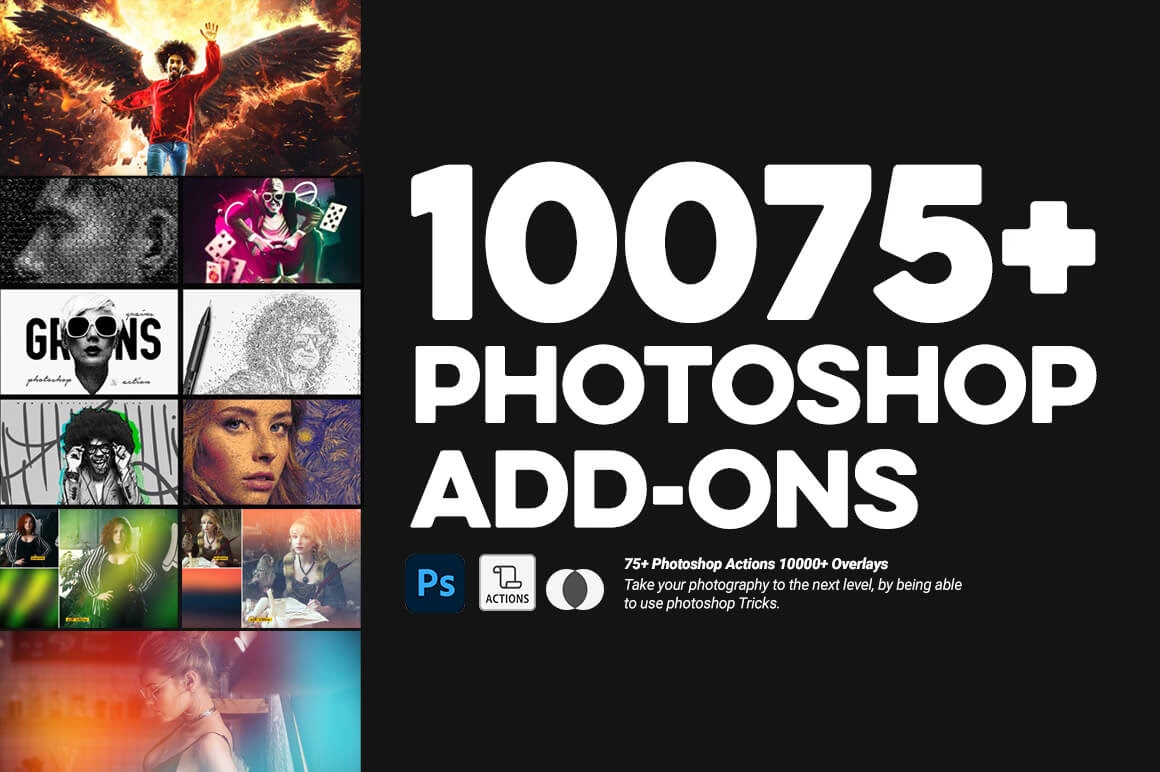

I en verden hvor digital billedbehandling konstant udvikler sig, er Adobe Photoshop et uundværligt værktøj for fotografer og grafikere. Men selv et så kraftfuldt program kan udvides og forbedres yderligere. Her kommer Photoshop plugins ind i billedet. Plugins, også kendt som plug-ins, er små ekstra programmer, der integreres direkte i Photoshop for at tilføje nye funktioner, billedvirkninger eller løse opgaver, der ellers ville være vanskelige eller umulige at udføre med Photoshops standardværktøjer alene.
https://www.youtube.com/watch?v=0gcJCfcAhR29_xXO
Tænk på dem som specialværktøjer, du kan tilføje til din værktøjskasse. Når de er installeret, kan plugins typisk åbnes indefra Photoshop (og visse andre billedredigeringsprogrammer, der understøtter de relevante Adobe-specifikationer). De fungerer som mini-editorer, der kan modificere dit billede på specifikke måder, ofte med et dedikeret interface og et sæt unikke indstillinger.
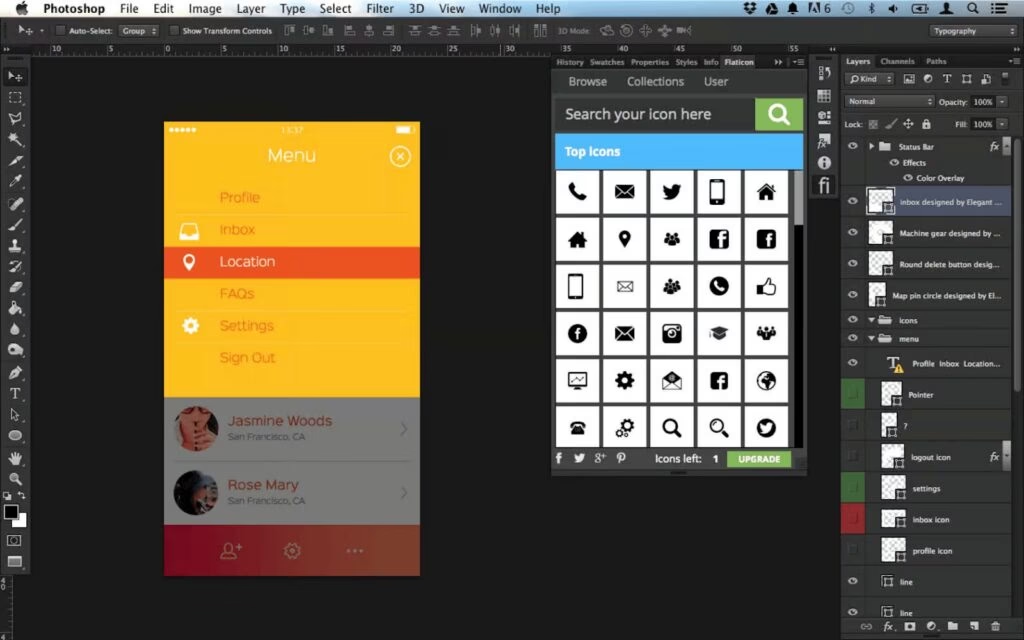
Forskellige Typer af Photoshop Plugins
Photoshop-kompatible plugins findes i flere forskellige typer, hver med sit eget formål. På Microsoft Windows-systemer (og historisk set i Mac OS 9 og tidligere) kunne man ofte skelne dem ud fra deres filnavneendelser. Selvom moderne macOS bruger en anden tilgang, er typerne de samme.
De mest almindelige plugins er filtre (.8bf på Windows), som anvender forskellige ændringer og effekter på billeder. Dette kan være alt fra kunstneriske effekter til støjreduktion eller skarphed. Import- eller erhvervelsesplugins (.8ba) og eksportplugins (.8be) bruges til at hente eller gemme billeddata fra eller til specifikke enheder eller formater. Filformatplugins (.8bi) giver Photoshop mulighed for at åbne og gemme mindre almindelige billedformater, som ikke understøttes nativt.
Automationsplugins (.8li eller .8ly) er designet til at gentage eller strømline bestemte opgaver. De fungerer lidt ligesom Photoshops egne handlinger (macros), men kan ofte udføre mere komplekse operationer eller have adgang til funktioner, der ikke er tilgængelige via standardhandlinger. Der findes også andre typer af Photoshop plugins, som tjener mere specifikke formål.
Her er en oversigt over de forskellige plugintyper baseret på deres Windows-endelser og tilsvarende Mac type-koder:
| Plugintype | Windows-endelse | Mac Type-kode |
|---|---|---|
| Automation | .8li, .8ly | 8LIZ |
| Color picker | .8bc | 8BCM |
| Export | .8be | 8BEM |
| Extension | .8bx | 8BXM |
| File format | .8bi | 8BIF |
| Filter | .8bf | 8BFM |
| General | .8bp | 8BPI |
| Import | .8ba | 8BAM |
| Parser* | .8by | 8BYM |
| Selection* | .8bs | 8BSM |
*Bemærk: Ifølge kilden er det kun Adobe selv, der udgiver Parser- og Selection-plugins.
På moderne macOS (fra Mac OS X 10.0 Cheetah og fremefter) distribueres alle Photoshop plugins som pakkemapper med endelsen .plugin (eller .lrplugin, hvis de kun er beregnet til Adobe Lightroom). Disse pakker indeholder en Info.plist-fil, der bruger en CFBundlePackageType-kode til at skelne mellem plugintyperne. Disse koder er generelt de samme som Windows-endelserne, men med et 'M' tilføjet til sidst (f.eks. Windows .8ba = Mac 8BAM).
Host-applikationer: Hvor plugins bor
En "host-applikation" eller "plugin-host" er et grafikprogram, der er i stand til at køre plugins. Adobe Photoshop er den primære host og understøtter fuldt ud alle tilgængelige plugintyper. Andre Adobe-programmer, som Photoshop Elements og Fireworks, understøtter de fleste af dem, mens Lightroom understøtter mange og har også sit eget plugin-format, der dog er afledt af Photoshop-formatet.
Det er ikke kun Adobe-programmer, der kan køre Photoshop plugins. Mange kommercielle grafikprogrammer fra tredjeparter understøtter også Photoshop-kompatible plugins. Kendte eksempler inkluderer Paint Shop Pro, PhotoImpact og Corel PhotoPaint. Der findes adskillige andre plugin-hosts, herunder mindre kendte produkter som Chasys Draw IES, den gratis billededitor GIMP og billedfremvisere som IrfanView.
Det er dog vigtigt at bemærke, at flertallet af ikke-Adobe hosts kun understøtter filterplugins, og mange af dem understøtter ikke engang alle tilgængelige filterplugins. Flere Microsoft Windows hosts understøtter plugins end Mac-applikationer, selvom et stigende antal Mac-programmer nu understøtter Mac Photoshop plugin-pakker.
Udviklingen af Tredjeparts Support
Efter udgivelsen af Photoshop SDK (Software Development Kit) og API (Application Programming Interface), der indeholdt specifikationerne for Photoshop plugins, var tredjeparts support for plugins ret bred og hurtig. Udviklere af andre billedprogrammer kunne relativt nemt tilføje understøttelse for Photoshop plugins, hvilket førte til et blomstrende økosystem af plugin-udviklere.
Men omkring 2002 trak Adobe tæppet væk under denne brede support. De begrænsede adgangen til SDK'en og gjorde udviklerlicensen dyrere. Dette betød, at udviklere af andre billedapplikationer havde begrænset eller ingen adgang længere. Konsekvensen var, at mange tredjeparts hosts enten ikke understøttede nyere plugin-funktioner eller helt stoppede med at implementere Photoshop plugin-support. Plugin-udviklere stod over for et dilemma: enten skulle de understøtte de nye funktioner, der dukkede op i Photoshop 7 og senere versioner (som f.eks. adgang til lag), men dermed miste kompatibilitet med forskellige andre billedapplikationer, eller også skulle de bruge den gamle SDK-version, som allerede indeholdt mange vigtige specifikationer, og sikre, at deres plugins ville blive understøttet af alle hosts, men på bekostning af et mindre funktionssæt.
Omkring 2005 ændrede Adobe politikken igen. Udviklere kunne nu anmode om SDK'en via en webbaseret formular uden gebyrer, og alle anmodninger blev behandlet individuelt. Det er uklart, hvilke kriterier der blev anvendt, men siden da er tredjeparts implementeringen af support for Photoshop plugins igen øget. Supporten er blevet mere ensartet (få gamle plugins fra 00'erne er forblevet levedygtige, da operativsystemer har ændret sig i mellemtiden), og funktionen forbliver populær og efterspurgt af brugere af grafikredigeringssoftware.
Det generelle koncept med plugins, som også er almindeligt inden for digitale lydarbejdsstationer, har spredt sig til andre visuelle redigeringsapplikationer, herunder videokompositorer, 3D-modelleringspakker og CAD-applikationer. Dette viser, hvor værdifuld og fleksibel plugin-modellen er.

Problemer med at Finde Installerede Plugins i Photoshop (specifikt macOS)
Nogle gange kan brugere opleve, at installerede plugins ikke vises i Photoshop, især på macOS. Dette sker ofte med plugins, der ikke er "notarized". Notarization er en sikkerhedsproces fra Apple, hvor software scannes for skadeligt indhold, før den distribueres uden for Mac App Store. Plugins, der downloades fra internettet eller installeres via metoder som drag & drop og ikke er notarized for macOS 10.15 (Catalina) eller nyere, kan have problemer med at blive indlæst af Photoshop.
Løsningen på dette problem er at skaffe opdaterede plugins fra tredjepartsudviklere, der er notarized for den specifikke macOS-version, du bruger. Photoshop indlæser plugins, der er blevet notarized af Apple.
Hvis du allerede havde plugins installeret og derefter opdaterede til macOS 10.15 eller nyere, burde du typisk ikke opleve dette problem. Problemerne opstår oftere, hvis du opgraderer til macOS 10.15 (eller nyere) før du prøver at downloade og installere et plugin, der ikke er notarized.
Fordele ved at Bruge Plugins
Hvorfor overhovedet bruge plugins? Fordelene er mange:
- Udvidelse af funktionalitet: Plugins kan tilføje værktøjer og funktioner, der ikke er indbygget i Photoshop, f.eks. avancerede støjreduktionsteknikker, specialiserede farvekorrektionsværktøjer eller unikke kreative effekter.
- Tidsbesparelse: Mange plugins automatiserer komplekse processer, der ellers ville tage lang tid at udføre manuelt med standardværktøjer.
- Specialiserede effekter: Få adgang til et bredt udvalg af kunstneriske, teksturmæssige eller fotografiske effekter, som kan give dine billeder et unikt udtryk.
- Forbedret arbejdsgang: Nogle plugins strømliner specifikke dele af redigeringsprocessen, hvilket gør din arbejdsgang mere effektiv.
Plugins er en kraftfuld måde at tilpasse og forbedre din Photoshop-oplevelse på. De giver dig adgang til en verden af muligheder ud over standardfunktionerne og kan hjælpe dig med at opnå resultater, der ellers ville være uopnåelige.
Ofte Stillede Spørgsmål om Photoshop Plugins
Hvad er et Photoshop plugin?
Et Photoshop plugin er et ekstra program, der kan installeres og køres inde fra Adobe Photoshop (og andre kompatible programmer) for at tilføje nye funktioner, effekter eller automatisere opgaver.
Hvilke typer plugins findes der?
Der findes flere typer, herunder filterplugins (til effekter), import/eksportplugins (til dataoverførsel), filformatplugins (til at åbne/gemme specifikke formater) og automationsplugins (til at strømline opgaver). Der er også mere specialiserede typer som color picker, extension, general, parser og selection plugins.
Kan jeg bruge Photoshop plugins i andre programmer?
Ja, mange andre grafikprogrammer fungerer som "host-applikationer" og kan køre Photoshop-kompatible plugins. Kompatibiliteten varierer dog; mange understøtter primært kun filterplugins.
Hvorfor vises mit plugin ikke i Photoshop på min Mac?
Dette skyldes ofte, at plugin'et ikke er "notarized" af Apple for din specifikke macOS-version (især 10.15 Catalina og nyere). Du skal bruge en notarized version af plugin'et fra udvikleren for at det kan indlæses korrekt af Photoshop.
Er plugins gratis?
Nogle plugins er gratis, mens andre er kommercielle produkter, der skal købes. Tilgængeligheden afhænger af den specifikke plugin-udvikler.
At udforske og bruge Photoshop plugins kan åbne op for nye kreative veje og forbedre effektiviteten af din billedredigeringsproces markant. Det er en investering i din arbejdsgang og dine kreative muligheder.
Hvis du vil læse andre artikler, der ligner Forstå Photoshop Plugins: En Guide, kan du besøge kategorien Fotoredigering.