


At arbejde med penselværktøjet i Photoshop er kernen i mange kreative processer, hvad enten du maler digitalt, laver retouchering eller maskerer områder. En af de mest fundamentære og hyppige justeringer, du vil foretage, er at ændre penslens størrelse. Evnen til hurtigt og præcist at skifte mellem store strøg til at dække store områder og små, fine detaljer, kan dramatisk forbedre din effektivitet og dit workflow. At skulle afbryde din kreative proces for at navigere i menuer eller bruge klodsede genveje kan være frustrerende og tidskrævende. Derfor er det essentielt at kende de hurtigste metoder til at justere din penselstørrelse direkte på lærredet. Selvom der findes flere måder at gøre dette på i Photoshop, skiller én metode sig ud på Mac, især når du bruger en mus eller en tegnepladspen: metoden der involverer at holde en tast nede og trække med musen.
Denne artikel vil dykke ned i den mest effektive metode til at ændre penselstørrelse på en Mac ved hjælp af musen og sammenligne den med andre almindelige tilgange for at give dig det fulde overblik.
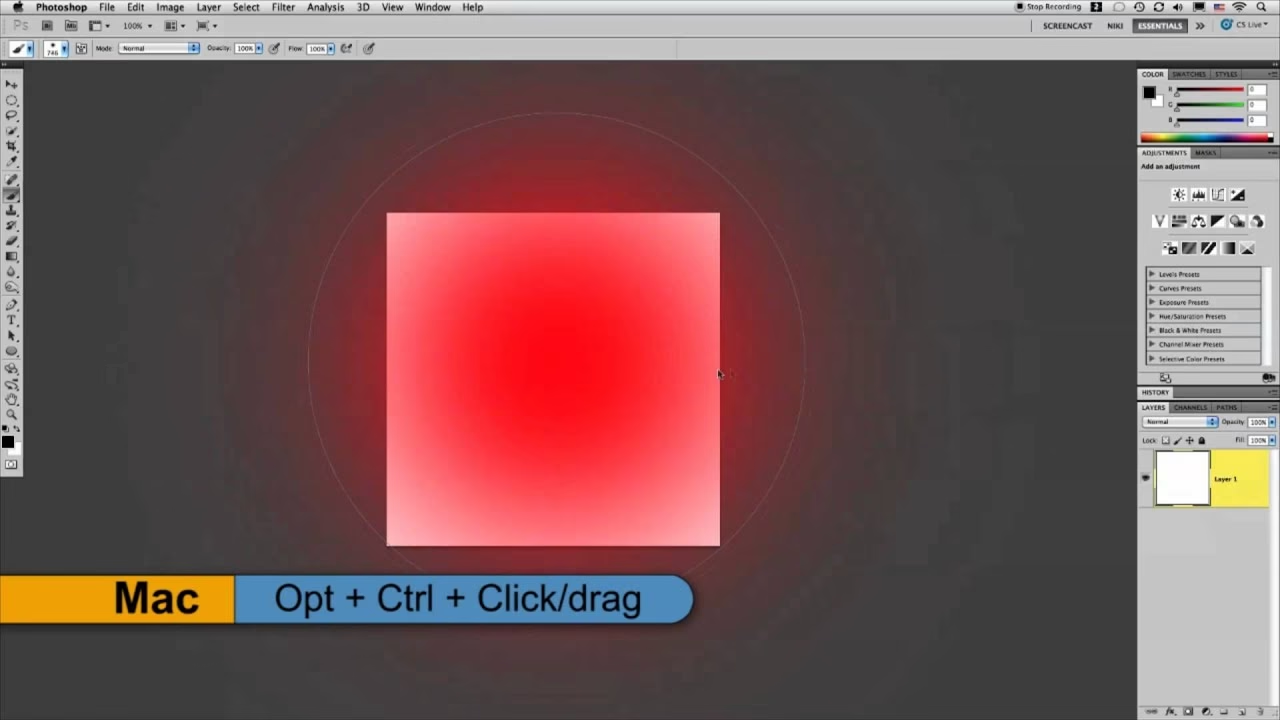
Den Hurtige Metode: Brug af Musen og En Tast på Mac
For mange er den hurtigste og mest intuitive måde at justere penselstørrelsen på direkte på lærredet, uden at skulle flytte blikket eller hånden væk fra det område, de arbejder på. På en Mac opnår du dette ved en simpel kombination af taster og musebevægelser. Denne metode er især populær, fordi den føles meget direkte og responsiv, og du får øjeblikkelig visuel feedback på penslens størrelse.
Sådan gør du på en Mac:
- Sørg for, at du har et penselværktøj (Brush Tool) eller et lignende værktøj (som Eraser Tool, Clone Stamp Tool, Spot Healing Brush Tool osv.) valgt.
- Hold Option tasten nede på dit tastatur.
- Mens du holder Option nede, hold også højre museknap nede (på en mus med to knapper) eller den primære knap på din tegnepladspen.
- Mens du holder både Option og højre museknap/pen-knap nede, trækker du musen vandret hen over skærmen.
- Træk musen til venstre for at mindske penselstørrelsen.
- Træk musen til højre for at øge penselstørrelsen.
Du vil se en forhåndsvisning af penslen ændre størrelse på lærredet, mens du trækker, hvilket giver dig præcis kontrol uden at skulle kigge på talværdier.
Til sammenligning, hvis du arbejder på Windows, er genvejen meget lignende, men du bruger ALT tasten i stedet for Option (ALT + Højreklik + Træk Vandret).
Hvorfor Er Denne Metode Så Effektiv?
Den primære årsag til, at mange foretrækker denne metode, er dens hastighed og flydende workflow. Dine hænder forbliver tæt på inputenheden (musen/pennen) og tastaturet, og du kan foretage justeringen, mens du holder øje med dit billede. Du behøver ikke flytte musemarkøren op til indstillingslinjen eller åbne paneler. Det er en direkte interaktion med lærredet, der føles meget naturlig, især når du hurtigt skal skifte mellem forskellige størrelser under maling eller retouchering.
Justering af Penselhårdhed med Musen
En fantastisk udvidelse af den vandrette træk-metode er, at du på samme måde kan justere penslens hårdhed. Hårdhed bestemmer, hvor skarpe kanterne på din penselstrøg er. En hårdhed på 100% giver skarpe kanter, mens 0% giver meget bløde, diffuse kanter. Dette er lige så vigtigt som størrelsen for mange opgaver.
Sådan justerer du hårdhed på en Mac ved hjælp af musen:
- Sørg for, at du har et penselværktøj valgt.
- Hold Shift + Option tasterne nede på dit tastatur.
- Mens du holder Shift + Option nede, hold også højre museknap nede (eller knappen på din pen).
- Mens du holder taster og knap nede, trækker du musen lodret hen over skærmen.
- Træk musen opad for at øge penselhårdheden.
- Træk musen nedad for at mindske penselhårdheden.
Ligesom med størrelsen, får du øjeblikkelig visuel feedback på hårdheden i penselforhåndsvisningen på lærredet.
Denne kombination af vandret træk for størrelse og lodret træk for hårdhed ved hjælp af Option/Shift+Option + Højreklik er utrolig kraftfuld og tidsbesparende. Det lader dig finjustere de to mest kritiske penselindstillinger uden at afbryde dit kreative flow.
Andre Metoder til at Ændre Penselstørrelse
Selvom Option + Højreklik + Træk er min foretrukne metode for hurtige, on-the-fly justeringer på Mac, er det vigtigt at kende de andre måder, Photoshop tilbyder. De kan være nyttige i forskellige situationer eller foretrækkes af andre brugere.
Brug af Tastaturgenveje ([ og ])
En meget traditionel og udbredt metode er at bruge de kantede parenteser på tastaturet:
- Tryk på
[(venstre kantet parentes) for at mindske penselstørrelsen. - Tryk på
](højre kantet parentes) for at øge penselstørrelsen.
Disse genveje øger eller mindsker størrelsen i faste trin. De er hurtigere end at gå i menuer, men giver mindre præcision end trækmetoden, medmindre du trykker gentagne gange. De er dog gode for små, trinvis justeringer.
Via Indstillingslinjen
Når et penselværktøj er valgt, vises dets indstillinger i en linje øverst i Photoshops vindue, lige under menulinjen. Her finder du en rullemenu eller et felt, der viser den aktuelle penselstørrelse og en forhåndsvisning af penslen.
Sådan gør du:
- Klik på penselforhåndsvisningen eller pilen ved siden af størrelsesværdien i indstillingslinjen.
- En lille pop-up menu vises, hvor du kan justere størrelsen ved hjælp af en skyder eller indtaste en præcis numerisk værdi i feltet 'Størrelse'.
- Du kan også vælge en forudindstillet størrelse herfra.
Denne metode er god, når du har brug for at indstille en meget specifik størrelse, eller når du foretrækker at arbejde med numeriske værdier. Den er dog langsommere for hurtige justeringer, da den kræver, at du flytter musemarkøren væk fra dit arbejdsområde og interagerer med en menu.
Via Penselindstillinger Panelet
For den mest omfattende kontrol over din pensel, inklusive størrelse, hårdhed, spacing, dynamik og meget mere, kan du bruge Penselindstillinger panelet (Brush Settings Panel). Dette panel kan typisk åbnes ved at gå til menuen 'Vindue' > 'Penselindstillinger' eller ved at trykke på tasten F5.
I dette panel:
- Vælg kategorien 'Penselspidsform' (Brush Tip Shape).
- Her finder du en skyder mærket 'Størrelse' (Size), som du kan trække i for at justere penselstørrelsen.
- Du kan også indtaste en præcis numerisk værdi.
Penselindstillinger panelet giver dig fuld kontrol, men er den mest tidskrævende metode for en simpel størrelsesjustering under arbejdet. Det bruges typisk til at sætte penslen op, før du begynder at male, eller når du har brug for at justere flere indstillinger på én gang.
Sammenligning af Metoderne
Hver metode har sine fordele, og valget afhænger ofte af situationen og personlig præference:
- Option + Højreklik + Træk (Mus/Pen): Hurtigst for intuitive, trinløse justeringer direkte på lærredet. Bedst til flydende workflow, maling og retouchering. Giver også nem adgang til hårdhed.
- [ og ] (Tastatur): Hurtig for trinvis justeringer, god til små ændringer. Kræver håndbevægelse til tastaturet.
- Indstillingslinjen: Bedst for præcis numerisk indstilling af størrelsen. Langsommere workflow.
- Penselindstillinger Panel (F5): Giver fuld kontrol over alle penselindstillinger, herunder størrelse. Mest omfattende, men langsomst for hurtig størrelsesændring.
For de fleste Mac-brugere, der ønsker at maksimere hastigheden og minimere afbrydelser, er metoden med Option + Højreklik + Vandret træk den ubestridte vinder for hurtig størrelsesjustering. Kombineret med Shift + Option + Højreklik + Lodret træk for hårdhed, har du et utrolig effektivt system til at styre din pensel.
Ofte Stillede Spørgsmål om Penselstørrelse i Photoshop (Mac)
Hvorfor virker Option + Højreklik + Træk ikke for mig?
Først og fremmest, tjek om du har et pixel-baseret værktøj (som Pensel, Viskelæder, Kloningspensel osv.) valgt. Genvejen virker ikke for vektor-baserede værktøjer eller justeringslag. Tjek også, at du holder de korrekte taster nede (Option og Højreklik) og trækker vandret. Sørg for, at din Photoshop version er relativt ny, da denne genvej er standard i moderne versioner. Hvis du bruger en tegneplade, sørg for, at dens drivere er opdaterede, og at knappen er konfigureret korrekt til at fungere som et højreklik.
Kan jeg ændre penslens hårdhed på samme måde?
Ja, absolut! Som nævnt ovenfor, hold Shift + Option + Højreklik nede og træk lodret for at justere hårdheden. Opad øger hårdheden, nedad mindsker den.
Virker denne genvej på alle Mac-computere?
Ja, denne genvej er en standardfunktion i Photoshop på macOS. Det kræver blot en mus med en højreklik-funktion (eller en tegneplade med en knap konfigureret til højreklik).
Er der en visuel indikator, når jeg ændrer størrelse med musen?
Ja, en af fordelene ved denne metode er, at du ser en dynamisk forhåndsvisning af penselstørrelsen og hårdheden direkte på dit lærred, mens du trækker. Dette giver dig øjeblikkelig visuel feedback og lader dig justere, mens du ser effekten.
Afsluttende Tanker
At mestre de hurtige genveje til at ændre penselstørrelse og hårdhed i Photoshop kan virke som en lille ting, men det har en enorm indvirkning på dit workflow og din produktivitet. Især på Mac er genvejen med Option + Højreklik + Træk en game-changer for mange. Den lader dig arbejde mere intuitivt og holde fokus på dit billede i stedet for på menuer og paneler. Tag dig tid til at øve denne genvej, og du vil hurtigt opdage, hvor meget hurtigere og mere flydende din arbejdsgang bliver i Photoshop.
Hvis du vil læse andre artikler, der ligner Skift Penselstørrelse i Photoshop (Mac/Mus), kan du besøge kategorien Photoshop.