


I en verden af digital billedredigering står Adobe Photoshop som en sand mester inden for innovation og effektivitet. Programmet tilbyder et utal af kraftfulde værktøjer til at forbedre og manipulere fotografier. Blandt disse værktøjer er justeringslag særligt vigtige for ikkedestruktiv redigering. Med justeringslag har vi mulighed for at anvende en bred vifte af farve- og tonejusteringer på vores billeder uden permanent at ændre de underliggende pixels. I denne artikel vil vi dykke ned i, hvad et justeringslag i Photoshop er, og hvordan det kan revolutionere din redigeringsproces.
Justeringslag placeres oven på standard billedlagene og fungerer som overlejringer, der kan justere lysstyrke, kontrast, farvetone (hue), mætning (saturation) og meget mere, uden direkte at påvirke selve billedet. Dette er uvurderligt, fordi det giver os mulighed for at eksperimentere og finjustere vores redigeringer, samtidig med at vi bevarer fleksibiliteten til at ændre eller fjerne justeringer på ethvert stadie af redigeringsprocessen. At forstå, hvordan man bruger justeringslag effektivt, kan markant forbedre din arbejdsgang, give dig større kreativ kontrol og præcision, samtidig med at kvaliteten af det originale fotografi bevares.
- Hvad er Justeringslag i Photoshop?
- Fordele ved at bruge Justeringslag
- Typer af Justeringslag
- Sådan Opretter og Bruger du Justeringslag
- Redigering med Justeringslag i Praksis
- Avancerede Teknikker med Justeringslag
- Sammenligning: Direkte Justeringer vs. Justeringslag
-
Ofte Stillede Spørgsmål om Justeringslag
- Hvordan opretter jeg et justeringslag i Photoshop?
- Hvilke forskellige typer af justeringslag findes der i Photoshop?
- Hvordan påvirker justeringslag lagene nedenunder i Photoshop?
- Kan du forklare, hvordan man bruger justeringspanelet til redigering i Photoshop?
- Er der en måde at justere farvebalancen ikkedestruktivt i Photoshop?
- Hvad er trinene for at finde justeringspanelet, hvis det mangler i Photoshop?
- Kan jeg bruge flere justeringslag på samme billede?
- Hvad sker der, hvis jeg sletter et justeringslag?
- Kan jeg anvende et justeringslag kun på ét specifikt lag nedenunder?
- Konklusion
Hvad er Justeringslag i Photoshop?
Justeringslag er fundamentale værktøjer i Photoshop, der muliggør ikkedestruktiv billedredigering. I modsætning til at anvende justeringer direkte på billedlaget, hvilket permanent ændrer pixeldataene, opretter et justeringslag et separat lag, der indeholder justeringsinformationen. Denne information påvirker alle lag nedenunder, men billeddataene i det originale lag forbliver uberørte. Dette betyder, at du altid kan gå tilbage og ændre justeringen, slette justeringslaget helt, eller endda maskere dele af justeringen væk for kun at påvirke specifikke områder af dit billede.
Forestil dig et justeringslag som et transparent filter, du lægger oven på dit billede. Filteret ændrer udseendet af billedet nedenunder (f.eks. gør det lysere eller mere kontrastfuldt), men selve billedet er uændret. Du kan til enhver tid fjerne eller udskifte filteret uden at have beskadiget billedet.
Fordele ved at bruge Justeringslag
Brugen af justeringslag medfører en række signifikante fordele, der forbedrer både effektiviteten og kvaliteten af din redigering:
- Ikkedestruktiv Redigering: Den mest væsentlige fordel. Dine originale pixels forbliver intakte, hvilket betyder, at du aldrig permanent ødelægger dit billede og altid kan vende tilbage til udgangspunktet.
- Fleksibilitet: Justeringer kan nemt ændres, finjusteres eller slettes til enhver tid, selv efter du har gemt og genåbnet filen (hvis gemt i et format, der understøtter lag, som f.eks. .PSD).
- Præcision med Lagmasker: Justeringslag leveres med en indbygget lagmaske, som giver dig mulighed for selektivt at anvende justeringen kun på bestemte dele af billedet.
- Genanvendelighed: Justeringslag kan kopieres og indsættes i andre dokumenter, hvilket sikrer konsistens på tværs af flere billeder.
- Organisering: Justeringslag hjælper med at organisere din redigeringsproces ved at holde forskellige typer justeringer adskilt på deres egne lag.
- Blandingstilstande: Du kan ændre justeringslagets blandingstilstand for at opnå forskellige kreative effekter, der påvirker, hvordan justeringen interagerer med lagene nedenunder.
Typer af Justeringslag
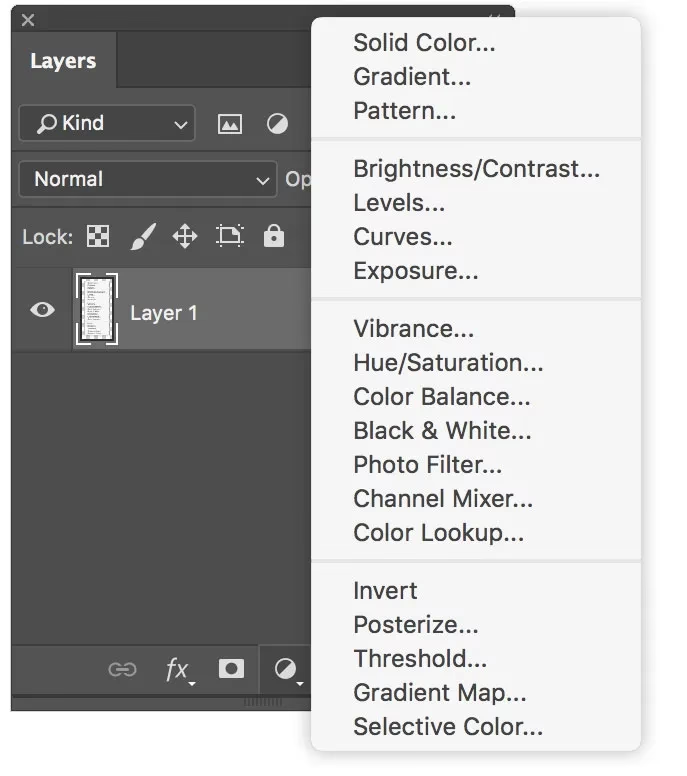
Photoshop tilbyder en bred vifte af justeringslag, hver designet til at håndtere specifikke aspekter af billedets farve, tone eller udseende. Her er nogle af de mest almindelige og nyttige:
- Lysstyrke/Kontrast (Brightness/Contrast): En grundlæggende justering til at kontrollere billedets overordnede lyshed og forskellen mellem lyseste og mørkeste områder. God til hurtige, generelle justeringer.
- Niveauer (Levels): Giver dig kontrol over billedets tonale rækkevidde ved at justere sorte-, hvide- og mellemtonepunkter. Du kan "klippe" højlys og skygger eller justere gamma for at påvirke mellemtonerne. Meget effektiv til at korrigere eksponering og kontrast.
- Kurver (Curves): Et af de mest kraftfulde justeringslag, der tilbyder fineste kontrol over billedets tonalitet. Ved at manipulere en kurve kan du justere specifikke lysstyrkeintervaller (f.eks. kun påvirke skyggerne eller kun højlysene) med utrolig præcision. Kan også bruges til farvekorrektion.
- Eksponering (Exposure): Simulerer effekten af at ændre kameraets eksponering efter billedet er taget. Nyttig til at justere overordnede lysstyrke, specielt i RAW-filer.
- Vibrans (Vibrance): Øger intensiteten af de mere dæmpede farver i billedet, mens de farver, der allerede er mættede, påvirkes mindre. Dette hjælper med at undgå overmætning af hudtoner og andre følsomme farver.
- Farvemætning (Hue/Saturation): Giver kontrol over billedets farver. Du kan ændre farvetonen (Hue), intensiteten af farverne (Saturation) og billedets overordnede lyshed (Lightness). Kan bruges til at ændre specifikke farver i billedet ved at vælge dem fra en drop-down liste.
- Farvebalance (Color Balance): Bruges til at korrigere farvestik eller kreativt ændre farvebalancen i billedet. Du kan justere mængden af Cyan/Rød, Magenta/Grøn og Gul/Blå i skygger, mellemtoner og højlys separat.
- Sort/Hvid (Black & White): Konverterer et farvebillede til sort/hvid, men med fuld kontrol over, hvordan de originale farver oversættes til gråtoner. Du kan bruge skydere til at gøre f.eks. alle de røde toner lysere eller mørkere i den sort-hvide konvertering.
- Foto Filter (Photo Filter): Simulerer effekten af at placere et farvet filter foran kameraets objektiv. Bruges typisk til at varme eller køle billedets farver.
- Farveopslag (Color Lookup): Anvender LUTs (Look-Up Tables) på billedet, hvilket er en hurtig måde at anvende komplekse farvejusteringer, der efterligner filmlooks eller andre specifikke farvepaletter.
- Inverter (Invert): Vender farverne i billedet, så det ligner et negativ.
- Posteriser (Posterize): Reducerer antallet af lysstyrkeniveauer i hvert farvekanal, hvilket skaber et mere grafisk, plakatagtigt udseende.
- Threshold (Tærskel): Konverterer billedet til sort/hvid baseret på en tærskelværdi. Alle pixels lysere end tærsklen bliver hvide, alle mørkere bliver sorte. Nyttig til at finde områder med bestemte lysstyrker eller skabe silhuetter.
- Gradient Kort (Gradient Map): Mapper billedets gråtoner til farverne i en gradient. Kan bruges til at skabe duotoner eller andre farveeffekter baseret på billedets lysstyrke.
- Selektiv Farve (Selective Color): Giver meget præcis kontrol over farverne ved at lade dig justere mængden af Cyan, Magenta, Gul og Sort i hver primær og sekundær farve (Rød, Gul, Grøn, Cyan, Blå, Magenta) samt Hvid, Neutral og Sort.
Sådan Opretter og Bruger du Justeringslag
At oprette et justeringslag er en simpel proces i Photoshop. Der er typisk to primære metoder:
- Via Lagpanelet: Nederst i Lagpanelet (typisk placeret i nederste højre hjørne af skærmen) finder du en cirkel, der er halvt sort og halvt hvid. Dette er knappen "Nyt fyld- eller justeringslag". Klik på denne knap, og en liste over alle tilgængelige justeringslag vil poppe op. Vælg den type justeringslag, du ønsker at oprette.
- Via Menuen: Gå til menuen "Lag" > "Nyt Justeringslag" (Layer > New Adjustment Layer) og vælg den ønskede type fra undermenuen.
Når du har oprettet et justeringslag, vises det i Lagpanelet over det aktive lag. Samtidig åbnes Justeringspanelet (hvis det ikke allerede er åbent), hvor du finder alle de specifikke indstillinger og skydere for netop den type justeringslag, du har valgt. Det er i dette panel, du foretager selve justeringen.
Eventuelle ændringer, du laver i Justeringspanelet, vil straks påvirke billedet nedenunder. Justeringslaget kommer altid med en lagmaske (en hvid firkant ved siden af justeringslagets ikon i Lagpanelet). Som standard er masken hvid, hvilket betyder, at justeringen påvirker hele billedet. Ved at male på masken med sort, hvidt eller gråtoner kan du kontrollere, hvilke områder justeringen påvirker. Sort skjuler justeringen, hvid viser den, og gråtoner giver delvis effekt.
Redigering med Justeringslag i Praksis
Lad os se på, hvordan justeringslag bruges til almindelige redigeringer.
Justering af Eksponering og Kontrast
For at forbedre et billedes visuelle slagkraft justerer vi ofte dets eksponering og kontrast. Et Lysstyrke/Kontrast justeringslag er det nemmeste at bruge for hurtige, generelle ændringer. Du trækker blot i skydere for at gøre billedet lysere/mørkere og øge/mindske kontrasten.
For mere præcis kontrol over tonaliteten er Niveauer og Kurver justeringslag at foretrække. Med Niveauer kan du sætte det sorte og hvide punkt samt justere mellemtonerne ved at trække i histogrammets skydere. Dette er ideelt til at sikre, at billedet udnytter hele det tonale spektrum.
Kurver giver ultimativ kontrol. Ved at tilføje punkter på kurven og trække i dem kan du selektivt justere lysstyrken i meget specifikke områder af billedet. En klassisk "S-kurve" øger kontrasten ved at gøre skyggerne mørkere og højlysene lysere, mens mellemtonerne påvirkes mindre. Dette er et must-learn værktøj for seriøs billedredigering.
Farvekorrektion og Forbedring
Når det kommer til farver, er der flere nyttige justeringslag. Farvemætning (Hue/Saturation) er perfekt til at øge eller mindske farvernes intensitet eller helt ændre farver (f.eks. gøre en rød bil blå). Vibrans er fremragende til at give farverne et boost uden at ødelægge hudtoner.
Farvebalance bruges til at fjerne uønskede farvestik forårsaget af belysning (f.eks. gulstik fra kunstlys) eller til at skabe kreative farveeffekter ved at tilføje farver til skygger, mellemtoner eller højlys. Selektiv Farve giver endnu finere kontrol, især nyttigt til at justere specifikke farver som rød, grøn eller blå i billedet.
Disse justeringslag giver dig mulighed for at finjustere farverne præcist, så de matcher din vision, uden at kompromittere de underliggende pixels.
Avancerede Teknikker med Justeringslag
Ud over de grundlæggende justeringer kan justeringslag kombineres med lagmasker og blandingstilstande for at opnå sofistikerede effekter.
Lagmasker og Blandingstilstande
Som nævnt leveres hvert justeringslag med en lagmaske. Ved at male på masken med en pensel kan du styre, hvor justeringen er synlig. Mal med sort for at skjule effekten, hvid for at afsløre den, og gråtoner for at skabe en delvis effekt. Dette er essentielt for selektiv redigering, hvor du kun ønsker at påvirke bestemte objekter eller områder i billedet.
Blandingstilstande (Blending Modes) for justeringslag bestemmer, hvordan justeringens pixels interagerer med pixels nedenunder. Standardtilstanden er "Normal", men ved at ændre blandingstilstanden (f.eks. til "Multipliser", "Screen", "Overlay" eller "Soft Light") kan du skabe dramatiske eller subtile effekter. For eksempel kan et Niveauer eller Kurver justeringslag sat til blandingstilstanden "Soft Light" bruges til at øge kontrasten på en meget naturlig måde.
Kombinationen af justeringslag, lagmasker og blandingstilstande er kernen i avanceret og fleksibel billedredigering i Photoshop. Det giver dig mulighed for at bygge komplekse redigeringer op lag for lag, altid med mulighed for at gå tilbage og justere et hvilket som helst trin.
Sammenligning: Direkte Justeringer vs. Justeringslag
For at tydeliggøre fordelene ved justeringslag, lad os sammenligne dem med at anvende justeringer direkte via menuen "Billede" > "Justeringer".
| Egenskab | Direkte Justering (Billede > Justeringer) | Justeringslag |
|---|---|---|
| Ikkedestruktivitet | Destruktiv (ændrer pixels permanent) | Ikkedestruktiv (påvirker via et separat lag) |
| Fleksibilitet/Revision | Kan ikke nemt ændres eller fjernes efter anvendelse (kun via Fortryd/Historik) | Kan ændres, finjusteres eller slettes til enhver tid |
| Selektiv Anvendelse | Svært at begrænse til specifikke områder uden komplekse markeringer før justering | Nem selektiv anvendelse ved brug af den indbyggede lagmaske |
| Blandingstilstande | Ikke relevant (justeringen er en permanent del af pixeldata) | Kan kombineres med blandingstilstande for kreative effekter |
| Genanvendelighed | Kan ikke nemt kopieres til andre billeder | Kan kopieres og indsættes i andre dokumenter |
| Arbejdsgang | Lineær og svær at revidere | Fleksibel og let at revidere |
Som tabellen tydeligt viser, tilbyder justeringslag en overlegen arbejdsgang med langt større fleksibilitet og kontrol.
Ofte Stillede Spørgsmål om Justeringslag
Her besvarer vi nogle almindelige spørgsmål om justeringslag i Photoshop.
Hvordan opretter jeg et justeringslag i Photoshop?
Du kan oprette et justeringslag ved at klikke på ikonet "Nyt fyld- eller justeringslag" (den halvt sorte, halvt hvide cirkel) nederst i Lagpanelet og vælge den ønskede type. Alternativt kan du gå til menuen Lag > Nyt Justeringslag og vælge fra listen.
Hvilke forskellige typer af justeringslag findes der i Photoshop?
Photoshop tilbyder mange typer, herunder Niveauer, Kurver, Eksponering, Vibrans, Farvemætning, Farvebalance, Sort/Hvid, Foto Filter, Farveopslag og flere. Hver type er designet til at justere specifikke aspekter af billedets tone eller farve.
Hvordan påvirker justeringslag lagene nedenunder i Photoshop?
Justeringslag anvender deres farve- og toneændringer på alle lag, der er placeret under dem i Lagpanelet. Selve justeringslaget indeholder kun justeringsinformationen og lagmasken, ikke billedets pixels, hvilket sikrer ikkedestruktivitet.
Kan du forklare, hvordan man bruger justeringspanelet til redigering i Photoshop?
Når du opretter eller vælger et justeringslag, åbnes Justeringspanelet automatisk (eller du kan åbne det via Vindue > Justeringer). Dette panel indeholder skydere, grafer (som i Niveauer og Kurver) og andre indstillinger, der er specifikke for den valgte justeringstype. Du bruger disse kontroller til at definere, hvor kraftig justeringen skal være, og hvordan den skal påvirke billedet.
Er der en måde at justere farvebalancen ikkedestruktivt i Photoshop?
Ja, den bedste måde at justere farvebalancen ikkedestruktivt er ved at bruge et Farvebalance justeringslag. Dette giver dig mulighed for at ændre farvetoner i skygger, mellemtoner og højlys separat uden permanent at ændre billedets pixels. Du kan nemt gå tilbage og finjustere indstillingerne senere.
Hvad er trinene for at finde justeringspanelet, hvis det mangler i Photoshop?
Hvis Justeringspanelet ikke er synligt, kan du nemt få det frem ved at gå til menuen Vindue (Window) i toppen af skærmen og vælge Justeringer (Adjustments) fra listen. Panelet vil derefter dukke op, og du kan placere det, hvor det passer bedst i dit arbejdsområde.
Kan jeg bruge flere justeringslag på samme billede?
Absolut! En af de store styrker ved justeringslag er, at du kan stable dem oven på hinanden. Hvert lag bidrager med sin specifikke justering. Dette giver dig mulighed for at bygge komplekse effekter op trin for trin (f.eks. først justere Niveauer, derefter Kurver, og så tilføje et Vibrans lag). Du kan endda gruppere justeringslag for bedre organisation.
Hvad sker der, hvis jeg sletter et justeringslag?
Hvis du sletter et justeringslag, fjernes justeringen fuldstændigt fra billedet. Fordi justeringen var ikkedestruktiv, vender de underliggende lag tilbage til deres tilstand, før justeringslaget blev anvendt. Dette er en del af den fleksibilitet, justeringslag tilbyder.
Kan jeg anvende et justeringslag kun på ét specifikt lag nedenunder?
Ja, du kan 'klippe' et justeringslag til et specifikt lag nedenunder. Hold Alt (Windows) eller Option (Mac) nede, og klik på linjen mellem justeringslaget og laget nedenunder i Lagpanelet. En lille pil vil dukke op, der indikerer, at justeringslaget nu kun påvirker det lag, det er klippet til. Dette er nyttigt, hvis du f.eks. kun vil justere lysstyrken på en bestemt person eller et objekt på sit eget lag.
Konklusion
Justeringslag er rygraden i effektiv, fleksibel og ikkedestruktiv billedredigering i Adobe Photoshop. De giver fotografer og redaktører mulighed for at forbedre deres billeder med præcision og kreativitet, velvidende at de altid kan vende tilbage og justere deres arbejde. Ved at mestre brugen af de forskellige justeringslag, deres indstillinger, lagmasker og blandingstilstande, åbner du op for et utal af muligheder for at transformere dine fotografier og udvikle din egen unikke stil. Uanset om du foretager simple justeringer af lys og kontrast eller dykker ned i avanceret farvekorrektion, er justeringslag det værktøj, der gør det muligt at arbejde smart, sikkert og kreativt.
Hvis du vil læse andre artikler, der ligner Justeringslag i Photoshop: Kreativ Kontrol, kan du besøge kategorien Fotoredigering.