


I digital billedredigering er evnen til at blødgøre kanterne på et billede eller en markering en fundamental teknik, der kan forvandle dine kompositioner fra amatøragtige til professionelle. Hårde, skarpe kanter kan ofte se unaturlige ud, især når du kombinerer elementer fra forskellige billeder. Heldigvis tilbyder Adobe Photoshop et kraftfuldt værktøj til netop dette formål: 'feathering'. Feathering er processen, hvor du får kanterne af en markering til gradvist at tone ud i gennemsigtighed, hvilket skaber en blød og behagelig overgang.
Uanset om du ønsker at blande et udsnit af et billede ind i en ny baggrund, skabe en vignetteringseffekt, der trækker øjet mod midten, eller blot blødgøre overgangen mellem forskellige elementer i en collage, er feathering en uundværlig færdighed. Denne guide vil føre dig gennem processen med at blødgøre kanter i Photoshop, trin for trin, så du kan mestre denne vigtige teknik.
Hvad er Feathering i Photoshop?
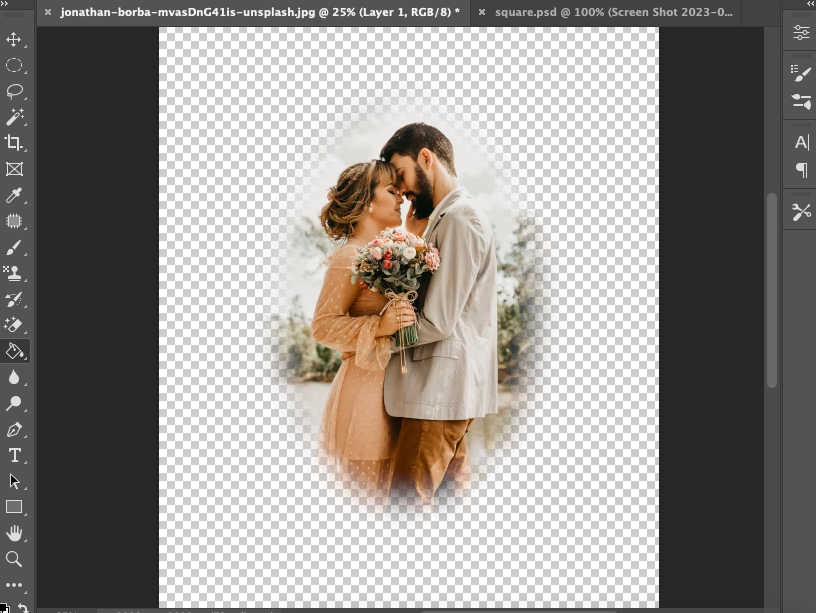
Feathering, på dansk ofte oversat til 'udtoning' eller 'blødgøring af kanter', refererer specifikt til at skabe en overgangszone omkring kanten af en markering. I stedet for at kanten er knivskarp, bliver pixels langs kanten gradvist mere gennemsigtige, efterhånden som de bevæger sig væk fra markeringens centrum. Denne gradvise gennemsigtighed skaber en blød, sløret eller 'fjeragtig' effekt (deraf navnet 'feathering').
Forestil dig, at du har markeret en cirkel på et billede. Uden feathering vil denne cirkel, når den kopieres eller flyttes, have en perfekt skarp omkreds. Med feathering vil cirkelens kant ikke være en linje, men snarere et område, hvor billedet gradvist forsvinder ind i baggrunden eller gennemsigtigheden over en bestemt afstand. Afstanden, over hvilken denne udtoning sker, styres af en værdi kaldet 'Feather Radius' (Udtoningsradius), målt i pixels.
Photoshop indeholder en række værktøjer og funktioner, der giver dig mulighed for at opnå denne effekt. Selvom der er flere måder at blødgøre kanter på, er den mest almindelige og fleksible metode at anvende feathering på en aktiv markering ved hjælp af dialogboksen 'Vælg og maskér' (Select and Mask).
Hvorfor skal du bruge Feathering i Photoshop?
Der er adskillige gode grunde til at bruge feathering i dine billedredigeringsprojekter. Som nævnt tidligere er en af de primære årsager at skabe en mere naturlig og sømløs overgang, når du kombinerer elementer fra forskellige billeder.
Når du udklipper et objekt fra én baggrund for at placere det på en anden, er den største udfordring ofte at få overgangen mellem objektet og den nye baggrund til at se troværdig ud. En skarp kant afslører med det samme, at billedet er blevet manipuleret. Feathering blødgør denne overgang og hjælper objektet med at blende ind i den nye baggrund på en måde, der er meget mere behagelig for øjet. Dette er især vigtigt i fotomanipulation og kompositbilleder.
En anden anvendelse af feathering er at skabe en kunstnerisk effekt. Du kan bruge feathering til at sløre kanterne på et helt billede, hvilket giver det et drømmende eller nostalgisk udseende, eller til at skabe en vignettering, hvor kun den centrale del af billedet er i fuldt fokus, mens kanterne blødt toner ud. Dette kan hjælpe med at dirigere beskuerens opmærksomhed mod det vigtigste motiv.
I forbindelse med collager og grafiske designs, hvor du lægger flere billeder oven på hinanden, kan featherede kanter hjælpe med at integrere de forskellige elementer visuelt. I stedet for at have skarpe, overlappende rektangler kan bløde kanter skabe en mere organisk og flydende komposition.
Endelig kan en let feathering omkring kanterne af et billede, før det gemmes i et komprimeret format som JPEG, nogle gange hjælpe med at mindske synlig pixelering eller 'artefakter' der kan opstå langs kontrastfyldte kanter på grund af komprimeringsprocessen. Selvom dette ikke er den primære grund til at bruge feathering, kan det være en nyttig bivirkning.
Sådan blødgør du kanter i Photoshop: En trin-for-trin guide
Nu hvor du forstår, hvad feathering er, og hvorfor det er nyttigt, lad os dykke ned i, hvordan du rent faktisk anvender denne teknik i Adobe Photoshop. Denne guide fokuserer på en almindelig og effektiv metode ved hjælp af markeringer og dialogboksen 'Vælg og maskér'.
Trin 1: Åbn dit billede i Photoshop
Det første skridt er naturligvis at åbne det billede, du ønsker at redigere. Gå til 'Filer' > 'Åbn' (File > Open) og naviger til det billede, du vil arbejde med. For at opnå de bedste resultater, især når du arbejder med detaljerede udklip, er det altid en god idé at starte med et billede i høj opløsning.
Trin 2: Opret en markering af det område, du vil blødgøre
Feathering anvendes på en aktiv markering. Du skal altså først definere det område af billedet, hvis kanter du vil blødgøre. Photoshop tilbyder et bredt udvalg af markeringsværktøjer, herunder: 'Marquee Tools' (Rektangulær, Elliptisk), 'Lasso Tools' (Lasso, Polygonal Lasso, Magnetic Lasso), 'Quick Selection Tool' og 'Magic Wand Tool', samt mere avancerede metoder baseret på farveområder eller stier.
For denne guide vil vi bruge 'Elliptical Marquee Tool' (Elliptisk Markeringsværktøj), som er et simpelt værktøj, der er godt til at demonstrere feathering. Vælg dette værktøj fra værktøjslinjen til venstre (det er sandsynligvis gemt under 'Rectangular Marquee Tool' - hold museknappen nede på ikonet for at se de skjulte værktøjer). Træk på dit billede for at tegne en elliptisk (eller cirkulær, hvis du holder Shift nede) markering omkring det område, du vil blødgøre. Du vil se de velkendte 'marcherende myrer' (en stiplet linje, der bevæger sig) omkring din markering.
Vælg det område, du ønsker at bevare, ikke det område du ønsker at fjerne. Hvis du f.eks. vil have en blødt udtonet cirkel i midten af billedet, skal du markere cirklen.
Trin 3: Tilgå 'Vælg og maskér'
Når din markering er aktiv (de marcherende myrer er synlige), er det tid til at anvende feathering. Den mest effektive måde at gøre dette på i moderne versioner af Photoshop er via arbejdsrummet 'Vælg og maskér' (Select and Mask).
Du kan tilgå 'Vælg og maskér' på flere måder:
- Gå til menuen 'Vælg' (Select) > 'Vælg og maskér...' (Select and Mask...).
- Klik på knappen 'Vælg og maskér...' i indstillingslinjen øverst, når et markeringsværktøj er aktivt.
Dette åbner et nyt arbejdsrum med forskellige indstillinger for at forfine din markering, herunder feathering.
Trin 4: Juster Feather Radius i 'Vælg og maskér'
I 'Vælg og maskér' arbejdsrummet vil du se en række indstillinger i panelet til højre ('Egenskaber' - Properties). Find sektionen mærket 'Globale forfiningsindstillinger' (Global Refinements).
Her finder du skyderen mærket 'Udtoning' (Feather). Træk denne skyder mod højre for at øge udtoningsradius. Mens du justerer skyderen, vil du kunne se effekten af din feathering direkte på billedet i arbejdsrummet. Baggrunden omkring din markering vil sandsynligvis være gennemsigtig eller vist med en farveoverlay (du kan vælge visningstilstand i panelet), hvilket gør det nemt at se, hvordan kanten blødgøres.
Værdien for 'Udtoning' bestemmer, hvor mange pixels ud fra den oprindelige markeringskant udtoningen strækker sig. En værdi på 0 pixels giver en skarp kant. En højere værdi skaber en bredere, blødere overgang.
Hvilken værdi skal du vælge? Der er ingen 'perfekt' værdi, da det afhænger stærkt af billedets opløsning, størrelsen på din markering og den ønskede effekt. En god start er ofte at eksperimentere med værdier mellem 10 og 100 pixels, men for meget store billeder eller meget store markeringer kan du have brug for værdier i hundrederne. Hvis værdien er for lav, ser kanten stadig for skarp ud. Hvis den er for høj, kan hele dit markerede område begynde at se sløret eller næsten usynligt ud.
Du vil også se en skyder kaldet 'Forskyd kant' (Shift Edge). Denne skyder justerer kanten af din markering indad (negative værdier) eller udad (positive værdier), *før* feathering anvendes. For at opnå en standard feathering effekt, hvor udtoningen sker symmetrisk omkring den oprindelige kant, skal du typisk lade 'Forskyd kant' stå på 0%. Du kan dog eksperimentere med denne indstilling, hvis du ønsker at stramme eller udvide markeringen lidt, før du blødgør.
Når du er tilfreds med udtoningen, skal du vælge, hvordan du vil have resultatet outputtet. Nederst i panelet 'Egenskaber' finder du sektionen 'Outputindstillinger' (Output Settings). Under 'Output til:' (Output To:) kan du vælge forskellige muligheder. De mest almindelige er:
- Markering (Selection): Dette konverterer det blødgjorte område tilbage til en aktiv markering.
- Lagmaske (Layer Mask): Dette skaber en ny lagmaske baseret på din markering og feathering. Dette er en ikke-destruktiv metode, som ofte foretrækkes, da du nemt kan redigere masken senere.
- Nyt lag med lagmaske (New Layer with Layer Mask): Dette duplikerer dit billede og anvender markeringen som en lagmaske på det nye lag. Dette er også ikke-destruktivt.
For denne guide, der viser, hvordan man kopierer det blødgjorte område, er 'Markering' et godt valg, men at outputte til en lagmaske er ofte mere fleksibelt i praksis.
Vælg din ønskede output-indstilling, og klik derefter på 'OK' for at anvende ændringerne og lukke arbejdsrummet 'Vælg og maskér'.
Bemærk: Hvis du valgte 'Markering' som output, vil de marcherende myrer stadig se skarpe ud, selvom featheringen er blevet anvendt. Dette er normalt. Feathering påvirker *hvordan* markeringen interagerer med billedet (hvor gennemsigtig den er), ikke hvordan den *vises* som en stiplet linje.
Trin 5: Anvend den blødgjorte markering (Kopiér til nyt lag)
Nu hvor du har en aktiv, blødgjort markering, kan du bruge den til at isolere det markerede område. Den mest almindelige måde er at kopiere det markerede område og indsætte det på et nyt lag.
Sørg for, at det lag, der indeholder det originale billede, er aktivt i 'Lag'-panelet (Layers Panel).
Brug tastaturgenvejen:
- Windows: Tryk på Ctrl + C for at kopiere.
- Mac: Tryk på Command + C for at kopiere.
Opret derefter et nyt lag. Gå til 'Lag' > 'Nyt' > 'Lag...' (Layer > New > Layer...) eller klik på 'Opret nyt lag'-ikonet nederst i 'Lag'-panelet.
Sørg for, at det *nye* lag er aktivt, og indsæt det kopierede indhold:
- Windows: Tryk på Ctrl + V for at indsætte.
- Mac: Tryk på Command + V for at indsætte.
Det blødgjorte område fra din oprindelige markering vil nu blive indsat som pixels på det nye lag. Hvis du skjuler det originale baggrundslag (klik på øje-ikonet ved siden af laget i 'Lag'-panelet), vil du kunne se dit blødgjorte udklip svævende på en gennemsigtig baggrund.
Du kan nu placere dette lag over en farvet baggrund, et andet billede eller bruge det i din komposition.
Trin 6: Afslut din komposition
Med dit blødgjorte element på et separat lag kan du nu fortsætte med at opbygge din komposition. Du kan ændre baggrundsfarven, tilføje et nyt baggrundsbillede på et lag under dit blødgjorte element, eller flytte og transformere det blødgjorte element efter behov.
For at tilføje en farvet baggrund under dit blødgjorte element, skal du sørge for, at du står på et lag *under* laget med det blødgjorte element. Du kan oprette et nyt tomt lag her. Gå derefter til 'Rediger' > 'Fyld...' (Edit > Fill...). Vælg en farve fra rullemenuen 'Indhold' (Contents) eller klik på farvefeltet for at vælge en brugerdefineret farve. Klik 'OK', og laget vil blive fyldt med den valgte farve, hvilket giver en baggrund til dit blødgjorte element.
Øv dig med forskellige billeder, markeringsværktøjer og ikke mindst forskellige udtoningsværdier for at få en fornemmelse for, hvordan feathering påvirker dine billeder. Husk, at feathering er en destruktiv handling, hvis du kopierer pixels som beskrevet ovenfor. At bruge lagmasker (output-indstillingen 'Lagmaske' eller 'Nyt lag med lagmaske') er en mere fleksibel, ikke-destruktiv måde at arbejde med bløde kanter på, da du altid kan redigere masken efterfølgende.
Ofte Stillede Spørgsmål om Feathering
Her er svar på nogle almindelige spørgsmål om blødgøring af kanter i Photoshop:
Hvad er den 'bedste' udtoningsværdi?
Der er ingen universal 'bedste' værdi. Den optimale udtoningsradius afhænger af flere faktorer: billedets opløsning (højere opløsning kræver ofte større værdier), størrelsen på din markering og den effekt, du ønsker at opnå. En let feathering (f.eks. 10-30 pixels) giver en subtil blødgøring, mens en højere værdi (50+ pixels eller endnu mere på store billeder) skaber en mere mærkbar, sløret overgang. Eksperimenter er nøglen til at finde den rette værdi for din specifikke situation.
Hvorfor ser min markering stadig skarp ud efter, jeg har anvendt feathering?
Når du anvender feathering via 'Vælg og maskér' og vælger 'Markering' som output, viser Photoshop stadig den oprindelige 'marcherende myrer'-kant, der repræsenterer markeringens grænse. Featheringen er dog blevet anvendt bag kulisserne. Du ser først den faktiske blødgøring, når du bruger markeringen, f.eks. ved at kopiere og indsætte indholdet på et nyt lag eller ved at anvende markeringen som en lagmaske.
Kan jeg anvende feathering efter, jeg har kopieret og indsat elementet?
Nej, feathering er en egenskab ved selve *markeringen*, før du bruger den til at kopiere pixels eller oprette en maske. Når først pixels er kopieret med en bestemt grad af gennemsigtighed langs kanterne, kan du ikke let ændre denne feathering direkte på pixel-laget. Du bliver nødt til at gå tilbage til det originale billede, oprette markeringen igen, anvende feathering med en ny værdi og kopiere/indsætte igen. Dette er endnu en grund til, at det ofte er bedre at bruge lagmasker, da en maske kan redigeres til enhver tid.
Er feathering den eneste måde at blødgøre kanter på?
Nej, Photoshop tilbyder andre metoder til at blødgøre eller udviske kanter. Lagmasker, som nævnt, er et utroligt kraftfuldt værktøj, hvor du kan male med en blød pensel på masken for at skabe meget præcise og redigerbare overgange. Du kan også bruge sløringsværktøjer (Blur Tool) direkte på pixel-laget, men dette er en destruktiv metode og giver mindre kontrol end feathering på en markering eller en maske.
Konklusion
At mestre feathering i Photoshop åbner op for et væld af kreative muligheder. Det er en grundlæggende teknik, der forbedrer udseendet af dine kompositioner, collager og fotomanipulationer ved at skabe bløde, naturlige overgange. Ved at følge trinene i denne guide og eksperimentere med udtoningsværdier, vil du hurtigt blive dygtig til at blødgøre kanterne på dine billeder. Husk, at praksis gør mester. Jo mere du bruger feathering, jo bedre en fornemmelse får du for, hvilke indstillinger der virker bedst i forskellige situationer. Så åbn Photoshop, vælg dit værktøj, lav en markering, anvend feathering, og se dine billeder blive forvandlet!
Hvis du vil læse andre artikler, der ligner Blødgør kanter i Photoshop: En guide, kan du besøge kategorien Fotoredigering.