
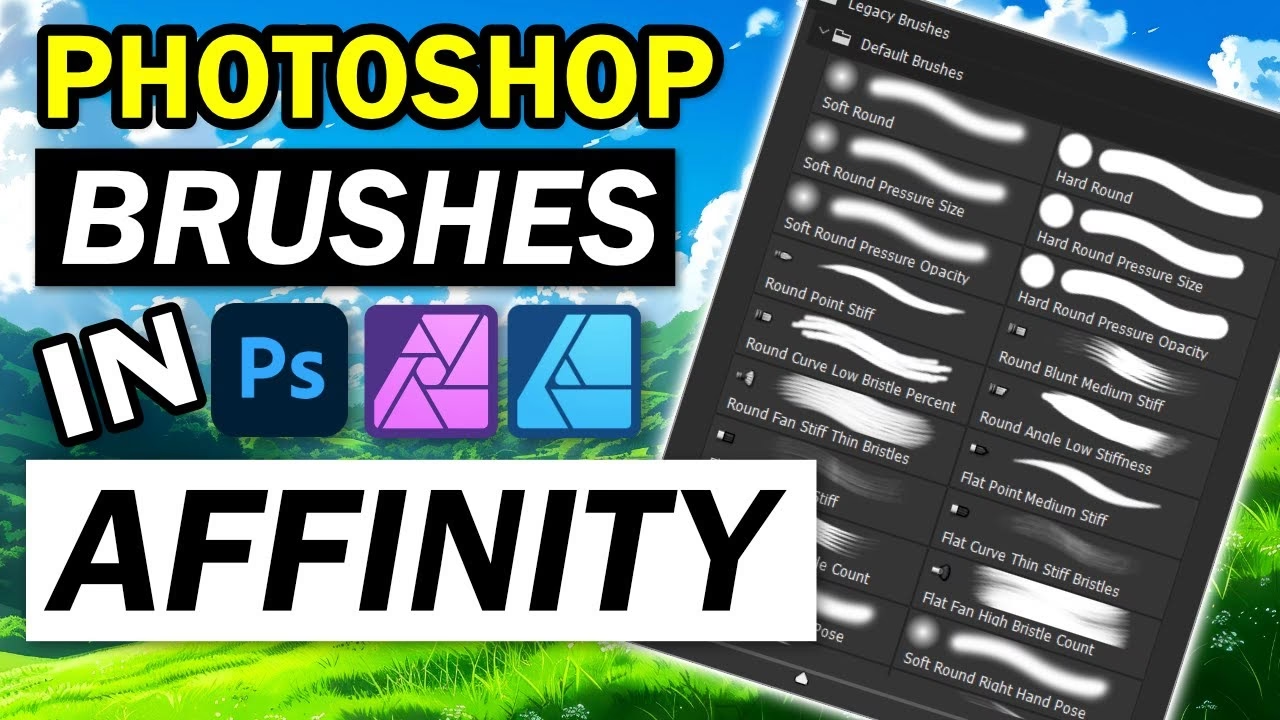

Digitale pensler er uundværlige værktøjer for digitale kunstnere, designere og fotografer. De gør det muligt at skabe et bredt spektrum af teksturer, mønstre og effekter i billedredigeringsprogrammer. Mange fagfolk og entusiaster har gennem årene opbygget omfattende samlinger af Photoshop-pensler, skræddersyet til deres unikke kunstneriske stilarter og behov. Derfor er det kun et spørgsmål om tid, før de spørger: "Hvis jeg skifter til Affinity Photo, kan jeg så importere Photoshop-pensler uden besvær?" Svaret er lidt af en blandet landhandel. I denne artikel vil vi dykke ned i, om du kan importere Adobe Photoshop-pensler til Affinity Photo, og lige så vigtigt, om du bør gøre det. Vi vil diskutere, om fordelene opvejer ulemperne, eller om det måske giver mere mening at investere i dedikerede Affinity Photo-pensler.
- Kan du bruge Photoshop-pensler i Affinity Photo?
- Hvorfor importere Photoshop-pensler til Affinity Photo?
- Trin til import af .abr-pensler i Affinity Photo på macOS og Windows
- Kompatibilitet og overvejelser
- Samfund og support
- Hvor kan du få Affinity Photo-pensler?
- Ofte Stillede Spørgsmål om Penselimport
- Konklusion
Kan du bruge Photoshop-pensler i Affinity Photo?
Ja, du kan bruge Photoshop-pensler i Affinity Photo og Affinity Designer. Men... der er nok forskelle i kontrolfunktionerne mellem Adobe og Affinity software til, at visse avancerede, komplekse pensler, du kender, måske ikke fungerer præcis, som du forventer. Det er vigtigt at forstå, at selvom filformatet (.abr) understøttes, overføres alle de avancerede indstillinger og dynamikker fra Photoshops penselmotor muligvis ikke perfekt til Affinitys motor. Dette kan føre til uforudsete resultater, især med pensler, der udnytter avancerede funktioner som tekstur, formdynamik, spredning, farvedynamik og dobbelte pensler på komplekse måder. Derfor er den bedste tilgang at prøve at importere dine .abr-filer til Affinity Photo og se, om de virker. Ja, du bliver nødt til at teste dine foretrukne pensler én efter én for at finde ud af, om de stadig fungerer som forventet i dit workflow. Det er en investering i tid, men det er den eneste måde at få klarhed på. Bemærk, at Photoshop-pensler ikke er kompatible med Affinity Publisher, da dette program ikke bruger pensler i samme forstand som billedredigeringsprogrammerne. Affinity Photos evne til at importere .abr-filer får overgangen til at virke glat ved første øjekast. Men du ved først, om du har kunnet bevare din investering i disse digitale værktøjer, eller om du bliver nødt til at bruge lidt mere for at få Affinity Photo til at føles som hjemme, når du har afprøvet dine yndlingspensler og fundet ud af det selv. Dette testtrin er afgørende for at undgå frustration senere hen.
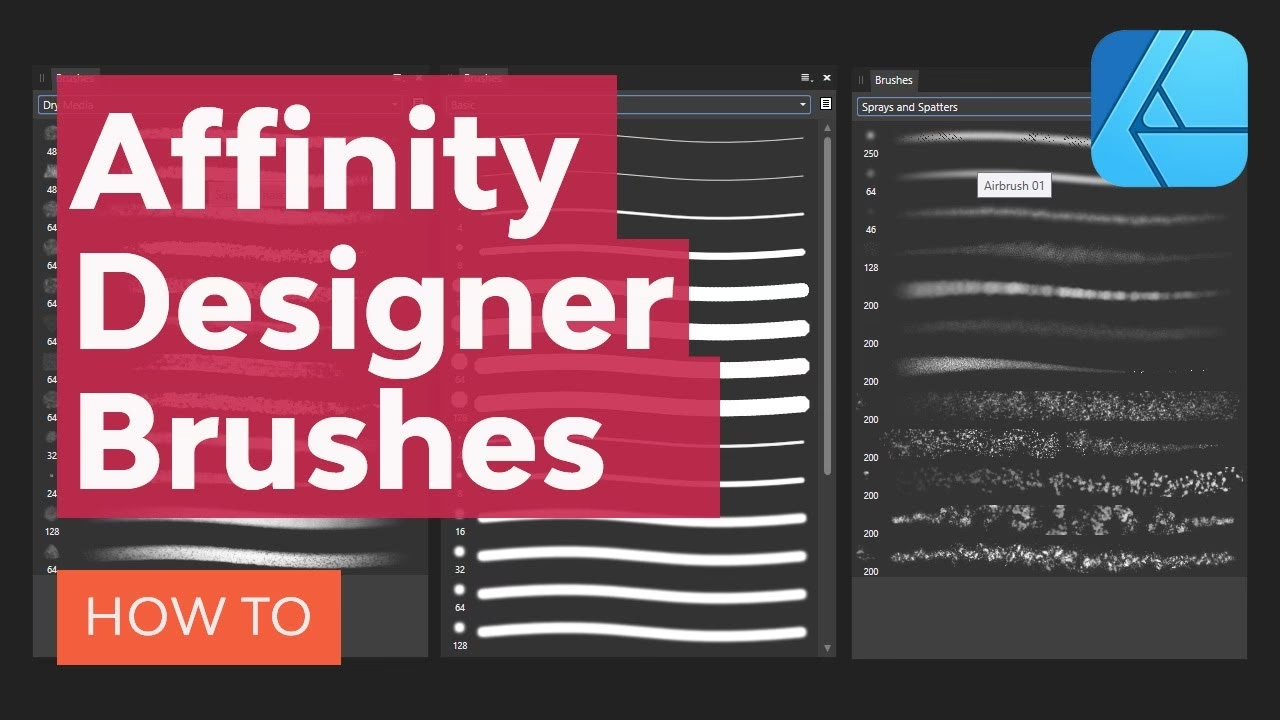
Hvorfor importere Photoshop-pensler til Affinity Photo?
Grunden til at importere Photoshop-pensler er ret indlysende for mange, men lad os alligevel gennemgå de vigtigste årsager:
- Udnyttelse af eksisterende samlinger: Hvis du har en omfattende samling af Photoshop-pensler, giver import dem til Affinity Photo dig mulighed for at fortsætte med at bruge disse velkendte værktøjer uden at skulle starte fra bunden. Dette sparer tid og besvær med at finde og vænne sig til nye pensler.
- Konsistens på tværs af platforme: For dem, der arbejder med både Photoshop og Affinity Photo (måske på forskellige projekter eller i forskellige faser af workflowet), sikrer import af pensler en konsistent oplevelse og arbejdsgang på tværs af forskellige programmer. Dette kan være en vigtig faktor, når man overvejer valg af værktøjer. Husk at tjekke, om penselproducenten har opdateret deres samling til også at inkludere Affinity Photo-pensler.
- Udvidelse af kreative muligheder: Ved at importere Photoshop-pensler kan du forbedre Affinity Photos kapaciteter og tilføje nye teksturer, mønstre og effekter, som måske ikke er tilgængelige i Affinitys standardpenselsæt eller i Affinitys native penselbiblioteker alene.
- Omkostningseffektivitet: I stedet for at skulle købe helt nye pensler specifikt til Affinity Photo, kan du udnytte dine eksisterende Photoshop-pensler, hvilket sparer både tid og penge. Dette er især relevant, hvis du har investeret betydeligt i premium Photoshop-pensler over tid.
Det var 'hvorfor'. Lad os nu se på, hvordan du importerer penselbibliotekerne til Affinity Photo.
Trin til import af .abr-pensler i Affinity Photo på macOS og Windows
Affinity Photo tilbyder muligheden for at importere Photoshop-pensler i .abr-filformatet. Som nævnt er det en god idé at starte med at prøve det. Her er en trin-for-trin guide til, hvordan du importerer disse pensler til Affinity Photo eller Affinity Designer, uanset om du bruger macOS eller Windows.
Processen er ligetil og involverer primært Penselpanelet i Affinity-applikationen.
"Importer pensler..." i Affinity Photo (gældende for version 1 og 2)
- Åbn appen: Start Affinity Photo eller Affinity Designer på din computer.
- Find penselpanelet: Naviger til Penselpanelet. Dette panel er normalt placeret i højre side af brugerfladen. Hvis du ikke kan se det, kan du typisk aktivere det via menuen (f.eks. "Vis" > "Studio" > "Pensler").
- Klik på hamburgermenuen: I Penselpanelet skal du klikke på hamburgermenuen (tre vandrette linjer) placeret i øverste højre hjørne af panelet.
- Vælg "Importer pensler...": Fra rullemenuen, der vises, skal du vælge indstillingen "Importer pensler...".
- Vælg .abr-filen: En fildialogboks vil poppe op, der giver dig mulighed for at gennemse din computer efter den .abr-fil, du ønsker at importere. Vælg den ønskede .abr-fil og klik på "Åbn". Affinity Photo kan importere både .afbrushes- og .abr-penselfiler.
- Juster indstillinger om nødvendigt: Afhængigt af den specifikke pensel og versionen af Affinity Photo, kan det være nødvendigt at justere nogle indstillinger i Penselpanelets andre sektioner (f.eks. "Penselindstillinger") for at sikre, at penslen opfører sig korrekt. I Affinity Designer skal du bemærke, at du skal vælge Pixel Persona, før du kan bruge pensler.
- Bekræft importen: De importerede pensler skulle nu vises i Penselpanelet, klar til brug i dine Affinity Photo- og Affinity Designer-projekter. De vil typisk blive importeret som et nyt penselkategori eller føjet til en eksisterende, afhængigt af den originale .abr-fils struktur.
Alternative metoder til import af pensler i Affinity-apps på macOS
På macOS er der et par alternative måder at importere PS-pensler til Affinity Photo og Affinity Designer. Disse metoder er ofte hurtigere, hvis du blot vil importere en enkelt fil.
- Træk og slip på app-ikonet: Du kan trække .abr-filen direkte hen over ikonet for Affinity Photo eller Affinity Designer i Dock eller i Finder for at importere den til den pågældende app.
- Højreklik og "Åbn med": Du kan højreklikke på .abr-filen og vælge "Åbn med" fra kontekstmenuen og derefter vælge den korrekte Affinity-app (Photo eller Designer) til at åbne filen med. Dette vil også starte importprocessen.
- Manuel placering (avanceret): Alternativt kan du manuelt placere dine .abr-filer i en specifik mappesti på dit macOS-system. Stien er typisk:
/Users/<brugernavn>/Library/Containers/com.seriflabs.affinityphoto/Data/Library/Application Support/user/raster_brushes.propcol(erstatter <brugernavn> med dit faktiske brugernavn). Selvom dette virker og er testet, er det den mest tekniske metode og den mindst anbefalede for de fleste brugere.
Selvom disse alternative metoder virker, er vores anbefaling at bruge den trin-for-trin metode, der er beskrevet tidligere med Penselpanelet, da den er mest standardiseret og tydelig for brugeren.
Kompatibilitet og overvejelser
Som nævnt er kompatibilitet nøglen, og det er her, den "blandede landhandel" kommer ind i billedet. Det er vigtigt at have realistiske forventninger.
Kompatibilitetsproblemer
Selvom Affinity Photo og Affinity Designer kan importere .abr-filer, kan nogle pensler, især de mere komplekse og dynamiske, muligvis ikke opføre sig som tilsigtet. Dette skyldes forskelle i den underliggende penselmotor og de indstillinger, der overføres (eller ikke overføres) mellem Photoshop og Affinity Photo. Ting som tekstur-skalering, spredningsalgoritmer, farvedynamik baseret på tryk/hældning, og blandingsindstillinger kan variere eller slet ikke være tilgængelige på samme måde i Affinity. Dette betyder, at en pensel, der skaber en bestemt effekt i Photoshop, måske ser helt anderledes ud eller slet ikke fungerer i Affinity. Test er den eneste måde at afgøre dette på. Vær forberedt på, at nogle pensler simpelthen ikke vil fungere tilfredsstillende.
Licensovervejelser
Udover den tekniske kompatibilitet er det vigtigt at overholde eventuelle licensbegrænsninger, der måtte gælde for de pensler, du importerer. Hvis du har købt pensler, skal du sikre dig, at licensaftalen tillader brug i andre programmer end Photoshop. De fleste licenser er knyttet til den person, der bruger penslerne, uafhængigt af softwaren, men det er altid bedst at dobbelttjekke, især med kommercielt brug.
Samfund og support
Hvis du støder på udfordringer eller har specifikke spørgsmål om import af pensler, er Affinitys brugerfællesskabsfora og supportkanaler værdifulde ressourcer. Mange brugere deler tips, tricks og løsninger, der kan hjælpe dig med at få mest muligt ud af dine importerede pensler. Søg i forummet, før du stiller spørgsmål; chancen er stor for, at en anden allerede har oplevet det samme problem og fundet en løsning.
Hvor kan du få Affinity Photo-pensler?
Just in case dine importerede Photoshop-pensler ikke fungerer helt optimalt, eller hvis du ønsker at udforske pensler, der er bygget fra bunden til at udnytte Affinitys penselmotor fuldt ud, er der flere populære websteder, hvor du kan købe eller gratis downloade pensler specifikt designet til Affinity Photo og Affinity Designer. Disse pensler (.afbrushes-filer) er garanteret at fungere fuldt ud med alle Affinitys penselindstillinger og dynamikker.
Nogle populære kilder inkluderer:
- Affinitys egen butik (Serif Shop)
- Tredjeparts markedspladser som Design Cuts, Creative Market, Envato Elements
- Uafhængige kunstneres hjemmesider
Bemærk: Vær opmærksom på, at nogle websteder tilbyder både Affinity- og Photoshop-pensler, så vær omhyggelig med, hvilket format du downloader (.afbrushes til Affinity). Pensler designet specifikt til Affinity vil ofte have en mere problemfri integration og ydeevne i programmet.
Ofte Stillede Spørgsmål om Penselimport
Her er svar på nogle almindelige spørgsmål vedrørende brug af Photoshop-pensler i Affinity Photo:
- Hvilke Affinity-programmer kan importere .abr-filer?
- Affinity Photo og Affinity Designer kan importere .abr-penselfiler. Affinity Publisher understøtter ikke pensler på samme måde.
- Fungerer alle Photoshop-pensler perfekt i Affinity Photo?
- Nej, ikke nødvendigvis. Mens filformatet kan importeres, kan avancerede dynamikker og indstillinger fra komplekse Photoshop-pensler opføre sig anderledes eller slet ikke fungere i Affinitys penselmotor. Det kræver test.
- Hvordan importerer jeg en .abr-fil i Affinity Photo?
- Den mest standard metode er at gå til Penselpanelet, klikke på hamburgermenuen og vælge "Importer pensler...". Derefter vælger du din .abr-fil.
- Kan jeg eksportere pensler fra Affinity Photo til .abr-format?
- Affinity Photo kan eksportere pensler i sit eget .afbrushes-format, men det understøtter ikke eksport til Adobes .abr-format.
- Er Affinity-pensler bedre end importerede Photoshop-pensler?
- Pensler designet specifikt til Affinity (.afbrushes) vil typisk udnytte Affinitys penselmotor bedst muligt og give den mest pålidelige ydeevne. Importerede .abr-pensler kan fungere godt, men der er ingen garanti for fuld kompatibilitet med alle funktioner.
Konklusion
Affinity Photo er en relativt ny spiller på markedet for billedredigering, og flere digitale kunstnere og fotografer udforsker dagligt, hvordan det passer ind i deres arbejdsgang. Som vi har set, er Affinitys evne til at importere, bruge og eksportere PSD-filer (Photoshops native filformat) utrolig værdifuld for dem, der skifter eller arbejder med begge programmer. På samme måde er evnen til at importere .abr-penselfiler fra Photoshop tilsyneladende et stort plus for Affinity Photo. Men før du dykker for hurtigt ned i det, skal du vide, at ikke alle indstillinger overføres problemfrit fra Photoshop-pensler til Affinity-pensler. Af denne grund anbefaler vi en forsigtig tilgang, når du importerer Adobe Photoshop-pensler til Affinity Photo. Test dine vigtigste pensler grundigt for at sikre, at de opfylder dine behov i det nye program. Hvis du har besluttet, at Affinity Photo er det rette valg for dig, bør du bestemt også udforske udvalget af native designede Affinity-pensler, der fungerer med både Designer og Photo. Der er flere og flere virksomheder, der skaber dem hvert år, så du burde kunne finde præcis, hvad du leder efter, uanset om det er pensler til teksturer, mønstre, historisk kunst, halftoner, græs og løv, eller træsnit. Native Affinity-pensler giver ofte den mest pålidelige og optimerede oplevelse i programmet. Giv både dine importerede .abr-pensler og de native Affinity-pensler en chance, og find ud af, hvilke der bedst understøtter din kreative proces i Affinity Photo.
Hvis du vil læse andre artikler, der ligner Brug Photoshop-pensler i Affinity Photo, kan du besøge kategorien Fotoredigering.