


Adobe Photoshop er et af de mest populære softwareprogrammer for grafiske kunstnere og fotografer, når det kommer til billedredigering. At gemme dine filer i PNG-formatet kan være utroligt nyttigt, især når du arbejder med grafik, har brug for en transparent baggrund, eller blot ønsker at bevare billedkvaliteten med en relativt lille filstørrelse.
Men hvad gør du, hvis muligheden for at gemme som PNG simpelthen ikke er tilgængelig? Det kan virke frustrerende, men sandheden er, at Photoshop ikke altid tillader dig at gemme billedet som en PNG-fil, og årsagerne er ofte tekniske, men heldigvis simple at løse.
Hvis dette er sket for dig, er denne artikel designet til at give dig de løsninger, du har brug for. Læs videre for hurtigt at løse problemet og komme tilbage til dit kreative arbejde.
Sådan gemmer du normalt som .PNG i Photoshop
I teorien er det meget nemt at oprette og gemme PNG-filer i Photoshop. Den mest grundlæggende måde er simpelthen at bruge funktionen "Gem som".
Brug kommandoen "Gem som"
Gå til menulinjen: Filer > Gem som.
Vælg PNG fra menuen med filformatindstillinger, og du er klar. Dette er den mest intuitive metode for mange brugere.
Brug kommandoen "Eksporter som"
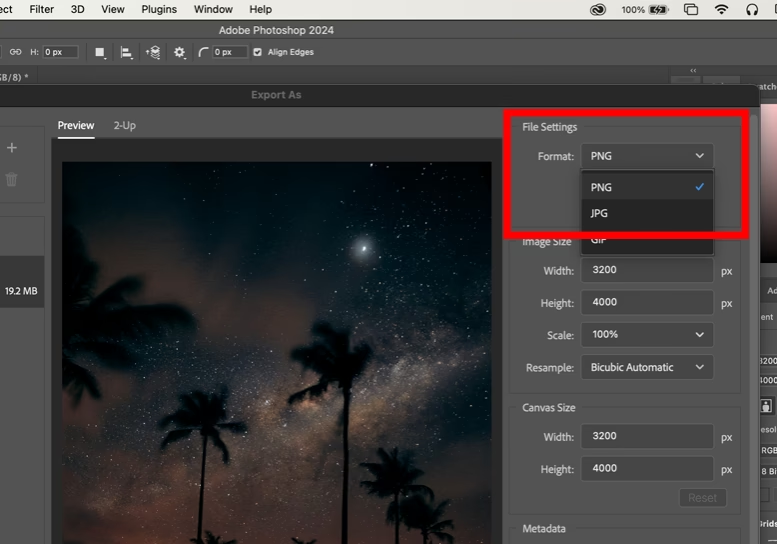
Hvis du vil gemme din billedfil som PNG, er en anden måde at gå til Filer > Eksporter > Eksporter som.
Vælg PNG-format og gem filen. Denne metode giver ofte flere indstillinger for optimering, hvilket kan være nyttigt til webbrug.
Brug kommandoen "Gem til web (ældre)"
Hvis kommandoen "Gem som" ikke viser muligheden for at gemme som en PNG-fil, kan "Gem til web (ældre)" være et godt alternativ. Selvom den er markeret som ældre, er den stadig meget effektiv til at optimere billeder til internettet.
For at gemme din billedfil på denne måde skal du blot gå til menuen Filer > Eksporter > Gem til web (ældre) fra bjælken øverst på skærmen.
Vælg PNG (enten PNG-8 for mindre farvepaletter eller PNG-24 for fuld farve og gennemsigtighed) og gem filen. Denne metode er særligt god til at kontrollere filstørrelsen.
Hurtig eksport som PNG
En fjerde, meget hurtig måde at eksportere en PNG-fil i Photoshop er "Hurtig eksport som PNG".
For at gøre dette skal du gå til Filer > Eksporter > Hurtig eksport som PNG.
Når vinduet åbnes, er formatet automatisk indstillet til PNG, så du skal blot klikke på Gem. Denne metode er super hurtig, men den giver dig ikke kontrol over PNG-indstillingerne som f.eks. gennemsigtighedsniveau eller filstørrelse.
Men hvad sker der, når disse metoder ikke virker? Du prøver at gemme din fil som en PNG, men opdager, at PNG-muligheden ikke vises i rullemenuen. Fortvivl ikke, der er heldigvis et par ting, du kan prøve.
Fejlfinding: Hvorfor kan jeg ikke gemme min fil som en PNG i Photoshop?
Hvis Photoshop af en eller anden grund ikke kan gemme filen i PNG-format, er her nogle almindelige løsninger:
1. Du skal ændre farvetilstanden
Den mest almindelige årsag til, at Adobe Photoshop ikke tillader dig at gemme en fil som en PNG, kan skyldes information i dokumentet, der gør det inkompatibelt med formatet. PNG-formatet blev oprindeligt designet til overførsel af billeder på internettet og understøtter derfor ikke dokumenter, der er lavet til tryk i visse farvetilstande.
Med den forkerte farvetilstand vil Photoshop ikke gøre PNG-formatet tilgængeligt. Hvis du arbejder i CMYK-tilstand, som primært bruges til tryk, vil Photoshop ikke lade dig eksportere filen som en PNG, da CMYK ikke er standard eller fuldt understøttet for internetbaserede formater som PNG. CMYK-farverummet er baseret på trykfarver (Cyan, Magenta, Yellow, Key/Black), mens RGB-farverummet er baseret på lys (Rød, Grøn, Blå), som skærme bruger.
For at kontrollere og sikre, at du ikke får problemer med at gemme dine billeder i Photoshop, skal du bruge RGB-farvetilstanden. RGB er standarden for digitale billeder og webgrafik.
For at gøre dette skal du åbne menuen Billede > Tilstand > vælg RGB-farve.
Nu skulle du kunne gemme filen som en PNG- eller JPEG-fil. Husk, at konvertering fra CMYK til RGB kan ændre farvernes udseende en smule, da RGB-farverummet generelt er større (kan vise flere farver) end CMYK-farverummet.
2. Bit-dybden er for høj
Selv efter at have ændret farvetilstanden til RGB, dukker PNG-formatet stadig ikke op, når du prøver at gemme billedet som en PNG. Dette kan skyldes, at dine indstillinger er sat til en forkert værdi for bit-dybde.
Værdien for bit-dybde (også kendt som bit/kanal) angiver, hvor meget data der gemmes i hver farvekanal (rød, grøn, blå), hvilket bestemmer billedets kvalitet og filstørrelse. En højere bit-dybde giver et bredere farveområde og glattere overgange, men resulterer også i meget større filer.
Hvis værdien er for høj, f.eks. 32 Bits/Kanal, kan dit billede være for stort eller indeholde information (som HDR-data), som PNG-formatet ikke fuldt ud understøtter på samme måde som f.eks. TIFF eller visse JPEG-varianter.
For at se, hvilken bit-dybde dit dokument er indstillet til, skal du gå til Billede > Tilstand, og du vil se værdierne nederst i menuen.
Da målet er at oprette PNG-filer, skal du vælge indstillingen 8 Bits/Kanal eller 16 Bits/Kanal. 8 Bits/Kanal er standarden for web og giver den mindste filstørrelse, mens 16 Bits/Kanal bevarer mere farveinformation og er bedre til billedredigering, men resulterer i større filer. Begge understøtter PNG.
Skift mellem forskellige bit-dybde værdier midt i et arbejde kan ændre billedet en smule, især hvis du går fra en højere til en lavere bit-dybde. Ideelt set bør du vælge bit-kanal værdien ved starten af projektet baseret på dit formål (f.eks. 8 bit til web, 16 bit til avanceret redigering).
3. Noget i dine indstillinger/præferencer skal ændres
Hvis du har foretaget både de tidligere ændringer (farvetilstand og bit-dybde), og du stadig ikke kan gemme PNG-filer, er der højst sandsynligt ændret nogle mystiske indstillinger eller præferencer i Photoshop. Det kan være utroligt svært at finde ud af præcis, hvad det er, der er blevet ændret, især hvis det er en sjælden konflikt eller fejl.
I sådanne tilfælde er den ideelle løsning at gennulstil indstillinger (præferencer) og se, om programmet derefter kan gemme PNG-filen. Ved at nulstille alle præferencer vender Photoshop tilbage til standardindstillingerne, som det var, da du installerede programmet.
Ved at nulstille alle præferencer mister du de tilpasninger, du har lavet (f.eks. tastaturgenveje, panelindstillinger, ydeevneindstillinger). Så sørg for at gemme en backup af dine præferencer, hvis du har meget specifikke indstillinger, du vil bevare (dette er dog en mere avanceret proces). For de fleste brugere er det hurtigere bare at nulstille og derefter genindstille de vigtigste præferencer manuelt.
For at nulstille præferencerne skal du klikke på Rediger > Præferencer > Generelt (på Windows) eller Photoshop > Præferencer > Generelt (på Mac) eller trykke på Control + K (Win) eller Command + K (Mac). I det vindue, der åbnes, finder du en knap til at nulstille præferencerne (placeringen kan variere lidt afhængigt af Photoshop-versionen, men den er ofte under sektionen "Generelt" eller en relateret fane).
Når du genstarter Photoshop efter at have nulstillet præferencerne, vil indstillingerne være sat til standard. Prøv derefter at gemme din fil som PNG igen.
4. Gem som PSD-format først
I nyere versioner af Adobe Photoshop kan det nogle gange hjælpe at gemme filen som en PSD først, før du forsøger at gemme den som en PNG. Dette kan virke som et ekstra skridt, men det sikrer, at Photoshop har et stabilt, redigerbart filformat at arbejde ud fra, hvilket potentielt kan løse underliggende gemme-fejl.
Ved at gemme som PSD sikrer Photoshop, at du ikke mister det redigerbare fil med alle lag, masker og effekter, hvis noget går galt under eksportprocessen til PNG.
Så for at gemme PSD-filen skal du gå til menuen Filer > Gem som
og vælg "Photoshop" (.PSD) i formatmenuen for at gemme din fil. Luk derefter filen, åbn PSD-filen igen, og prøv nu at eksportere eller gemme den som en PNG.
Så hvis du ikke kan gemme et billede som en PNG, vil du ved at følge tipsene i denne artikel sandsynligvis hurtigt kunne løse de mest almindelige problemer og være i stand til at gemme dit arbejde som en PNG.
Hvis ingen af disse tips har hjulpet dig, kan du som en sidste udvej overveje at afinstallere og geninstallere programmet på din computer. Dette er ofte en effektiv løsning, hvis programfilerne er blevet beskadiget.
Fordele ved at bruge PNG-filformatet
Portable Network Graphics (PNG) er et populært, patentfrit filformat, og der er flere gode grunde til, at PNG-filer er nyttige. Lad os se på dem her:
Gennemsigtighed
Dette filformat er særligt elsket af webdesignere for dets evne til at understøtte transparente baggrunde og semi-transparente billeder. Dette er utroligt nyttigt til at oprette logoer, ikoner og forskellige typer af dynamisk grafik til websteder, der skal placeres oven på forskellige baggrunde uden at have en hvid (eller farvet) boks omkring sig.
Fotografer bruger også ofte PNG-filer til at oprette deres vandmærker eller blande deres arbejde med designelementer. Med et transparent billede kan de placere deres logo diskret over billedet og sikre, at billedet ikke let kan stjæles uden fotografens navn eller mærke er synligt.
Tabsfri komprimering
PNG-filer anvender en tabs lossless komprimering-teknik. Dette betyder, at når du komprimerer et billede, mister det ingen data, hvilket bevarer dets oprindelige kvalitet, uanset hvor mange gange du gemmer det (i modsætning til JPEG). PNG-indstillingen er perfekt til at ændre størrelse på billeder og bevare dem lige så skarpe som originalerne.
Dette er endnu en grund til, at logodesignere elsker denne filtype. Logoer skal ofte skaleres op og ned, og med lossless komprimering bevarer de deres skarphed og detaljer. Til sammenligning har JPEG-formatet betydelige tab (lossy komprimering), hvilket betyder, at billedkvaliteten forringes hver gang du gemmer filen, især med lavere kvalitetsindstillinger.
Nem at arbejde med
Det er nemt at arbejde med PNG-formater. De er en meget almindelig filtype, og mange programmer kan åbne dem. Dette inkluderer grundlæggende billedvisningsprogrammer samt professionelle fotoredigeringsprogrammer som Adobe Lightroom og Photoshop.
PNG vs. JPEG: En kort sammenligning
| Funktion | PNG | JPEG |
|---|---|---|
| Gennemsigtighed | Ja (fuld alfa-kanal support) | Nej (understøtter ikke transparent baggrund) |
| Komprimering | Lossless (tabsfri) | Lossy (med tab) |
| Bedst til | Grafik, logoer, web-ikoner, billeder med tekst/skarpe linjer, billeder der kræver gennemsigtighed | Fotografier med mange farvenuancer og bløde overgange, hvor filstørrelse er kritisk |
| Filstørrelse | Ofte større for fotografier, mindre for simpel grafik | Ofte mindre for fotografier |
Ofte stillede spørgsmål om PNG i Photoshop
Hvorfor mangler muligheden for at gemme som PNG i Photoshop?
Det skyldes typisk enten den aktuelle farvetilstand (f.eks. CMYK), en for høj bit-dybde (f.eks. 32 Bits/Kanal), eller potentielt korrupte præferencer i programmet.
Hvilken farvetilstand skal jeg bruge for at gemme som PNG?
Du skal bruge RGB-farvetilstanden. PNG er designet til digitale skærme og web, som bruger RGB.
Hvad er den anbefalede bit-dybde for PNG-filer?
PNG understøtter 8 Bits/Kanal og 16 Bits/Kanal. 8 Bits/Kanal er standard og mest kompatibel til web, mens 16 Bits/Kanal bevarer mere billedinformation.
Vil nulstilling af præferencer i Photoshop slette mine filer?
Nej, nulstilling af præferencer påvirker kun indstillingerne i selve Photoshop-programmet, ikke dine billedfiler eller dokumenter.
Ved at forstå og anvende disse fejlfindingstrin kan du hurtigt løse problemet med at gemme PNG-filer i Photoshop og udnytte formatets mange fordele til dine projekter.
Hvis du vil læse andre artikler, der ligner Løsning: Photoshop gemmer ikke PNG, kan du besøge kategorien Software.