
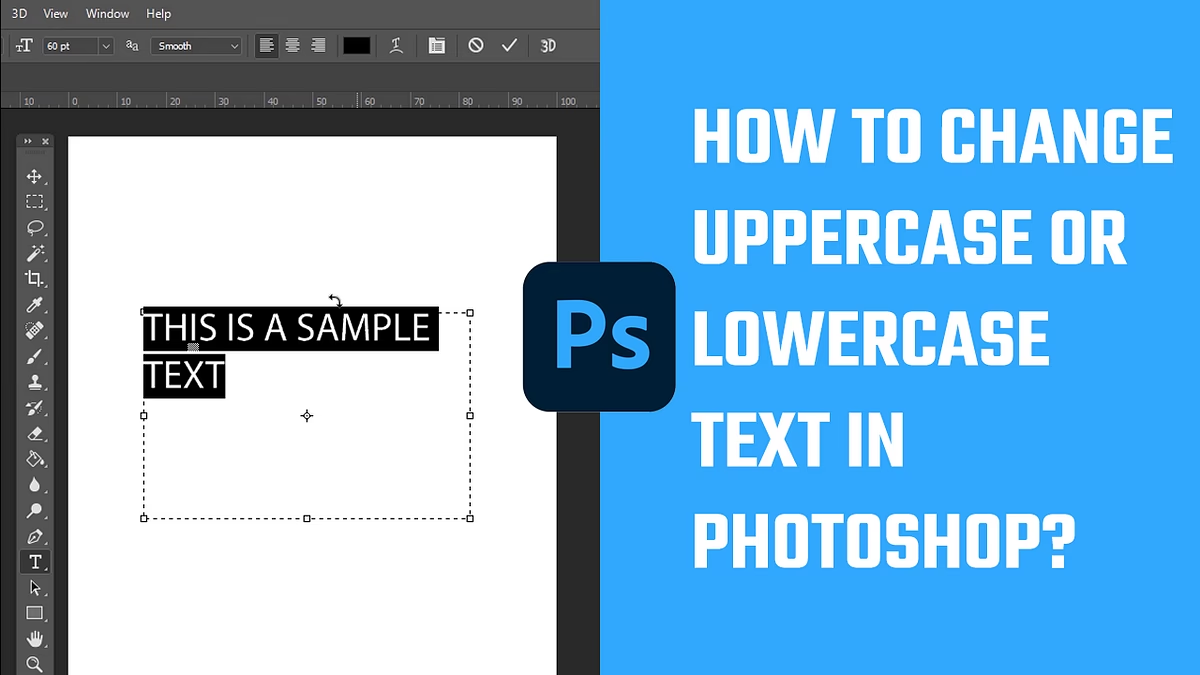

At arbejde med tekst i Photoshop er en essentiel del af mange kreative projekter, hvad enten det er til grafisk design, web-bannere eller endda simple billedtekster. Nogle gange har du brug for, at din tekst står ud, og store bogstaver (versaler) kan være et effektivt værktøj til dette formål. Men hvordan gør man det hurtigt og effektivt i Photoshop?
Der findes en simpel genvej, der kan spare dig for meget tid, når du skal skifte mellem store og små bogstaver. I stedet for at skrive teksten forfra eller manuelt ændre hvert enkelt bogstav, kan Photoshop gøre arbejdet for dig med et par tastetryk.
- Den Hurtige Genvej til Store Bogstaver
- Hvorfor Skriver Photoshop Kun Med Store Bogstaver?
- Fejlfinding: Nulstil Photoshop Indstillinger
- Sammenligning: Metoder til Teksthåndtering
-
Ofte Stillede Spørgsmål om Tekst i Photoshop
- Hvordan laver jeg al tekst i et lag om til store bogstaver?
- Hvorfor skriver min Photoshop kun med store bogstaver, selvom Caps Lock er slået fra?
- Kan jeg bruge genvejen (Ctrl/Command + Skift + K) til at ændre tekst, der allerede er skrevet med Caps Lock?
- Mister jeg mine skrifttyper, hvis jeg nulstiller Photoshop's indstillinger?
- Findes der andre måder at formatere tekst på i Photoshop?
- Konklusion
Den Hurtige Genvej til Store Bogstaver
Den nemmeste og hurtigste måde at omdanne eksisterende tekst til store bogstaver i Photoshop er ved at bruge en specifik tastaturgenvej. Denne genvej fungerer på både Windows og Mac, dog med en lille forskel i brugen af en enkelt tast.

Processen er ligetil:
- Vælg det tekstlag, du vil arbejde med.
- Brug tekstværktøjet (T) til at markere den specifikke tekst, du vil ændre. Du kan markere et enkelt ord, en sætning eller hele tekstblokken.
- Mens teksten er markeret, tryk på tastaturgenvejen:
- På Windows: Tryk på Ctrl + Skift + K
- På Mac: Tryk på Command + Skift + K
Når du trykker på denne kombination, vil den markerede tekst øjeblikkeligt blive ændret til at stå i store bogstaver. Trykker du på genvejen igen, vil teksten skifte tilbage til sin oprindelige form (hvis den ikke var i store bogstaver til at starte med, eller hvis den var en blanding).
Denne genvej er utrolig praktisk, når du hurtigt skal formatere overskrifter, fremhæve ord eller blot lege med tekstens udtryk. Den virker kun på tekst, du aktivt har valgt med tekstværktøjet.
Hvorfor Skriver Photoshop Kun Med Store Bogstaver?
Nogle brugere oplever en frustrerende situation, hvor Photoshop's tekstværktøj kun skriver med store bogstaver, uanset hvad de gør. Den mest oplagte årsag til dette er simpelthen, at Caps Lock tasten på tastaturet er aktiveret. Når Caps Lock er slået til, vil al tekst, du skriver, automatisk blive i store bogstaver i de fleste programmer, herunder Photoshop.
Så det første skridt, hvis du oplever dette problem, er at tjekke din Caps Lock tast og deaktivere den, hvis den er tændt. Dette løser ofte problemet med det samme.
Dog kan der i sjældnere tilfælde opstå en situation, hvor Photoshop fortsætter med kun at skrive i store bogstaver, selv når Caps Lock ikke er aktiv. Dette kan skyldes forskellige årsager, potentielt en fejl i programmet, en beskadiget præference-fil eller en konflikt med andre indstillinger.
Hvis du har tjekket Caps Lock, og problemet stadig fortsætter, tyder det på et dybere problem inden i Photoshop's konfiguration. I sådanne tilfælde er standard genvejen (Ctrl/Command + Skift + K) muligvis heller ikke i stand til at ændre teksten korrekt, da programmet 'tror', at al tekst skal være i versaler som standard.

Fejlfinding: Nulstil Photoshop Indstillinger
Hvis du har prøvet genvejen, og den ikke virker som forventet, eller hvis Photoshop konsekvent skriver med store bogstaver uden grund, kan en nulstilling af Photoshop's indstillinger være løsningen. Præference-filerne kan blive beskadiget over tid eller ved installation af plugins, hvilket kan føre til uventet adfærd i programmet.
At nulstille indstillingerne sætter Photoshop tilbage til standardtilstanden, som det var, da du installerede det første gang. Dette kan løse mange mærkelige fejl og uregelmæssigheder, herunder problemer med tekstværktøjet.
Sådan nulstiller du Photoshop's indstillinger:
- Åbn Photoshop.
- Gå til menuen
Rediger(Edit) øverst på skærmen. - Vælg
Indstillinger(Preferences) og derefterGenerelt(General). - I vinduet med Generelle indstillinger, find knappen eller muligheden
Nulstil indstillinger ved afslutning(Reset Preferences on Quit). - Klik på denne mulighed.
- Du vil sandsynligvis blive bedt om at bekræfte handlingen. Klik på
OK. - Klik
OKigen for at lukke Indstillingsvinduet. - Vigtigt: For at nulstillingen skal træde i kraft, skal du lukke Photoshop helt ned.
- Genåbn Photoshop.
Når Photoshop genstarter efter en nulstilling, vil det køre med standardindstillingerne. Test nu tekstværktøjet igen for at se, om problemet med kun at skrive i store bogstaver er løst, og om genvejen til at skifte mellem store og små bogstaver fungerer korrekt.
Vær opmærksom på, at en nulstilling af indstillinger også vil fjerne eventuelle brugerdefinerede præferencer, du måtte have sat op, såsom grænsefladelayout, genveje (ud over standard), plugin-indstillinger osv. Det er ofte en god idé at notere sig vigtige brugerdefinerede indstillinger, før man nulstiller.
Sammenligning: Metoder til Teksthåndtering
| Metode | Formål | Fordele | Ulemper |
|---|---|---|---|
| Ctrl/Command + Skift + K | Ændre valgt tekst til store/små bogstaver | Ekstremt hurtig for eksisterende tekst. Kræver kun et par tastetryk. | Virker ikke, hvis Photoshop konsekvent skriver i store bogstaver pga. en fejl. Kræver tekst er markeret. |
| Tjekke Caps Lock | Løse problem med kun store bogstaver under indtastning | Simpel og øjeblikkelig løsning, hvis det er årsagen. | Løser ikke underliggende softwarefejl eller korrupte indstillinger. |
| Nulstil Indstillinger | Løse vedvarende fejl med tekstværktøj (f.eks. kun store bogstaver) | Kan løse mange dybereliggende problemer og uventet adfærd. Sætter programmet i en 'ren' tilstand. | Fjerner alle brugerdefinerede indstillinger. Kræver genstart af programmet. Er en mere drastisk løsning. |
Som tabellen viser, er de forskellige metoder designet til forskellige situationer. Genvejen er til hurtig formatering af valgt tekst, Caps Lock er den første simple check, og nulstilling er til mere vedvarende eller uforklarlige fejl.
Ofte Stillede Spørgsmål om Tekst i Photoshop
Her er svar på nogle almindelige spørgsmål relateret til håndtering af tekstens skriftstørrelse i Photoshop:
Hvordan laver jeg al tekst i et lag om til store bogstaver?
Vælg tekstlaget. Aktivér tekstværktøjet (T). Klik og træk for at markere al teksten i laget. Tryk derefter på Ctrl + Skift + K (Windows) eller Command + Skift + K (Mac). Al den markerede tekst vil nu være i store bogstaver.
Hvorfor skriver min Photoshop kun med store bogstaver, selvom Caps Lock er slået fra?
Dette er en usædvanlig, men potentiel fejl. Det kan skyldes en korrupt indstilling eller en fejl i programmet. Den mest effektive løsning er typisk at nulstille Photoshop's indstillinger til standard. Følg trinene beskrevet tidligere i artiklen for at nulstille indstillingerne via menuen Rediger > Indstillinger > Generelt.
Kan jeg bruge genvejen (Ctrl/Command + Skift + K) til at ændre tekst, der allerede er skrevet med Caps Lock?
Nej, genvejen virker primært til at skifte mellem normal tekst (store og små bogstaver) og tekst, der er formateret til at være udelukkende store bogstaver via denne specifikke Photoshop-funktion. Hvis teksten oprindeligt blev indtastet, mens Caps Lock var aktiv, kan genvejen muligvis ikke ændre den tilbage til små bogstaver på samme måde. Du skal i så fald deaktivere Caps Lock og derefter redigere teksten manuelt eller prøve genvejen igen.
Mister jeg mine skrifttyper, hvis jeg nulstiller Photoshop's indstillinger?
Nej, nulstilling af indstillingerne påvirker ikke de skrifttyper, der er installeret på dit operativsystem. Photoshop læser de skrifttyper, der er tilgængelige for systemet. Du mister dog potentielt indstillinger relateret til tekstværktøjets standardindstillinger, såsom sidst brugte skrifttype eller størrelse, men selve skrifttyperne forbliver tilgængelige.
Findes der andre måder at formatere tekst på i Photoshop?
Ja, Photoshop har en række tekstformateringsmuligheder i panelet 'Tegn' (Character) og 'Afsnit' (Paragraph). I 'Tegn'-panelet kan du manuelt slå 'Alle Versaler' (All Caps) til eller fra, hvilket er en alternativ måde at opnå det samme resultat som genvejen. Dette panel giver også kontrol over skrifttype, størrelse, linjeafstand, tegnafstand og meget mere. Genvejen er blot en hurtig måde at skifte specifikt mellem store og små bogstaver for valgt tekst.
Konklusion
At have kontrol over tekstens udseende, herunder brugen af store og små bogstaver, er afgørende for effektivt design i Photoshop. Den hurtige genvejCtrl + Skift + K (eller Command + Skift + K på Mac) er et uvurderligt værktøj til hurtigt at formatere valgt tekst til store bogstaver. Hvis du støder på problemer, hvor Photoshop kun skriver med versaler, selv uden Caps Lock, er nulstilling af programmets indstillinger en pålidelig fejlfinding metode. Ved at kende og mestre disse teknikker kan du nemt håndtere tekstens udseende og undgå frustrationer i din designproces.
Hvis du vil læse andre artikler, der ligner Tekst i store bogstaver i Photoshop, kan du besøge kategorien Fotoredigering.