

Microsoft Paint har i årtier været et grundlæggende værktøj på Windows-computere til simpel billedredigering og tegning. Selvom det måske ikke har de avancerede funktioner, man finder i mere komplekse programmer, er det perfekt til hurtige opgaver som at beskære billeder, tilføje tekst eller foretage små justeringer. Et af de mest brugte værktøjer er viskelæderet, som giver dig mulighed for at fjerne uønskede dele af dit lærred eller billede. Men for at bruge viskelæderet effektivt, er det ofte nødvendigt at kunne ændre dets størrelse. En lille størrelse er ideel til præcise detaljer, mens en stor størrelse er bedst til hurtigt at rydde større områder. Denne artikel vil guide dig gennem de forskellige metoder til at justere størrelsen på viskelæderet i MS Paint på din Windows-computer.
Hvorfor ændre viskelæderstørrelsen?
Forestil dig, at du har tegnet noget i Paint, og du skal slette en meget lille, specifik linje uden at påvirke noget omkring den. Hvis dit viskelæder er for stort, risikerer du at slette mere, end du havde tænkt dig. Omvendt, hvis du skal slette hele baggrunden på en tegning, vil det tage utrolig lang tid med et meget lille viskelæder. Evnen til at skifte mellem forskellige størrelser giver dig den fleksibilitet og præcision, du behøver for at arbejde effektivt i Paint. Det handler om at matche værktøjets størrelse til opgaven ved hånden.

Metode 1: Brug af Størrelses-presets
Den mest ligetil måde at ændre størrelsen på viskelæderet i MS Paint er ved at bruge de indbyggede størrelsesindstillinger, der er tilgængelige direkte i brugergrænsefladen. Disse presets giver dig et udvalg af foruddefinerede størrelser, som du nemt kan vælge imellem med et enkelt klik.
Trin-for-Trin Guide:
- Vælg Viskelæder-værktøjet: Først skal du sørge for, at viskelæder-værktøjet er aktivt. Du finder viskelæder-ikonet (som ligner et lille viskelæder) i gruppen 'Værktøjer' (Tools) i båndmenuen øverst i Paint-vinduet. Klik på det for at vælge det.
- Find Størrelses-muligheden: Når viskelæder-værktøjet er valgt, bliver indstillingerne for dette værktøj synlige i båndmenuen. Kig efter sektionen mærket 'Størrelse' (Size). Denne sektion viser typisk en række forskellige stregtykkelser eller størrelser.
- Vælg en Størrelse: Klik på den størrelse, du ønsker at bruge for viskelæderet. Du vil se et par forskellige muligheder, typisk repræsenteret ved streger af forskellig tykkelse eller firkanter af forskellig størrelse. Klik på den størrelse, der bedst passer til din nuværende opgave.
- Begynd at Slette: Nu er dit viskelæder klar med den valgte størrelse, og du kan begynde at slette på dit lærred.
Denne metode er hurtig og visuel, hvilket gør den ideel til de fleste brugere og situationer, hvor en af de foruddefinerede størrelser er tilstrækkelig. Det er den mest intuitive måde at justere størrelsen på, især for nye brugere af programmet.
Metode 2: Brug af Tastaturgenveje
For dem, der foretrækker at bruge tastaturet for hurtigere navigation, eller som har brug for at skifte størrelse ofte, tilbyder MS Paint også en nyttig tastaturgenvej til at ændre viskelæderets størrelse. Denne metode kræver dog adgang til tastaturets numeriske tastatur (nummerblokken), som typisk findes på højre side af et fuldt størrelse tastatur.
Trin-for-Trin Guide:
- Vælg Viskelæder-værktøjet: Ligesom før skal du først vælge viskelæder-værktøjet i båndmenuen.
- Brug Genvejen til at Gøre Større: For at gøre viskelæderet større, tryk og hold 'Ctrl'-tasten nede, og tryk derefter på '+' (plus) tasten på det numeriske tastatur. Hvert tryk på '+' vil øge viskelæderets størrelse med et trin.
- Brug Genvejen til at Gøre Mindre: For at gøre viskelæderet mindre, tryk og hold 'Ctrl'-tasten nede, og tryk derefter på '-' (minus) tasten på det numeriske tastatur. Hvert tryk på '-' vil mindske viskelæderets størrelse med et trin.
Det er vigtigt at bemærke, at disse genveje kun virker med plus- og minustasterne på det numeriske tastatur, ikke dem, der findes langs den øverste række af dit hovedtastatur. Hvis du ikke har et numerisk tastatur, eller hvis du bruger en bærbar computer uden et, kan denne metode være utilgængelig for dig. I så fald skal du overveje at bruge den næste metode.
Metode 3: Brug af Skærmtastaturet (On-Screen Keyboard)
Hvis dit fysiske tastatur ikke har et numerisk tastatur, eller hvis det af en eller anden grund ikke virker korrekt med tastaturgenvejene i Paint, kan du stadig bruge tastaturmetoden ved hjælp af Windows' indbyggede skærmtastatur. Dette digitale tastatur viser alle taster, inklusive det numeriske tastatur, som du kan klikke på med musen.
Trin-for-Trin Guide:
- Åbn Skærmtastaturet: Du kan åbne skærmtastaturet på flere måder i Windows:
- Søg efter 'Skærmtastatur' (On-Screen Keyboard) i Startmenuen og klik på appen.
- Tryk på 'Windows-tasten + Ctrl + O'.
- Gå til Indstillinger > Hjælpefunktioner > Tastatur, og slå 'Brug skærmtastatur' til.
Når skærmtastaturet åbnes, skal du muligvis slå det numeriske tastatur til. Klik på tasten 'Valgmuligheder' (Options) på skærmtastaturet, og markér afkrydsningsfeltet 'Slå numerisk tastatur til' (Turn on numeric key pad), og klik derefter på 'OK'. Nu skal du se det numeriske tastatur på højre side af skærmtastaturet.
- Vælg Viskelæder-værktøjet: Gå tilbage til Paint-vinduet og vælg viskelæder-værktøjet.
- Brug Skærmtastaturet til Genvejen: Mens Paint-vinduet er aktivt (du behøver ikke klikke tilbage i det, men det skal være det vindue, du arbejder i), skal du bruge din mus til at klikke på tasterne på skærmtastaturet:
- For at gøre viskelæderet større: Klik og hold 'Ctrl'-tasten på skærmtastaturet, og klik derefter på '+' (plus) tasten på det numeriske tastatur på skærmtastaturet.
- For at gøre viskelæderet mindre: Klik og hold 'Ctrl'-tasten på skærmtastaturet, og klik derefter på '-' (minus) tasten på det numeriske tastatur på skærmtastaturet.
Denne metode er lidt mere omstændelig end at bruge et fysisk tastatur, men den giver en løsning hvis du ikke har adgang til et numerisk tastatur eller foretrækker at bruge musen til genveje.
Sammenligning af Metoder
Hver metode har sine fordele afhængigt af din situation og præference:
| Metode | Fordele | Ulemper | Bedst egnet til |
|---|---|---|---|
| Størrelses-presets | Meget visuel og intuitiv. Kræver kun mus. | Begrænset antal størrelser. Ikke trinvis justering. | Nye brugere, hurtige skift mellem standardstørrelser. |
| Tastaturgenveje (Ctrl + / -) | Hurtig og trinvis justering. Kan gøres uden at flytte musen væk fra lærredet. | Kræver numerisk tastatur. Kan være svær at huske for nye brugere. | Erfarne brugere, hyppige, små justeringer. |
| Skærmtastatur | Tilgængelig uden numerisk tastatur. Giver adgang til tastaturmetoden. | Kræver at åbne og håndtere et ekstra vindue. Mindre hurtig end fysiske genveje. | Brugere uden numerisk tastatur, som ønsker trinvis justering. |
Valget af metode afhænger helt af din personlige præference og den hardware, du har til rådighed. Mange brugere finder en kombination af metoderne mest effektiv; presets til hurtige skift til standardstørrelser og tastaturgenveje til finjustering.
Ofte Stillede Spørgsmål om Paint Viskelæderet
Her er svar på nogle almindelige spørgsmål vedrørende brug af viskelæderet i MS Paint:
Kan jeg ændre formen på viskelæderet?
I standardversionen af Microsoft Paint er viskelæderet altid en firkant. Du kan ikke ændre formen til en cirkel eller en anden form, som det er muligt i mere avancerede billedredigeringsprogrammer.
Hvad er de mulige størrelser for viskelæderet?
Paint tilbyder et begrænset sæt af foruddefinerede størrelser via 'Størrelse' menuen. Når du bruger tastaturgenvejen (Ctrl + / -), kan du justere størrelsen i mindre trin end presets, men der er stadig en minimum- og maksimumstørrelse, som programmet tillader. De præcise størrelser kan variere lidt mellem forskellige versioner af Windows og Paint, men de dækker typisk et spektrum fra meget små (få pixels) til ret store (mange pixels), der kan dække en betydelig del af lærredet.
Virker disse metoder i andre programmer?
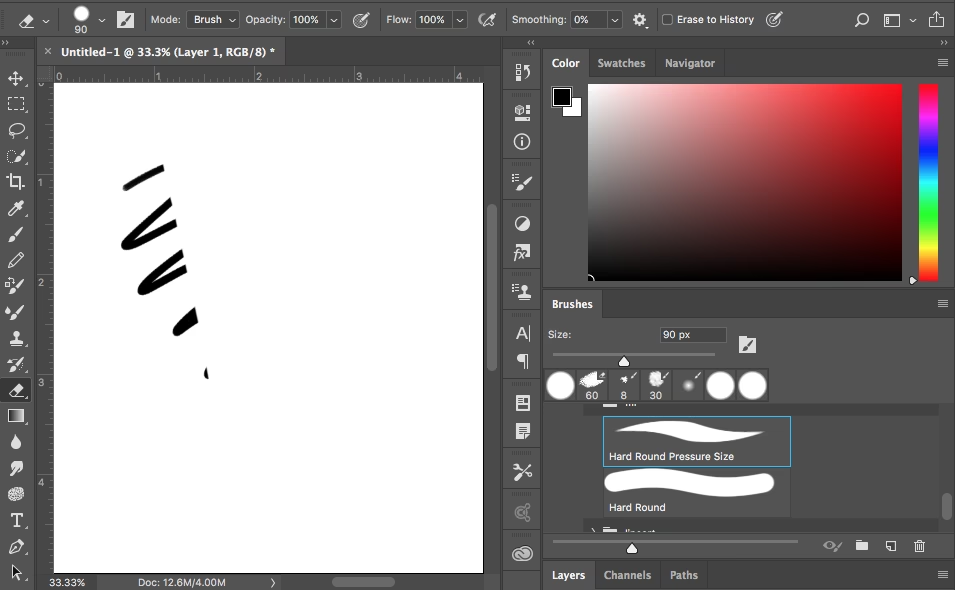
Nej, de specifikke menuer og tastaturgenveje beskrevet her er unikke for Microsoft Paint. Andre billedredigeringsprogrammer, som f.eks. Adobe Photoshop eller GIMP, har deres egne metoder og genveje til at ændre værktøjsstørrelser, herunder viskelæderet. Disse metoder vil typisk være mere avancerede og tilbyde flere muligheder for tilpasning af pensler og værktøjer.
Mit viskelæder sletter i 'prikker' eller 'blokke' når jeg trækker. Hvad er der galt?
Hvis dit viskelæder ikke sletter jævnt, men i stedet efterlader huller eller sletter i diskrete blokke, kan det skyldes en række ting, men i Paint er det sjældent et problem med selve værktøjet, medmindre der er en fejl i programmet. Sørg for, at du trækker musen jævnt hen over området, du vil slette. Kontroller også, at din mus fungerer korrekt, og at der ikke er input-forsinkelse. Hvis problemet vedvarer, kan et forsøg på at genstarte Paint eller computeren nogle gange løse midlertidige fejl. I mere komplekse programmer kan dette skyldes penselindstillinger, men i Paint er viskelæderet ret simpelt.
Kan jeg bruge et tegnebræt til at ændre størrelse dynamisk?
Standardversionen af MS Paint har meget begrænset understøttelse for avancerede funktioner fra tegnebrætter, såsom trykfølsomhed til at styre størrelse eller opacitet. Du vil sandsynligvis skulle bruge de manuelle metoder (presets, tastatur) til at ændre viskelæderets størrelse, selv når du bruger et tegnebræt.
Afsluttende Bemærkninger
At kunne justere størrelsen på viskelæderet er en fundamental færdighed, når man arbejder med billeder i MS Paint. Uanset om du er en lejlighedsvis bruger eller bruger Paint til mere regelmæssige opgaver, vil mestring af disse simple teknikker forbedre din effektivitet og præcision betydeligt. Prøv de forskellige metoder af, og find den, der passer bedst til din arbejdsgang og dit udstyr. Med et passende størrelse viskelæder kan du nemt rydde op i fejl, fjerne uønskede elementer eller forberede dine billeder præcist som ønsket.
Hvis du vil læse andre artikler, der ligner Justér Viskelæderstørrelse i MS Paint, kan du besøge kategorien Software.