

At lege med teksturer på dine billeder i efterbehandlingen er en fantastisk måde at tilføje et kreativt udtryk, der er svært at opnå direkte i kameraet. Teksturer kan give dine billeder særpræg, stemning og dybde, uanset om du ønsker et subtilt vintage-look, en grungestil eller noget helt tredje. En af de mest spændende teknikker er at arbejde med flere teksturlag oven på hinanden for at intensivere effekten og give billedet endnu mere liv og dimension. Denne artikel vil guide dig igennem processen med at lagdele teksturer i tre populære programmer: Adobe Photoshop, Luminar 4 og ON1 Photo RAW. Principperne kan dog overføres til de fleste billedredigeringsprogrammer, der understøtter arbejde med lag eller specifikke teksturlag.
At bruge teksturer åbner op for en verden af kreative muligheder. Du kan forvandle et almindeligt foto til et kunstværk ved at tilføje et lag af gammelt papir, rust, stof eller abstrakte mønstre. Det handler ikke kun om at dække billedet; det handler om at integrere teksturen, så den bliver en del af billedets historie og følelse. Ved at justere blandingstilstande og opacitet kan du styre præcis, hvordan teksturen interagerer med det underliggende billede.

Teksturlag i Adobe Photoshop
Photoshop er et kraftfuldt værktøj til at arbejde med lag, hvilket gør det ideelt til at blande teksturer. Sørg for, at dit Lag-panel er synligt (gå til Vindue > Lag, hvis ikke).
Trin 1: Åbn dit billede i Photoshop
Start med at åbne det billede, du vil arbejde med, i Photoshop. Dette kan gøres direkte fra en fil på din computer (Filer > Åbn) eller via en bro fra programmer som Lightroom, Bridge eller Camera Raw (ACR).
Trin 2: Tilføj et tekstur-overlay
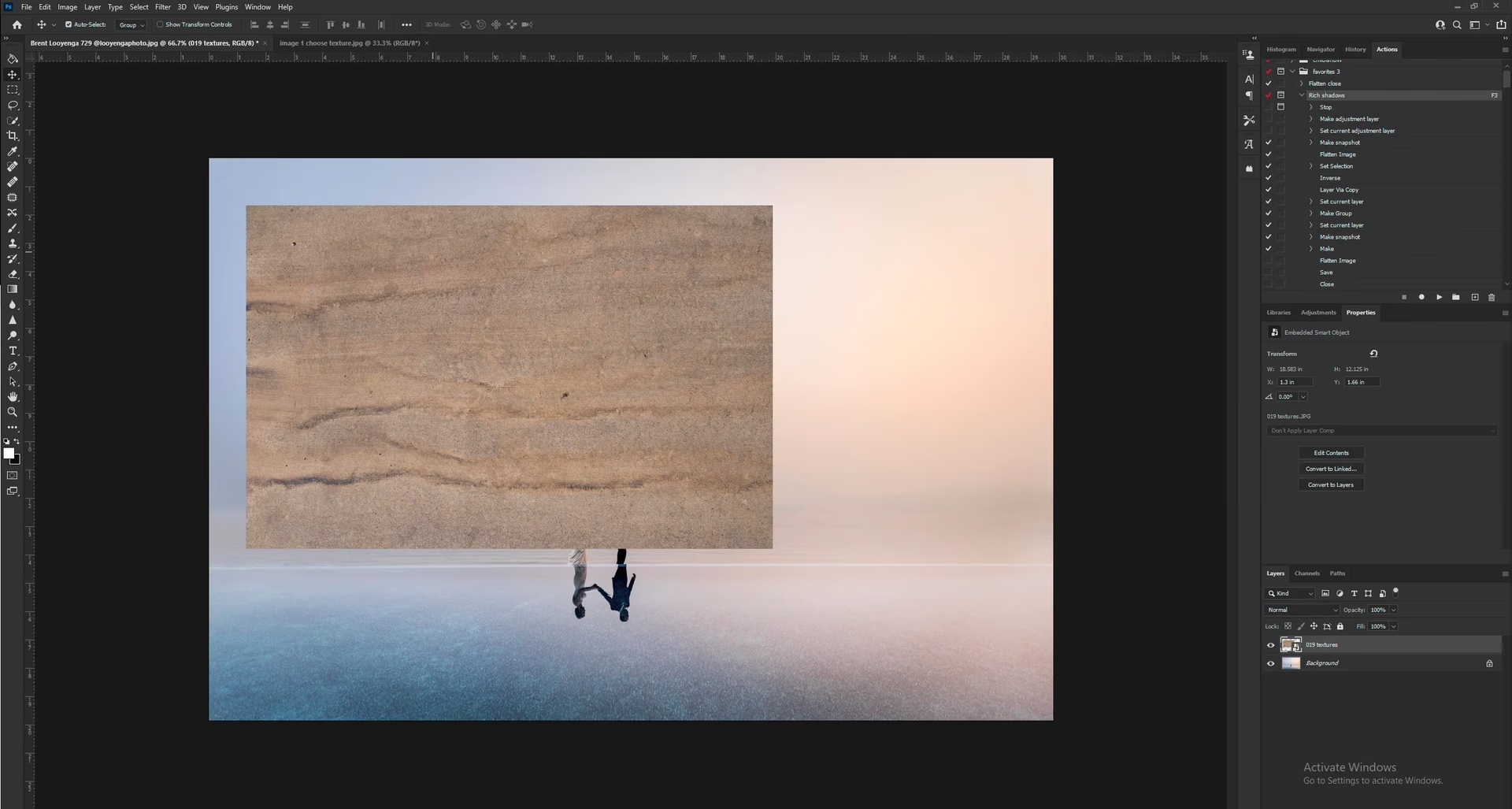
Den nemmeste måde at tilføje en tekstur på er ved at trække og slippe teksturfilen direkte ind over dit åbne billeddokument i Photoshop. Dette tilføjer teksturen som et Smart Objekt, hvilket er fordelagtigt, da det tillader ikke-destruktiv skalering og transformation. Find den mappe, hvor dine teksturer ligger, og træk den ønskede fil over billedvinduet i Photoshop. Slip musen, og teksturen vil dukke op som et nyt lag. Selvom teksturen måske ser lille ud i starten, skal du ikke bekymre dig; som Smart Objekt kan du ændre størrelse på den uden kvalitetstab.
Trin 3: Tilpas størrelse og position af teksturen
Når teksturlaget er tilføjet, skal du bruge transformationshåndtagene til at ændre størrelse, rotere og flytte teksturen, så den passer til dit billede. Du skal muligvis gå til Rediger > Fri Transformering for at få adgang til disse håndtag. Vær kreativ! Prøv at placere teksturen, så den dækker bestemte områder eller endda stræk den ud over billedets grænser for at få den bedste komposition for teksturen i forhold til dit foto. Når du er tilfredig med placeringen og størrelsen, tryk Enter eller Retur for at bekræfte ændringen. I nyere versioner af Photoshop (f.eks. CC 2020 og nyere) skal du *ikke* holde SHIFT nede for at bevare proportionerne; SHIFT bruges nu til at *ændre* størrelsen uforholdsmæssigt. Hvis du vil bevare proportionerne, skal du blot trække i hjørnehåndtagene uden at holde SHIFT nede.
Trin 4: Blend teksturlaget ind
Gå nu til Lag-panelet. Sørg for, at dit nye teksturlag er aktivt (markeret). Find rullemenuen øverst i Lag-panelet, som sandsynligvis står til 'Normal'. Dette er blandingstilstanden. Klik på menuen og vælg 'Overlay'. Du vil øjeblikkeligt se, hvordan teksturen smelter sammen med billedet nedenunder. 'Overlay' er en populær blandingstilstand, der multiplicerer eller screener farverne afhængigt af grundfarven, hvilket skaber en effekt, der både mørkner skygger og lysner højlys, mens den bevarer billedets tone. Andre blandingstilstande som 'Soft Light', 'Multiply', 'Screen' eller 'Linear Light' kan give meget forskellige effekter, så det er værd at eksperimentere med dem.
Trin 5: Gentag for flere teksturer
Nu hvor du har din første tekstur på plads, hvorfor så ikke tilføje en mere? Gentag trin 2-4 med en anden teksturfil. Placer og tilpas den nye tekstur, og sæt dens blandingstilstand til 'Overlay' eller en anden passende tilstand. En ekstra dimension kan tilføjes ved at justere opaciteten på hvert teksturlag. Nederst i Lag-panelet finder du en skyder for Opacitet. Ved at reducere opaciteten bliver teksturen mere gennemsigtig, hvilket gør effekten mere subtil og lader mere af det underliggende billede skinne igennem. Leg med opaciteten på hvert lag for at finde den perfekte balance og skabe dybde.
Teksturlag i Luminar 4
Luminar 4 tilbyder en mere strømlinet tilgang til at tilføje teksturer, men giver stadig mulighed for at arbejde med lag for at opnå komplekse effekter.
Trin 1: Åbn dit billede i Luminar 4
Start med at åbne dit billede i Luminar 4. Du kan vælge et billede fra dit katalog, hvis du bruger Luminars biblioteksfunktion. Luminar kan også bruges som et plugin fra andre programmer som Lightroom eller Photoshop. Alternativt kan du gå til Filer > Rediger Enkelt Billede og vælge et foto fra en mappe på din computer.
Trin 2: Tilgå Tekstur-overlay værktøjet og tilføj en tekstur
Når billedet er åbent, skal du finde sektionen 'Kreativ' i panelet til højre. Udvid 'Tekstur Overlay' værktøjet. Klik på 'Indlæs Tekstur' og vælg en teksturfil fra din computer.
Trin 3: Juster indstillingerne for Tekstur Overlay
Efter indlæsning af teksturen vil du se forskellige indstillinger, der hjælper dig med at blende teksturen med dit billede. Du kan vende teksturen lodret eller vandret, ændre Blandingstilstand (typisk vælges 'Overlay' her også for en lignende effekt som i Photoshop), og justere Opacitet. Opaciteten styrer, hvor synlig teksturen er. Du kan også justere kontrast, lysstyrke og mætning af selve teksturen inden for dette værktøj.
Trin 4: Tilføj et nyt lag for yderligere teksturer
For at tilføje endnu en tekstur i Luminar 4 skal du arbejde med lag. Find sektionen 'Lag' øverst til højre. Klik på plus-ikonet (+) og vælg 'Tilføj nyt Justeringslag'. Dette skaber et nyt, tomt lag, hvorpå du kan anvende yderligere værktøjer, herunder Tekstur Overlay.
Trin 5: Gentag trin 2 & 3 på det nye lag
Med det nye justeringslag aktivt, gentag trin 2 og 3. Gå til 'Kreativ' sektionen, udvid 'Tekstur Overlay', indlæs en *anden* teksturfil, og juster dens indstillinger (blandingstilstand, opacitet osv.). Ved at bruge justeringslag for hver ekstra tekstur kan du styre dem individuelt. Hvis du ønsker at tilføje flere teksturer, skal du blot tilføje endnu et nyt justeringslag for hver tekstur, du vil anvende, og gentage processen.
Teksturlag i ON1 Photo RAW
ON1 Photo RAW er et andet fremragende program til at tilføje teksturer, især takket være dets dedikerede Textures filter, som gør processen ligetil.
Trin 1: Åbn dit billede i ON1 Photo RAW
Åbn billedet i ON1 Photo RAW og skift til kategorien 'Rediger'. Ligesom Luminar kan du vælge et billede fra dit katalog, bruge ON1 som plugin eller gå til 'Gennemse' sektionen og vælge Filer > Rediger Enkelt Billede.
Trin 2: Tilføj et Textures Filter
Gå til 'Effekter' sektionen i højre sidepanel. Klik på 'Tilføj Filter' og vælg 'Textures' fra listen. Et standard tekstur vil sandsynligvis blive anvendt automatisk, men du kan nemt ændre dette.
Trin 3: Importer dine teksturer (hvis nødvendigt)
Hvis dine egne teksturer ikke allerede er importeret i ON1, kan du gøre det direkte fra Textures filteret. Klik på 'Importer' inde i filterindstillingerne. Et vindue vil poppe op, hvor du kan navigere til den mappe, der indeholder dine teksturfiler. Vælg de filer, du vil importere, og klik 'Åbn'. Du kan oprette en ny kategori for dine teksturer eller tilføje dem til en eksisterende. Klik 'Luk', når du er færdig. Dine teksturer vil nu være tilgængelige direkte fra Textures filteret til fremtidig brug.
Trin 4: Anvend tekstur og juster indstillinger
Inden for Textures filteret skal du vælge den Kategori, dine teksturer ligger i, og derefter vælge en specifik Tekstur fra listen. Du kan nu justere forskellige indstillinger. 'Transformer' sektionen lader dig rotere, skalere og flytte teksturen. 'Mode' svarer til blandingstilstand ('Normal' er ofte et godt udgangspunkt, men 'Overlay', 'Soft Light', etc., er også tilgængelige). Juster Opacitet for at kontrollere teksturens synlighed. Du kan også finjustere lysstyrke, kontrast, mætning og andre aspekter af teksturen.
Trin 5: Gentag for at tilføje flere teksturer
For at tilføje flere teksturer i ON1 Photo RAW skal du simpelthen tilføje endnu et Textures filter i 'Effekter' sektionen (Klik 'Tilføj Filter' igen og vælg 'Textures'). Hvert Textures filter fungerer som et separat lag for teksturer. Vælg en ny tekstur i det nye filter, og juster dens indstillinger (Transformation, Mode, Opacitet osv.). Fortsæt med at tilføje Textures filtre, indtil du har opnået det ønskede look med flere lag af teksturer.
Sammenligning af metoder
Mens alle tre programmer giver dig mulighed for at tilføje og blande teksturer, er der forskelle i arbejdsgangen og fleksibiliteten:
| Funktion | Photoshop | Luminar 4 | ON1 Photo RAW |
|---|---|---|---|
| Lag Håndtering | Fuld fleksibilitet med separate lag for hver tekstur eller justering. | Arbejder med Justeringslag for at tilføje flere teksturer/effekter. | Bruger flere instanser af Textures filteret i Effekt-sektionen. |
| Tekstur Tilføjelse | Træk og slip eller placer som Smart Objekt. | Dedikeret 'Tekstur Overlay' værktøj. | Dedikeret 'Textures' filter med indbygget import. |
| Blandingstilstande | Alle standard Photoshop blandingstilstande tilgængelige pr. lag. | Begrænsede blandingstilstande i Tekstur Overlay værktøjet. | Standard blandingstilstande tilgængelige i filterindstillingerne. |
| Opacitet Kontrol | Præcis opacitetskontrol pr. lag. | Opacitetskontrol i Tekstur Overlay værktøjet. | Opacitetskontrol i filterindstillingerne. |
| Transformation | Fri transformation af Smart Objekter. | Grundlæggende transformation (vend, roter) i værktøjet. | Omfattende transformationsmuligheder i filteret. |
| Fleksibilitet | Meget høj – fuld kontrol over hvert lag og dets interaktion. | God – nem at bruge, men laghåndtering er mindre avanceret end Photoshop. | Meget god – dedikeret filter gør det nemt at tilføje og styre flere teksturer. |
Tips til brug af teksturer
- Start subtilt: Begynd med lav opacitet og blandingstilstande som 'Overlay' eller 'Soft Light' for at se, hvordan teksturen påvirker billedet, før du gør effekten for kraftig.
- Eksperimenter med blandingstilstande: 'Overlay' er populær, men prøv også 'Multiply' (gør billedet mørkere og tilføjer teksturens mørke områder), 'Screen' (gør billedet lysere og tilføjer teksturens lyse områder), 'Soft Light', 'Hard Light' osv. Hver blandingstilstand skaber en unik interaktion.
- Brug maskering: I programmer som Photoshop og ON1 kan du bruge lagmasker til at skjule dele af teksturen, så den kun vises, hvor du ønsker det. Dette er nyttigt, hvis teksturen f.eks. dækker ansigter eller andre vigtige detaljer.
- Leg med opacitet: Justering af opaciteten er nøglen til at blende teksturer naturligt. En lav opacitet (f.eks. 20-40%) kan give et subtilt lag af grus eller papir uden at overdøve billedet.
- Prøv forskellige teksturer: Digitalt findes teksturer i alle afskygninger – fra scannede materialer (papir, stof, træ) til digitale mønstre, stænk, ridser og meget mere. Find teksturer, der komplementerer stemningen i dit foto.
- Skab dine egne teksturer: Du kan fotografere eller scanne materialer omkring dig for at skabe dine egne unikke teksturbibliotek.
Ofte Stillede Spørgsmål om Teksturer
Q: Hvor kan jeg finde teksturer til mine billeder?
A: Der findes et væld af kilder. Mange fotografer og designere sælger teksturpakker online. Derudover findes der mange gratis ressourcer på hjemmesider, der specialiserer sig i stock-fotos eller designressourcer. Du kan også skabe dine egne ved at fotografere eller scanne interessante overflader.
Q: Hvilken opløsning skal mine teksturer have?
A: For bedst resultat bør dine teksturer have en opløsning, der er lig med eller højere end dit billedes opløsning, især hvis du planlægger at bruge dem i fuld størrelse. Hvis teksturen er markant mindre, kan den blive pixeleret, når du skalerer den op.
Q: Er der en 'bedste' blandingstilstand for teksturer?
A: Nej, den bedste blandingstilstand afhænger helt af den effekt, du ønsker at opnå, og typen af tekstur. 'Overlay' og 'Soft Light' er gode til at blende teksturen naturligt ind, mens 'Multiply' og 'Screen' giver mere dramatiske effekter. Eksperimentering er nøglen!
Q: Kan jeg kombinere teksturer og andre redigeringer?
A: Absolut! Teksturer er et lag i din redigeringsproces. Du kan anvende dem før eller efter andre justeringer som farvekorrektion, toning, skarphed osv. Arbejdet med lag (især i Photoshop) giver dig fuld kontrol over rækkefølgen af dine effekter.
Q: Hvad er forskellen på et 'overlay' og en 'tekstur'?
A: Termerne bruges ofte synonymt, men et 'overlay' kan referere til ethvert billede eller grafisk element, der lægges oven på et andet billede (f.eks. lyslækager, røg, bokeh-effekter), mens 'tekstur' specifikt refererer til mønstre eller overflader. I praksis bruges teksturfiler ofte som overlays.
At mestre brugen af teksturer kan tage dine billeder til et nyt niveau. Det kræver lidt øvelse at finde de rette teksturer, blandingstilstande og opacitetsniveauer, men når du først får greb om det, vil du opdage, hvor sjovt og givende det er at tilføje dette ekstra lag af kreativitet til din fotografering.
Hvis du vil læse andre artikler, der ligner Tilføj Teksturer til Dine Billeder, kan du besøge kategorien Fotoredigering.