


Som fotograf eller billedredigeringsentusiast ved du, hvor afgørende farver er for at formidle stemning, stil og historie i dine billeder. At mestre farvekorrektion og farvegradering er en nøglekompetence, der kan løfte dine billeder fra gode til fantastiske. Et af de værktøjer, der ofte nævnes i denne sammenhæng, er begrebet 'LUT' eller 'Lookup Table', samt de relaterede 'farvetabeller' i Photoshop. Men hvad er de præcist, hvor finder du dem, og hvordan bruger du dem effektivt? Denne artikel vil udforske disse koncepter og give dig en dybere forståelse af, hvordan du kan udnytte dem i din redigeringsproces.
På sit mest grundlæggende niveau er en Lookup Table (LUT) en forudindstillet 'opslagstabel', der fortæller et billedredigeringsprogram, hvordan det skal ændre farveværdier. Forestil dig et gitter: for hver oprindelig farve (input) i dit billede, specificerer LUT'en en ny, modificeret farve (output). Dette gør det muligt hurtigt og ensartet at anvende komplekse farveændringer på et helt billede eller endda en serie af billeder. LUTs bruges bredt i både foto- og videoredigering til at opnå specifikke 'looks', simulere filmtyper eller sikre farvekonsistens på tværs af forskellige skærme og enheder.

LUTs til Kreativ Farvekorrektion i Photoshop
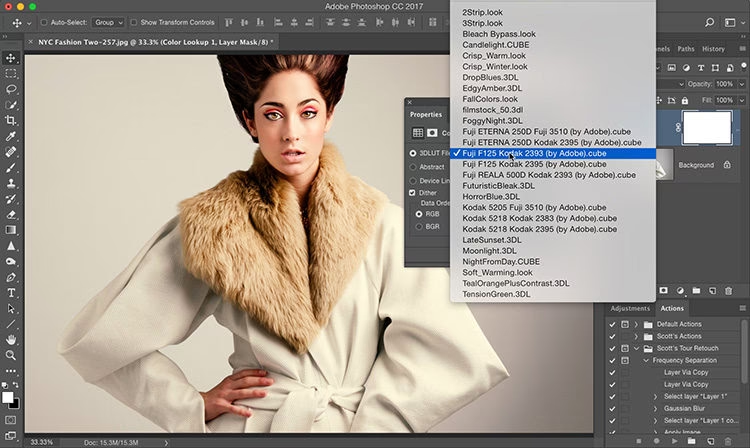
Når de fleste fotografer taler om at bruge LUTs i Photoshop, refererer de typisk til funktionen 'Color Lookup' (Farveopslag). Dette er en justeringslagstype, som er designet specifikt til at anvende 3D LUT-, Abstract- og Device Link-profiler på dine billeder. Dette er den primære metode til at anvende de populære kreative LUT-pakker, du måske downloader eller køber online, og som giver dine billeder en bestemt filmisk eller stilistisk tone.
Du finder 'Color Lookup' justeringslaget ved at gå til panelet 'Justeringer' (Adjustments) og klikke på ikonet, der ligner et gitter eller en tabel (det er typisk det tredje ikon i anden række). Alternativt kan du gå via menuen Lag > Nyt justeringslag > Color Lookup (Layer > New Adjustment Layer > Color Lookup).
Når du tilføjer et 'Color Lookup' justeringslag, åbnes panelet Egenskaber (Properties), hvor du kan vælge mellem forskellige typer af LUT-filer:
- 3DLUT-fil: Dette er den mest almindelige type for kreative LUTs. De kan skabe komplekse farveændringer og bruges ofte til at opnå specifikke filmiske looks eller simulere farvegraderinger fra populære film. Photoshop leveres med en række indbyggede 3DLUTs (som 'Crisp_Warm', 'Fuji F125 Kodak 2395', 'Teal Orange' osv.), og du kan indlæse dine egne filer (.cube, .3dl, .look).
- Abstract-profil: Disse bruges ofte til mere generelle farvejusteringer eller til at skabe abstrakte farveeffekter. Ligesom 3DLUTs kan du indlæse dine egne profiler.
- Device Link-profil: Disse er mere tekniske og bruges primært til farvestyring for at sikre, at farver ser ens ud på tværs af forskellige enheder (f.eks. skærm til printer). De bruges sjældnere til kreativ farvegradering af individuelle billeder.
Fordelen ved at bruge 'Color Lookup' som et justeringslag er, at det er ikke-destruktivt. Det betyder, at de farveændringer, du anvender, ligger på et separat lag over dit originale billede. Du kan til enhver tid justere lagets opacitet (gennemsigtighed) for at svække effekten, blande det med det underliggende billede ved hjælp af blandingsindstillinger, eller simpelthen slette laget uden at påvirke din originale billedfil.
At eksperimentere med forskellige 3DLUT-filer er en fantastisk måde at hurtigt afprøve forskellige farvestile på dine billeder. Selvom indbyggede LUTs er et godt udgangspunkt, vil mange fotografer på et tidspunkt udforske LUT-pakker fra tredjeparter for at få adgang til et bredere udvalg af professionelt designede looks.
Farvetabeller i Indekseret Farvetilstand: Et Andet Koncept
Den information, du oprindeligt spurgte til, og som beskriver forskellige palettyper (Exact, System, Web, Uniform osv.), refererer til en anden, mere teknisk brug af 'farvetabeller' i Photoshop. Disse tabeller bruges, når du konverterer et billede fra en farvetilstand med mange farver (som RGB, der kan indeholde millioner af farvenuancer) til 'Indekseret Farve' (Indexed Color). I indekseret farvetilstand er billedet begrænset til et meget mindre antal farver – maksimalt 256. Hver pixel i billedet indeholder ikke en fuld farveinformation, men derimod et 'indeks' eller et nummer, der peger på en farve i en separat 'farvetabel' (Color Table), som gemmes sammen med billedfilen.
Denne konvertering bruges typisk, når filstørrelse er kritisk, eller når billedet skal vises på enheder eller i formater, der kun understøtter et begrænset antal farver. Historisk set var dette meget relevant for webgrafik (GIF, PNG-8) i internettets barndom, hvor båndbredde var begrænset, og skærme kun kunne vise 256 farver. Selvom mindre relevant for moderne fotografi, hvor filstørrelse er mindre kritisk, og formater som JPEG og PNG-24 understøtter millioner af farver, er det stadig en funktion, der kan have nicheanvendelser.
Du finder funktionen til indekseret farvekonvertering ved at gå til menuen Billede > Tilstand > Indekseret Farve (Image > Mode > Indexed Color). Når du vælger denne tilstand, åbnes dialogboksen 'Indekseret Farve', hvor du kan specificere konverteringsindstillingerne, herunder den 'Palette' (farvetabel), der skal bruges.
Lad os gennemgå de forskellige palettyper, der blev nævnt:
- Præcis (Exact): Denne indstilling er kun tilgængelig, hvis dit RGB-billede allerede indeholder 256 farver eller færre. Photoshop opretter en farvetabel, der præcist indeholder alle farverne fra det originale billede. Da der ikke er behov for at erstatte eller tilnærme farver, sker der ingen 'dithering' (spredning af pixels for at simulere farver, der ikke er i paletten). Resultatet er en nøjagtig farvegengivelse inden for palettens grænser.
- System (Mac OS): Bruger standard 8-bit farvepaletten for Mac OS. Denne palet er baseret på en ensartet sampling af RGB-farver. Den var relevant i ældre Mac OS-systemer med begrænset farvedybde.
- System (Windows): Bruger Windows-systemets standard 8-bit farvepalet, ligeledes baseret på en ensartet sampling af RGB-farver. Relevant for ældre Windows-systemer.
- Web: Bruger den såkaldte 'websikre' palet på 216 farver. Disse farver blev valgt, fordi de skulle vises ens på tværs af forskellige browsere og platforme, selv på skærme begrænset til 256 farver. Brug af denne palet hjælper med at undgå 'browser dither' på ældre systemer. Selvom moderne browsere og skærme sjældent er begrænset på denne måde, kan denne palet stadig være nyttig for at skabe grafik med et meget begrænset og forudsigeligt farvesæt.
- Ensartet (Uniform): Opretter en palet ved ensartet at sample farver fra RGB-farvekuben. Hvis du f.eks. vælger 6 niveauer for rød, grøn og blå, får du en palet på 6 x 6 x 6 = 216 farver. Det samlede antal farver i paletten vil være den nærmeste perfekte kube (8, 27, 64, 125, 216) mindre end eller lig med det antal farver, du specificerer. Denne metode garanterer en bred fordeling af farver, men garanterer ikke, at de mest dominerende farver i dit billede er repræsenteret optimalt.
- Lokal eller Master Perceptuel (Local or Master Perceptual): Opretter en brugerdefineret palet ved at prioritere farver, som det menneskelige øje er mest følsomt over for. Denne metode forsøger at bevare den visuelle kvalitet så godt som muligt ved at fokusere på farver, der er vigtigst for perceptionen. 'Lokal Perceptuel' anvender paletten baseret på farverne i det individuelle billede, mens 'Master Perceptuel' kan bruges til at anvende den samme palet på flere billeder (nyttigt for konsistens i f.eks. multimedieproduktion).
- Lokal eller Master Selektiv (Local or Master Selective): Ligner den Perceptuelle palet, men favoriserer store farveområder og bevarelse af 'websikre' farver. Denne indstilling giver ofte billeder med den højeste farveintegritet, især for billeder med store ensartede farveflader. 'Lokal Selektiv' og 'Master Selektiv' fungerer på samme måde som de Perceptuelle varianter med hensyn til anvendelse på ét eller flere billeder.
- Lokal eller Master Adaptiv (Local or Master Adaptive): Opretter en palet ved at sample de farver, der forekommer hyppigst i billedet. Hvis dit billede f.eks. primært indeholder grønne og blå nuancer, vil den adaptive palet hovedsageligt bestå af grønne og blå farver. Dette er ofte den bedste indstilling for at bevare udseendet af et specifikt billede, da paletten er skræddersyet til billedets indhold. Du kan endda vælge en del af billedet først for at tvinge Photoshop til at vægte konverteringen mod farverne i det valgte område. 'Lokal Adaptiv' og 'Master Adaptiv' følger samme mønster for anvendelse som de andre 'Lokal/Master' indstillinger.
- Brugerdefineret (Custom): Giver dig mulighed for at oprette en helt brugerdefineret farvetabel ved hjælp af dialogboksen 'Farvetabel' (Color Table). Her kan du manuelt redigere farverne i tabellen, gemme din brugerdefinerede tabel til fremtidig brug, eller indlæse en tidligere gemt tabel. Denne indstilling viser også den aktuelle Adaptive palet, hvilket kan være nyttigt for at se, hvilke farver Photoshop vurderer er de mest brugte i billedet, før du eventuelt redigerer tabellen manuelt.
- Forrige (Previous): Bruger den brugerdefinerede palet fra den seneste konvertering. Dette er praktisk, hvis du skal konvertere flere billeder efter hinanden med den samme specifikke farvetabel.
Efter du har valgt en palet, kan du også styre antallet af farver (typisk op til 256), samt indstillinger for 'Gennemsigtighed' (Transparency) og 'Dither' (spredning af pixels for at simulere farver, der ikke er i paletten). Dithering kan forbedre udseendet af billeder med mange farveovergange i indekseret tilstand, men kan også introducere støj eller mønstre.
Opsummering: LUTs vs. Farvetabeller i Indekseret Tilstand
Det er vigtigt at skelne mellem de to anvendelser af 'tabeller' i Photoshop:
Color Lookup (LUTs): Bruges via et justeringslag til kreativ farvegradering og anvendelse af foruddefinerede farvestile (looks) på billeder i fuld farvedybde (f.eks. RGB). Dette er den moderne og mest almindelige brug af begrebet LUT for fotografer.
Farvetabel i Indekseret Farve: Bruges under konvertering til Indekseret Farvetilstand for at definere den begrænsede farvepalette, billedet må bruge (maks. 256 farver). Dette er primært relevant for ældre webgrafik eller specifikke filformater, hvor filstørrelse og farvebegrænsning er nødvendig.
Selvom begge koncepter involverer 'tabeller', der mapper farver, er deres formål og anvendelse i Photoshop vidt forskellige. Den ene (LUT) handler om at ændre farvernes udseende for stilistiske formål, mens den anden (Farvetabel i Indekseret Farve) handler om at reducere antallet af farver i et billede for at optimere filstørrelse eller kompatibilitet med begrænsede systemer.
Ofte Stillede Spørgsmål
Q: Kan jeg lave mine egne kreative LUTs i Photoshop?
A: Ja, du kan oprette dine egne 3DLUT-filer i Photoshop. Du gør dette ved at anvende alle dine ønskede farvejusteringer (justeringslag som Curves, Levels, Hue/Saturation, Color Balance, Selective Color osv.) på et billede og derefter gå til menuen Filer > Eksporter > Color Lookup Tables (File > Export > Color Lookup Tables). Her kan du gemme din LUT i forskellige formater (.cube, .3dl, .look) til brug i Photoshop eller andre redigeringsprogrammer.
Q: Hvorfor ser mit billede pludselig ud med færre farver efter at have brugt en 'farvetabel'?
A: Det lyder som om, du har konverteret dit billede til 'Indekseret Farve' og anvendt en farvetabel der. I indekseret farvetilstand reduceres antallet af farver drastisk (til maks. 256). Dette er meningen med denne tilstand og ikke relateret til de kreative LUTs, du bruger via 'Color Lookup' justeringslaget, som arbejder med fuld farvedybde.
Q: Hvad er forskellen på en LUT og en forudindstilling (preset)?
A: En LUT (specifikt en 3DLUT) er primært en farvemapping; den ændrer farverne baseret på en tabel. En forudindstilling (preset) i programmer som Lightroom eller Camera Raw er typisk en samling af mange forskellige justeringsindstillinger (eksponering, kontrast, højlys, skygger, farvemætning, skarphed, støjreduktion osv.), hvoraf farvejusteringer (som kan inkludere at anvende en LUT) kun er én del. Presets er mere omfattende 'pakker' af redigeringstrin, mens LUTs fokuserer specifikt på farvetransformationen.
Q: Kan jeg bruge LUTs fra andre programmer i Photoshop?
A: Ja, forudsat at de er gemt i et kompatibelt format som .cube, .3dl eller .look. Mange LUT-pakker, der sælges eller distribueres online, leveres i disse formater netop for at sikre kompatibilitet på tværs af forskellige redigeringssoftware, herunder Photoshop.
Q: Hvornår skal jeg bruge 'Color Lookup' justeringslaget, og hvornår skal jeg konvertere til 'Indekseret Farve'?
A: Du bruger 'Color Lookup' justeringslaget til at tilføje kreative farvestile og 'looks' til dine billeder i fuld farvedybde. Dette er relevant for moderne fotoredigering. Du konverterer til 'Indekseret Farve' og bruger de tilhørende farvetabeller, når du har brug for at reducere filstørrelsen drastisk ved at begrænse antallet af farver, typisk for ældre webgrafik, ikoner eller specifikke grafiske formater.
At forstå forskellen mellem disse to koncepter og vide, hvor du finder og hvordan du bruger både 'Color Lookup' justeringslaget og 'Indekseret Farve' konverteringsindstillingerne, er afgørende for at mestre farvestyring og kreativ farvegradering i Photoshop. Eksperimenter med de forskellige LUTs og farvetabeller for at se, hvordan de kan påvirke dine billeders udseende og optimere dem til forskellige formål.
Hvis du vil læse andre artikler, der ligner Farvetabeller og LUTs i Photoshop forklaret, kan du besøge kategorien Fotoredigering.