
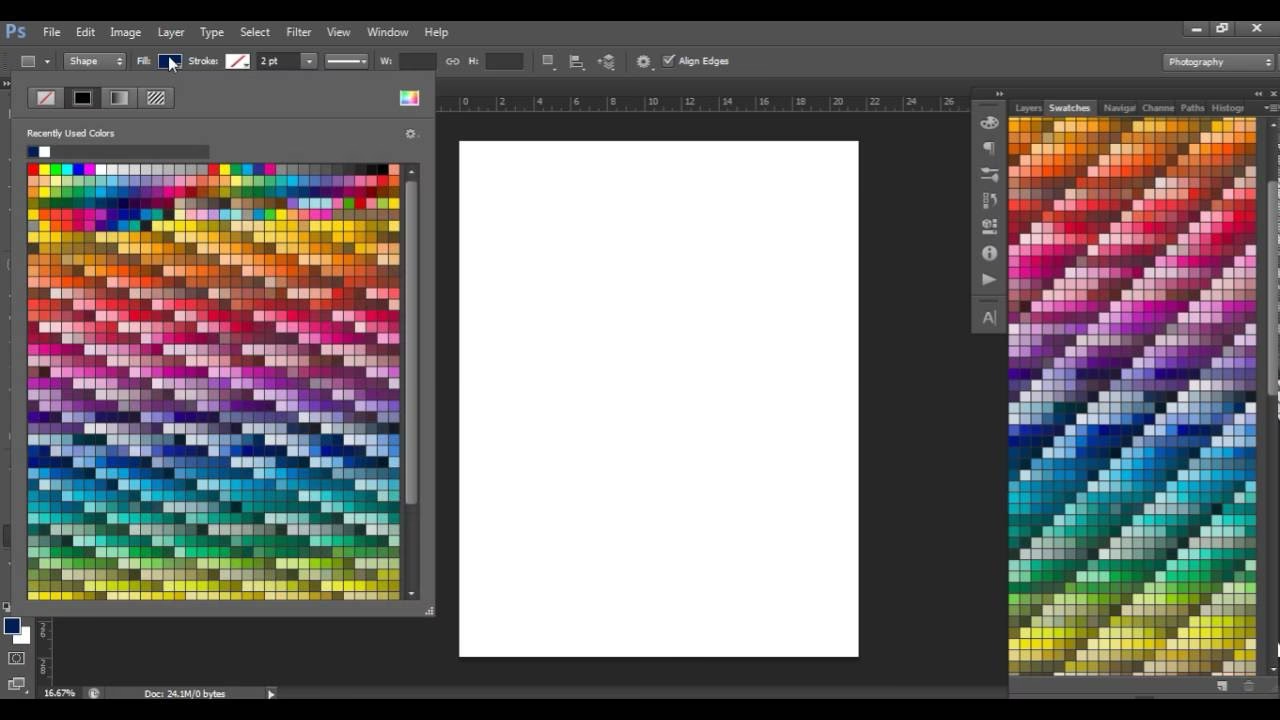

Farver spiller en afgørende rolle i visuelt arbejde, hvad enten det er inden for fotografering, grafisk design eller digital kunst. At have kontrol over de farver, du bruger, og sikre konsistens på tværs af dine kreationer er essentielt for et professionelt resultat. I den digitale verden findes der forskellige værktøjer, der hjælper kunstnere og designere med at håndtere farver. Et af de mest fundamentale og nyttige af disse værktøjer er Farveprøvepanelet.
Farveprøvepanelet er designet til at strømline din farvearbejdsgang ved at give dig et centraliseret sted til at opbevare og genbruge de farver, du anvender mest. Det er ikke blot en simpel liste over farver; det er et dynamisk værktøj, der kan tilpasses dine specifikke behov og projekter. Ved at forstå og udnytte Farveprøvepanelets funktioner kan du spare tid, forbedre din konsistens og arbejde mere effektivt.

Hvad er Farveprøvepanelet?
Farveprøvepanelet, ofte tilgængeligt via menuen Vindue > Farveprøver i software, tjener som dit personlige farvebibliotek. Dets primære formål er at gemme farver, som du bruger ofte. Tænk på det som en palet, hvor du samler alle dine yndlingsfarver eller de specifikke farver, der definerer et bestemt projekt eller brand.
Når du åbner panelet for første gang, vil du typisk se et standard sæt af farveprøver. Dette standardsæt indeholder ofte en række basale farver, gråtoner og måske nogle systemfarver. Dette giver dig et udgangspunkt, men den virkelige styrke ved Farveprøvepanelet ligger i din evne til at tilpasse det.
Du er ikke begrænset til standardsættet. Softwaren giver dig mulighed for at tilføje nye farver til panelet, efterhånden som du opdager eller skaber dem i dit arbejde. Ligeledes kan du slette farver, som du ikke længere har brug for, og holde dit panel organiseret og relevant for dine nuværende opgaver. Denne fleksibilitet sikrer, at dit Farveprøvepanel altid afspejler de farver, der er vigtigst for dig i øjeblikket.
Lagring af Ofte Brugte Farver: Hvorfor er det Vigtigt?
Grunden til at gemme farver, du bruger ofte, i Farveprøvepanelet er manifold. Først og fremmest sikrer det konsistens. Hvis du arbejder på et projekt med en specifik farvepalet – for eksempel et firmalogo, en serie af billeder med et bestemt udtryk eller et webdesign – er det afgørende, at de samme farver anvendes konsekvent på tværs af alle elementer. Ved at gemme disse farver som farveprøver kan du nemt vælge dem igen og igen uden at skulle huske farvekoder (som RGB, CMYK eller HEX) eller manuelt genfinde farven via farvevælgere. Dette eliminerer risikoen for små variationer, der over tid kan undergrave dit design eller billede.
For det andet øger det din effektivitet betydeligt. Forestil dig at skulle genskabe en præcis farve hver gang du skal bruge den. Det ville være en tidskrævende proces. Med Farveprøvepanelet er dine foretrukne farver kun et klik væk. Dette er især nyttigt i projekter, der involverer mange forskellige elementer, der alle skal overholde den samme farveskema. Ved at have de relevante farver lige ved hånden kan du arbejde hurtigere og mere flydende.
Endelig hjælper det med organisation. Over tid kan du akkumulere mange farver i et projekt. Farveprøvepanelet giver dig en struktureret måde at administrere disse farver på. I stedet for at lede gennem tidligere anvendte farver i en historie eller manuelt indtaste værdier, har du din kuraterede samling klar til brug. Dette er især fordelagtigt i komplekse projekter eller når du genbesøger ældre arbejder.
Organisation med Biblioteker for Forskellige Projekter
En af de mest kraftfulde funktioner i Farveprøvepanelet er muligheden for at arbejde med forskellige biblioteker af farver. Mens standardsættet og dine personligt tilføjede farver er nyttige, kan det hurtigt blive uoverskueligt, hvis du arbejder på flere forskellige projekter med vidt forskellige farvepaletter. Dette er hvor bibliotekerne kommer ind i billedet.
Softwaren lader dig gemme og indlæse forskellige sæt af farveprøver som separate biblioteker. Dette betyder, at du kan oprette et specifikt farvebibliotek for hvert af dine projekter. Har du en klient, der altid bruger en bestemt sæt farver? Opret et bibliotek til dem. Arbejder du på en serie af fotografier, der kræver en specifik tonalitet eller farveskema? Gem farverne i et dedikeret bibliotek. Dette holder dine farveprøver relevante og ryddelige.
Når du skifter fra ét projekt til et andet, kan du simpelthen indlæse det relevante farvebibliotek i Farveprøvepanelet. Dette erstatter den nuværende visning med farverne fra det valgte bibliotek, hvilket sikrer, at du kun ser og har adgang til de farver, der er relevante for det projekt, du arbejder på lige nu. Denne funktionalitet er uvurderlig for kunstnere og designere, der jonglerer med flere forskellige kunder eller projekter samtidigt, da det eliminerer rod og reducerer risikoen for at bruge de forkerte farver.
Biblioteksfunktionen understøtter en effektiv og organiseret arbejdsgang ved at tillade dig at skræddersy de tilgængelige farver til den specifikke opgave. Det er en form for farve-projektstyring, der direkte påvirker din produktivitet og nøjagtighed.
Farveprøvepanelets Rolle i Arbejdsgangen
Farveprøvepanelet skal ses som et værktøj til farvestyring og genbrug. Det er ikke primært et værktøj til at *skabe* nye farver fra bunden (selvom du kan tilføje farver, du netop har skabt), eller til at justere eksisterende farvers nuancer, mætning eller lysstyrke i realtid.
I mange softwareprogrammer findes der andre paneler eller værktøjer dedikeret til netop farvevalg og -justering. Disse værktøjer lader dig typisk vælge farver ved hjælp af farvehjul, skydere (for RGB, CMYK, HSL osv.), eller ved at indtaste specifikke farvekoder. Når du har fundet en farve, du kan lide eller har brug for, er det Farveprøvepanelet, der agerer depotet, hvor du kan gemme denne farve til fremtidig brug.
Farveprøvepanelet komplementerer altså andre farveværktøjer i softwaren. Du bruger måske et andet panel til at finde den perfekte skygge af blå, men når du har fundet den, gemmer du den i Farveprøvepanelet, så den er nemt tilgængelig for alle de elementer i dit projekt, der skal bruge præcis den farve. Det er overgangen fra opdagelse/skabelse til organisering/genbrug, hvor Farveprøvepanelet excellerer.
Funktioner i Farveprøvepanelet
| Funktion | Beskrivelse |
|---|---|
| Gemmer farver | Opbevarer farver, du bruger ofte, for hurtig adgang. |
| Viser standardsæt | Indeholder et foruddefineret sæt basale farveprøver. |
| Tillader tilføjelse | Gør det muligt at gemme nye farver i panelet. |
| Tillader sletning | Gør det muligt at fjerne farver fra panelet. |
| Understøtter biblioteker | Kan vise og håndtere forskellige sæt farver tilpasset projekter. |
Ofte Stillede Spørgsmål
-
Hvor finder jeg Farveprøvepanelet?
Typisk finder du Farveprøvepanelet i softwarens menu under Vindue > Farveprøver. -
Hvad gemmer Farveprøvepanelet?
Panelet gemmer farver, som du bruger ofte, så du nemt kan genbruge dem. -
Indeholder panelet standardfarver?
Ja, Farveprøvepanelet viser et standardsæt af farveprøver som udgangspunkt. -
Kan jeg ændre farverne i panelet?
Ja, du har mulighed for at tilføje nye farver til panelet og slette farver, du ikke længere har brug for. -
Kan jeg have forskellige farvesæt til forskellige projekter?
Ja, Farveprøvepanelet giver dig mulighed for at vise forskellige biblioteker af farver, hvilket er ideelt til at organisere farver pr. projekt.
Sammenfattende er Farveprøvepanelet et uundværligt værktøj for effektiv farvestyring i digitalt arbejde. Det fungerer som din centrale hub for de farver, der definerer dit arbejde, og hjælper dig med at opretholde konsistens, spare tid og holde dine farvepaletter organiseret på tværs af alle dine projekter. Ved at mestre brugen af Farveprøvepanelet tager du et vigtigt skridt mod en mere strømlinet og professionel digital arbejdsgang.
Hvis du vil læse andre artikler, der ligner Farveprøvepanelet: Effektiv Farvestyring, kan du besøge kategorien Software.