

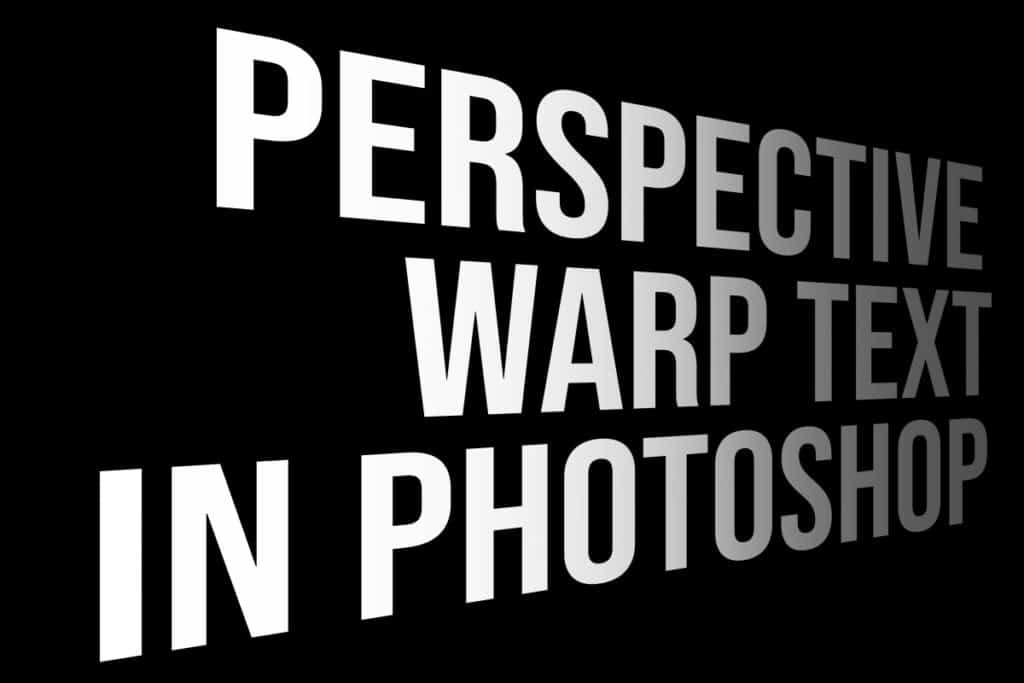
Som fotograf eller grafisk designer arbejder man ofte med tekst i billeder. Nogle gange er det ønskeligt at lade teksten følge billedets perspektiv, for eksempel at få den til at se ud som om, den forsvinder i det fjerne. Dette skaber en følelse af dybde og realisme i designet. Man skulle tro, at man blot kunne bruge transformationsværktøjerne, specifikt 'Perspektiv' transformationen, direkte på tekstlaget. Men hvis man forsøger dette, opdager man hurtigt en udfordring: Photoshop tillader ikke direkte 'Perspektiv' transformation på et standard tekstlag. Hvis man omgår dette ved at rasterisere tekstlaget først – altså omdanne teksten fra redigerbare bogstaver til pixels – før man transformerer, opstår der et andet problem: den transformerede tekst bliver sløret og mister sin skarphed, især i kanterne. Dette kan virke som en uovervindelig forhindring for at opnå det ønskede skarpe perspektiv. Men frygt ej, der findes en elegant løsning på dette problem, og den er faktisk ret simpel, når man først kender tricket. Denne metode sikrer, at din tekst forbliver knivskarp, selv efter at den er blevet strakt og forvrænget i perspektiv.
Problemet med sløret tekst opstår, fordi rasterisering omdanner teksten til et bitmap-billede bestående af faste pixels. Når man derefter transformerer dette pixelerede billede, især ved at strække det kraftigt som ved en perspektivisk forvrængning, skal Photoshop genberegne placeringen af hver enkelt pixel. Denne genberegning, eller resampling, fører uundgåeligt til et tab af skarphed, da softwaren må interpolere nye pixelværdier baseret på de eksisterende. Resultatet er de frygtede slørede eller hakkede kanter, der skæmmer det færdige design. Dette er især mærkbart ved stor transformation eller når teksten er lille. Men den metode, vi vil udforske, omgår dette problem fuldstændigt ved at udnytte Photoshops evne til at arbejde med vektorelementer.
- Oprettelse af den Indledende Tekst
- Teksten som en Form: Nøglen til Skarp Transformation
- Anvendelse af Perspektiv Transformationen
- Afslutning: Rasterisering af den Transformerede Form
- Hvorfor Virker Dette Trick Så Godt?
-
Ofte Stillede Spørgsmål
- Kan jeg stadig redigere teksten, efter jeg har konverteret den til en form?
- Hvad hvis jeg vil redigere teksten, efter den er konverteret til form?
- Findes der andre måder at forvrænge tekst på i Photoshop?
- Hvorfor kan jeg ikke bare bruge Smart Objects?
- Kan jeg anvende denne metode på andre objekter end tekst?
Oprettelse af den Indledende Tekst
Det første skridt er naturligvis at oprette den tekst, du ønsker at transformere. Vælg tekstværktøjet (Type Tool) og skriv din ønskede tekst på lærredet. Du kan vælge skrifttype, størrelse og farve, som du normalt ville gøre. For eksempel kan du bruge en kraftig skrifttype som Impact, da dens tykke streger tydeligt viser effekten af transformationen. Det er vigtigt, at teksten er præcis, som du ønsker den, FØR du fortsætter til næste trin. Når vi først har omdannet teksten, vil den ikke længere være redigerbar på samme måde som et standard tekstlag. Du kan ikke længere ændre bogstaverne, rette stavefejl eller nemt skifte skrifttype. Sørg derfor for at dobbelttjekke din tekst for fejl og justere dens udseende, indtil du er tilfreds.
Teksten som en Form: Nøglen til Skarp Transformation
Hemmeligheden bag at bevare skarpheden under perspektivisk transformation ligger i at omdanne tekstlaget til en form (shape). I Photoshop er former baseret på vektordata, ikke pixels. Dette betyder, at de defineres af matematiske ligninger, der beskriver linjer, kurver og punkter, i stedet for et fast gitter af farvede prikker. Fordelen ved vektordata er, at de kan skaleres og transformeres uden tab af kvalitet. Photoshop kan genberegne vektordataene perfekt, uanset hvor meget du strækker eller trækker i dem. Når du transformerer en vektorform, forbliver dens kanter skarpe og rene, fordi der ikke sker nogen resampling af pixels.
For at omdanne dit tekstlag til en form skal du gå til menuen Lag (Layer), derefter vælge Tekst (Type) og til sidst klikke på Konverter til Form (Convert to Shape). Når du har udført dette trin, vil dit lag i lagpanelet ændre udseende. Det vil ikke længere vise 'T'-ikonet, der indikerer et tekstlag, men derimod et ikon, der ligner en form eller en stiplet kontur. Dette indikerer, at laget nu indeholder vektordata, der repræsenterer omridset af din tekst. Som nævnt tidligere, husk at dette trin gør teksten ikke-redigerbar som tekst. Du kan ikke længere dobbeltklikke på laget for at ændre ordene. Du kan kun redigere formens punkter, hvilket er, hvad vi ønsker for transformationen.
Anvendelse af Perspektiv Transformationen
Nu hvor din tekst er omdannet til en form baseret på vektordata, er den klar til at blive transformeret med bevaret skarphed. Gå til menuen Rediger (Edit), vælg Transformer (Transform) og klik derefter på Perspektiv (Perspective). Der vil nu dukke en transformationsboks op omkring din tekstform, ligesom du kender det fra fri transformation. Transformationsboksen har håndtag i hjørnerne og på siderne.
For at skabe den ønskede effekt af tekst, der forsvinder i det fjerne, skal du manipulere hjørnehåndtagene. Klik og træk i et af hjørnehåndtagene – for eksempel det øverste venstre eller nederste højre hjørne. Når du trækker et hjørnehåndtag opad eller nedad, vil det tilsvarende hjørne i den modsatte ende af samme side bevæge sig symmetrisk i den modsatte retning. Dette skaber en perspektivisk effekt, hvor den ene side af teksten trækkes sammen, mens den anden udvides, hvilket giver illusionen af dybde. Eksperimenter med at trække i forskellige hjørner for at opnå den præcise perspektiviske effekt, du forestiller dig. Du kan trække enten de øverste hjørner opad for at få bunden til at trække sig sammen (som om teksten ligger fladt på jorden og forsvinder væk fra beskueren), eller trække de nederste hjørner nedad for en omvendt effekt.
Mens du transformerer, vil du se en forhåndsvisning af, hvordan formen ændrer sig. Fordi du arbejder med en vektorform, vil denne forhåndsvisning forblive skarp. Når du er tilfreds med transformationen, skal du bekræfte den ved at trykke Enter eller klikke på fluebenet i indstillingslinjen øverst.
Afslutning: Rasterisering af den Transformerede Form
Efter at have anvendt perspektiv transformationen på formen, ser teksten nu ud, som om den har det ønskede perspektiv, og dens kanter er stadig knivskarpe. I mange tilfælde vil du nu ønske at behandle dette lag som et almindeligt pixelbaseret billede for at kunne anvende filtre, effekter eller blot for at reducere filstørrelsen og gøre det kompatibelt med andre billedlag. Til dette formål skal du rasterisere formlaget. Dette er det trin, hvor vi omdanner vektordataene tilbage til pixels, men nu gør vi det EFTER transformationen, hvilket er afgørende for at bevare skarpheden.
Gå til menuen Lag (Layer), vælg Rasteriser (Rasterize) og klik på Form (Shape). Dette vil omdanne formlaget til et standard pixelbaseret lag, ligesom et rasteriseret tekstlag. Men fordi transformationen blev udført, mens teksten var en form (vektor), blev transformationen beregnet matematisk med fuld præcision, og først derefter blev den omdannet til pixels i dens endelige, transformerede form. Resultatet er en tekst, der har det korrekte perspektiv OG knivskarpe kanter.
Sammenlign dette resultat med, hvad der ville ske, hvis du havde rasteriseret tekstlaget direkte og derefter anvendt perspektiv transformationen. I det sidstnævnte scenario ville du have transformeret et billede af pixels, hvilket ville have ført til sløring. Ved først at konvertere til en form, udnytter du vektordataenes skarphed under transformationen og rasteriserer først til pixels, når formen har sin endelige, korrekte form. Dette er grunden til, at denne metode giver et langt bedre og skarpere resultat.
Hvorfor Virker Dette Trick Så Godt?
Den grundlæggende årsag til, at denne metode er overlegen, ligger i forskellen mellem vektor- og rastergrafik. Standard tekstlag i Photoshop er teknisk set en form for vektorinformation; de beskriver bogstaverne som matematiske konturer, hvilket er grunden til, at du kan skalere tekst op og ned uden tab af kvalitet. Men Photoshops standard transformationsværktøjer er primært designet til rasterdata. De er ikke fuldt optimerede til at håndtere de komplekse matematiske beregninger, der kræves for at transformere vektordata perfekt under avancerede transformationer som perspektiv eller forvridning (warp).
Ved at bruge funktionen 'Konverter til Form' tvinger du essentielt Photoshop til at behandle tekstens konturer som en vektorform, som det er bedre udstyret til at manipulere geometrisk. Selvom du teknisk set kunne redigere punkterne på formen manuelt for at opnå en lignende effekt, er 'Transformer Perspektiv' værktøjet langt hurtigere og mere intuitivt til denne specifikke type forvrængning. Når du anvender transformationen på formen, udfører Photoshop de nødvendige matematiske justeringer på vektordataene. Først når du rasteriserer formen, omdannes disse perfekt beregnede vektordata til pixels. Fordi omdannelsen til pixels sker, EFTER at formen har den korrekte perspektiviske forvrængning, er der intet behov for at interpolere eller genberegne pixels på et allerede forvrænget pixelbillede, hvilket eliminerer kilden til sløring.
Denne teknik er et fremragende eksempel på, hvordan man kan kombinere fordelene ved vektor- og rastergrafik i Photoshop for at opnå specifikke effekter med maksimal kvalitet. Det er et lille trick, der kun tager et øjeblik at udføre, men som gør en markant forskel på det færdige billedes kvalitet, især når tekst anvendes som et fremtrædende designelement med transformation.
Ofte Stillede Spørgsmål
Kan jeg stadig redigere teksten, efter jeg har konverteret den til en form?
Nej, når du har brugt funktionen 'Konverter til Form', er laget ikke længere et redigerbart tekstlag. Du kan ikke længere ændre selve bogstaverne, rette stavefejl eller skifte skrifttype på samme måde. Laget bliver en vektorform, hvis punkter du kan redigere med formværktøjerne (Path Selection Tool, Direct Selection Tool), men indholdet er ikke længere tekst i ordets forstand. Sørg derfor altid for, at teksten er helt færdig og korrekt, før du konverterer den.
Hvad hvis jeg vil redigere teksten, efter den er konverteret til form?
Hvis du opdager en fejl eller ønsker at ændre teksten, efter du har konverteret den til en form, er den nemmeste løsning at fortryde dine skridt tilbage til det punkt, hvor laget stadig var et tekstlag, foretage ændringen, og derefter gentage processen med at konvertere til form og transformere. Alternativt kan du skjule eller slette formlaget og starte forfra med et nyt tekstlag. Der er ingen direkte måde at 'konvertere tilbage' fra en form til et redigerbart tekstlag.
Findes der andre måder at forvrænge tekst på i Photoshop?
Ja, Photoshop har andre transformationsværktøjer som 'Forvrid' (Warp) og 'Fri Transformering' (Free Transform), der kan bruges til at ændre tekstens udseende. Du kan også bruge filtre som 'Flydende' (Liquify). Dog vil anvendelse af disse værktøjer direkte på et rasteriseret tekstlag ofte resultere i det samme kvalitetstab (sløring) som ved perspektiv transformation. Metoden med at konvertere til form er specifikt fordelagtig, når du ønsker at bevare skarpheden under geometriske transformationer som perspektiv eller forvridning, før du eventuelt rasteriserer for yderligere effekter.
Hvorfor kan jeg ikke bare bruge Smart Objects?
Smart Objects er en fremragende måde at bevare skarphed på, når man skalerer og roterer lag, da de gemmer originalbilledets data. Dog kan Smart Objects stadig opleve en vis forringelse af kvaliteten ved mere komplekse, ikke-lineære transformationer som 'Perspektiv' eller 'Forvrid', selvom det ofte er mindre udtalt end ved direkte rasterisering. Metoden med at konvertere til en vektorform og transformere den udnytter Photoshops præcise vektorbehandling for netop disse typer transformationer, hvilket ofte giver et endnu skarpere resultat specifikt for tekstperspektiv.
Kan jeg anvende denne metode på andre objekter end tekst?
Ja, princippet med at konvertere til en form, hvis muligt, og derefter transformere vektordataene kan anvendes på andre elementer, der kan omdannes til former, såsom simple grafiske elementer eller ikoner, der er oprettet som vektorer i Photoshop. Metoden er dog mest relevant og bemærkelsesværdig for tekst på grund af, hvor ofte man ønsker at transformere tekst, og hvor tydeligt sløringen viser sig på tekstens skarpe konturer ved andre metoder.
Dette lille trick med at konvertere tekst til en form, før man anvender perspektiv transformationen, er et værdifuldt værktøj i enhver Photoshop-brugers repertoire. Det løser effektivt problemet med sløret tekst under transformation og sikrer, at dine designs fremstår professionelle og skarpe, selv når du lader teksten forsvinde mod horisonten.
Hvis du vil læse andre artikler, der ligner Tekst med Perspektiv i Photoshop, kan du besøge kategorien Photoshop.